如果您的思维导图是使用 Xmind 桌面版 创建并保存在本地的,您可以尝试通过 文件缓存 功能进行恢复。
* 注意: 文件缓存功能仅支持 Xmind 9.1.0 及以上版本
打开 Xmind 客户端。
点击 [≡] → 文件 → 文件缓存。
找到需要恢复的文件,点击 取回。
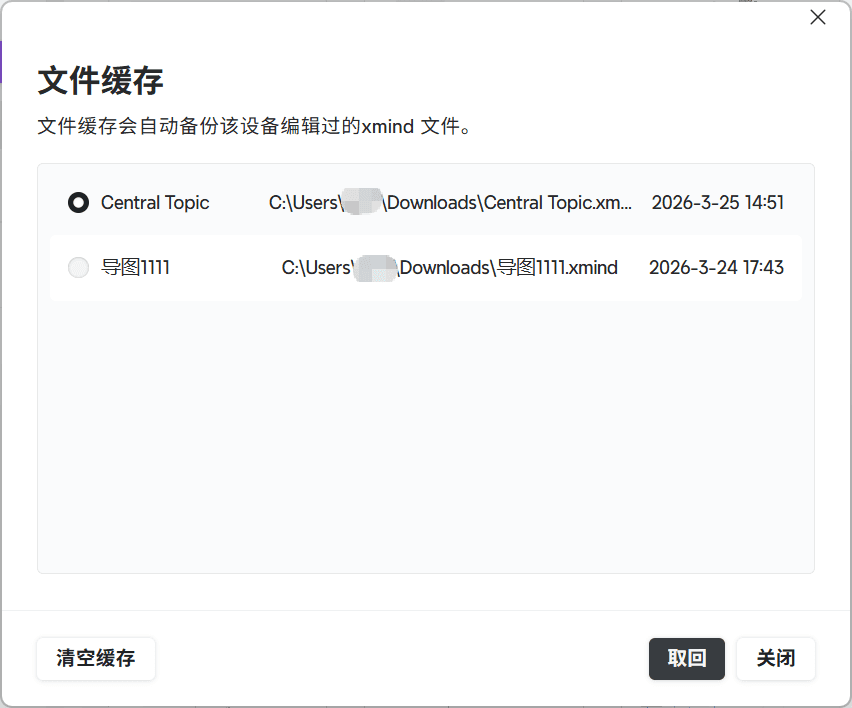
如果在文件缓存中没有找到对应文件,请尝试下面的手动通过系统文件路径恢复。
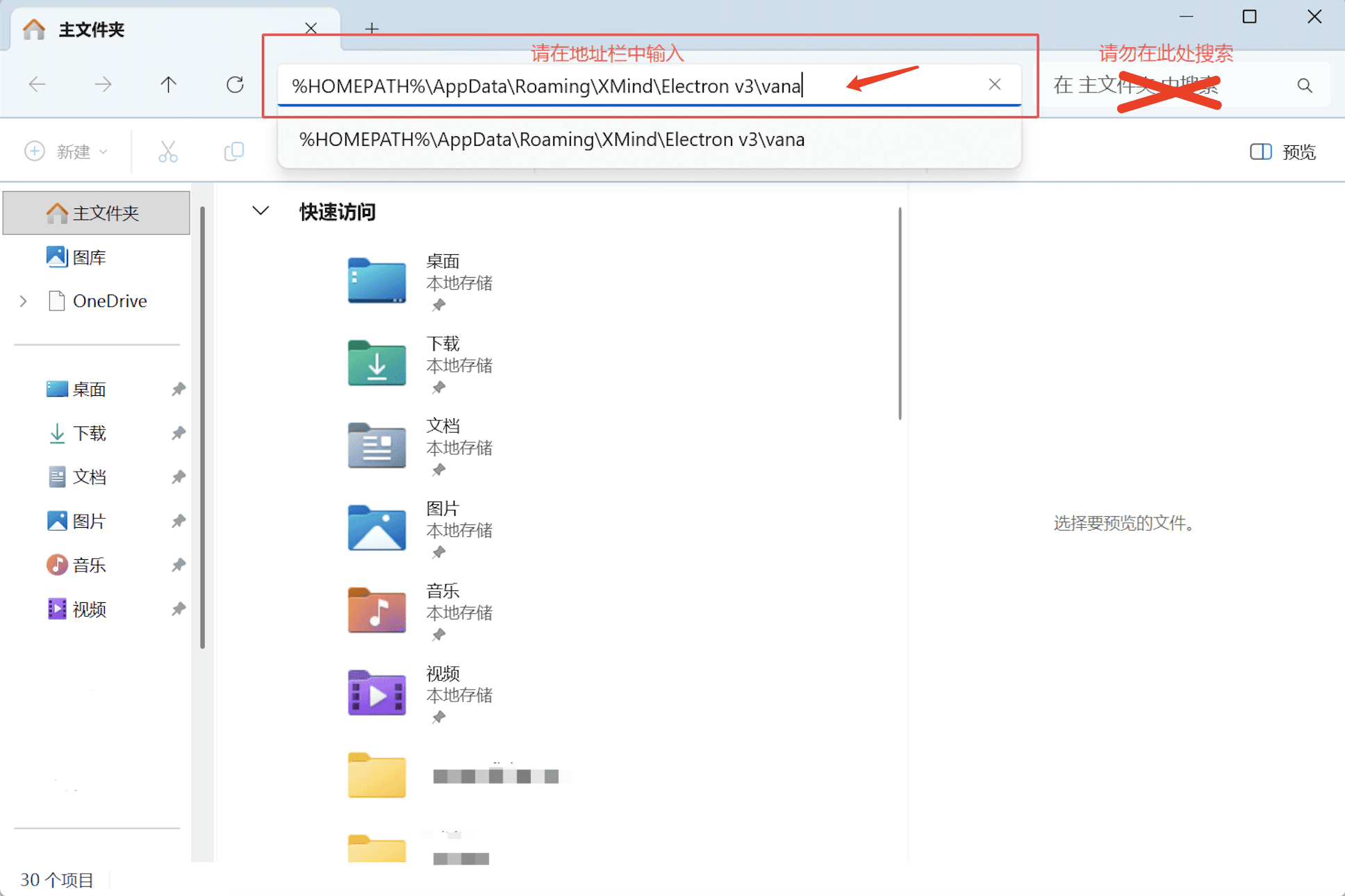
打开 文件资源管理器。
在地址栏中复制并粘贴以下路径,并按回车:
%HOMEPATH%\AppData\Roaming\XMind\Electron v3\vana在该文件夹中找到 file-cache 文件夹,并尝试恢复所需文件。
通过第三方AI工具生成的 Xmind 文件
如果您的 Xmind 文件是通过第三方AI工具生成的,部分 AI 工具可以生成带有 .xmind 扩展名的文件,但其内部结构可能不完整,或不完全符合 Xmind 的文件格式规范,因此 Xmind 可能无法正常解析并打开这类文件。
建议您改用以下方法:
让 AI 工具生成 Markdown(.md)文件。
在 Xmind 中通过 导入 > Markdown 将该文件导入。
与直接生成 .xmind 文件相比,Markdown 文件通常具有更好的兼容性,是将 AI 生成内容导入 Xmind 的推荐格式。您也可以在提示词中加上类似说明:“生成一个可以导入 Xmind 的 Markdown 文件”。
关于如何导入 Markdown 文件的详细步骤,请参考:如何导入 Markdown 文件
您也可以使用 Xmind MCP 服务生成思维导图,请参考:Xmind MCP。
需要更多帮助?
如果按照以上方法仍无法恢复文件,您可以在 Xmind 中通过菜单栏「≡」→ 帮助 → 反馈 提交问题,并附上损坏的文件。我们的技术团队会帮您分析文件,并尽力协助恢复。

