


Xmind MCP是什么?
Xmind MCP 服务允许 AI 助手连接到 Xmind,这样你的 AI 助手就可以为您创建、阅读和编辑 Xmind 思维导图。
将 Xmind MCP 服务器连接到兼容 MCP 的客户端(例如 Workbuddy、Claude Code、Codex 或 Cursor)后,你可以使用自然语言将对话、笔记、研究和项目想法转化为结构化、可编辑的 Xmind 思维导图。你还可以让 AI 阅读现有导图、总结其结构或通过聊天帮助你完善导图。
为什么要将 Xmind 连接到您的 AI 应用?
AI 对话一键变导图——跟 AI 对话直接生成一张 Xmind 导图,无需切换工具,不用把 AI 回答复制到 Xmind 后再手动排版。
AI 生成后可编辑、保存、传播——生成结果后,可进入Xmind继续编辑,导图能保存、编辑、分享、继续衔接工作流,长期沉淀导图资产。
AI 读取已有导图,延续过往思路——让你的AI助手阅读现有的 Xmind 思维导图,并将其用于总结、计划、写作、研究或后续工作。
通过简单对话完善思维导图——只需描述你想改变的内容,即可添加主题、修改措辞、扩展分支或重新组织思路,AI帮你做,思维导图制作零门槛。
Xmind MCP Server 可以做什么?
从对话中创建思维导图: 将头脑风暴会议、研究笔记、会议讨论或项目想法转化为结构化的 Xmind 思维导图。
列出最近使用的思维导图:查找最近打开的 Xmind 思维导图,并打开你想要继续处理的思维导图。
阅读指定的思维导图: 阅读指定思维导图,并以结构化的形式返回编辑其内容。
从思维导图中获取信息:根据现有的思维导图提取关键点、总结结构、确定行动项或提出后续步骤。
通过聊天编辑思维导图:添加新主题、更新现有内容、扩展分支或重新组织想法,同时保持导图的布局和视觉风格不变。
继续之前的工作:从最近的 Xmind 思维导图开始,并以此为基础进行规划、写作、研究或决策。
将想法保存为可重用的资产:将输出结果保存为可编辑的 Xmind 思维导图,以便日后打开、完善、共享和扩展。
如何添加 Xmind MCP 服务器?
1. 找到 AI 工具的 MCP 设置
在你使用的 AI 助手或 Agent 工具中,找到 MCP 服务设置入口。入口名称可能会显示为:
MCP
工具
连接器
外部工具
自定义服务
自定义 MCP Server
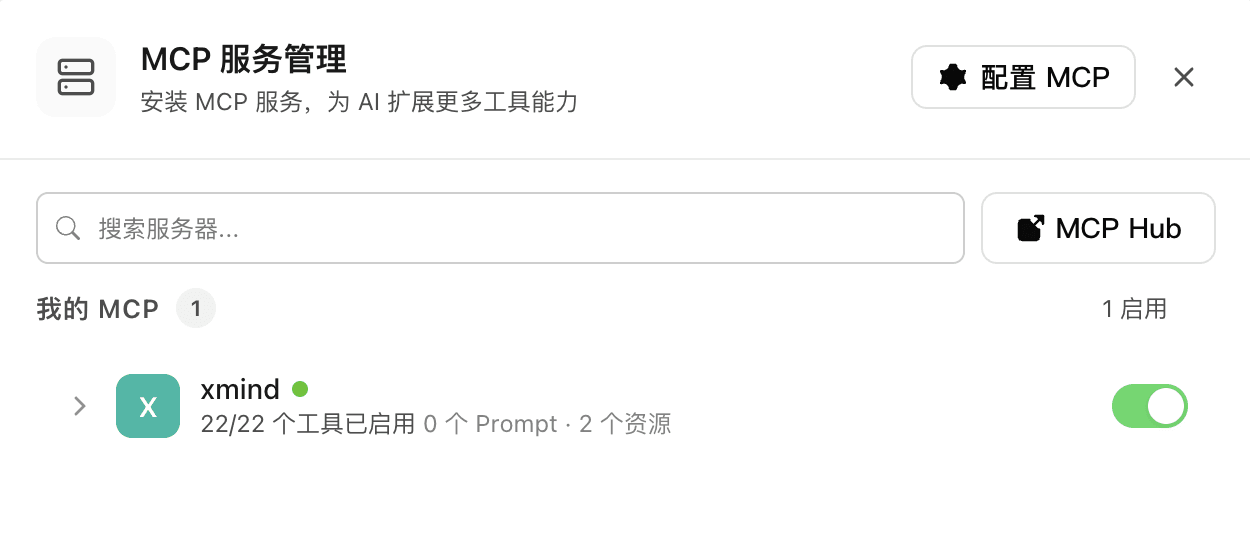
2. 新增 MCP 服务
点击新增服务或添加连接器,填写 Xmind MCP 地址
在服务地址或 Server URL 中粘贴国内版地址:
如果你想连接Xmind的全球版账号,MCP地址则是:
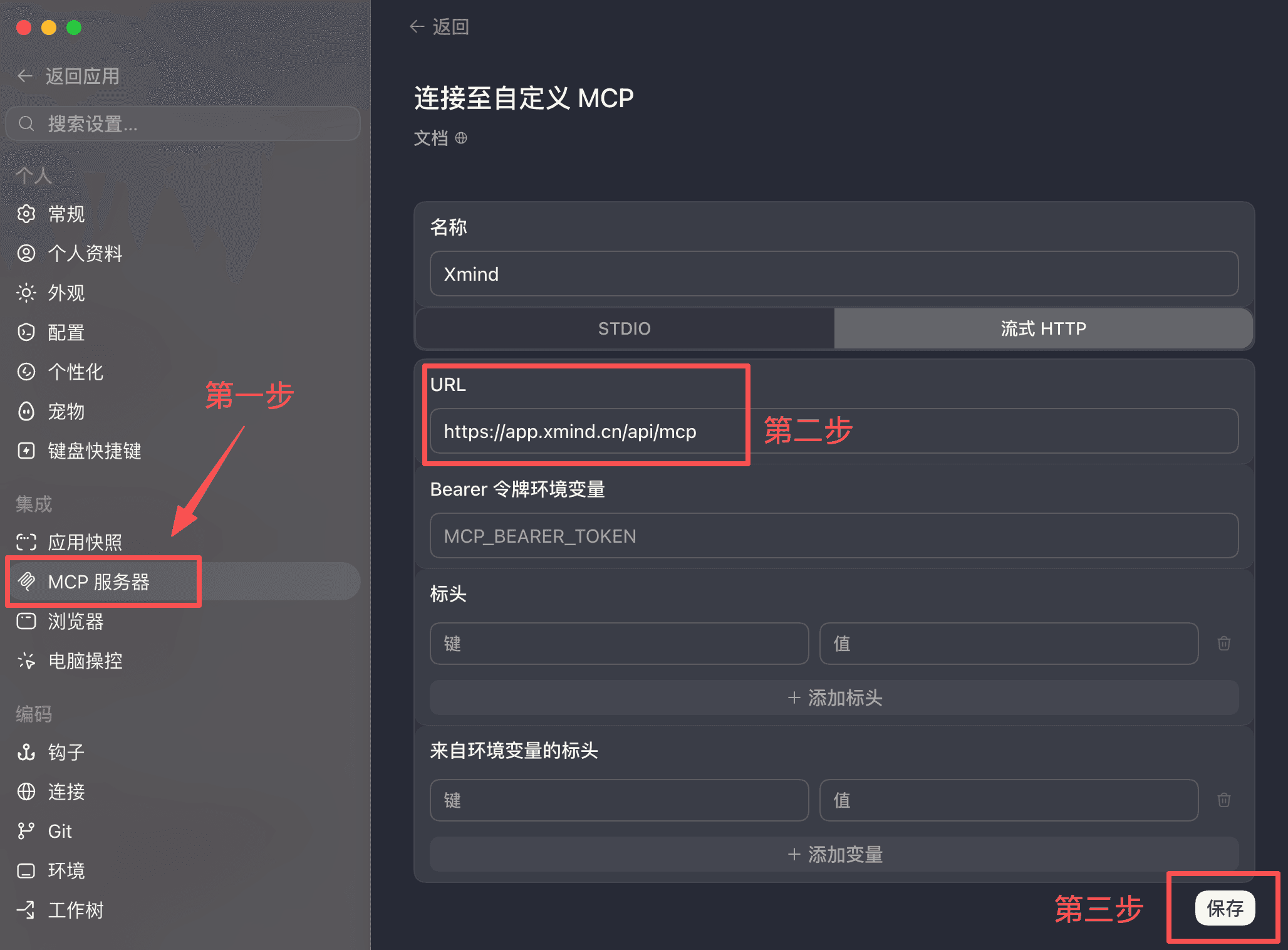
方法一:找到AI助手的MCP连接设置
例如Codex,在设置中选择「MCP服务器」-输入名称和命令地址,即可保存
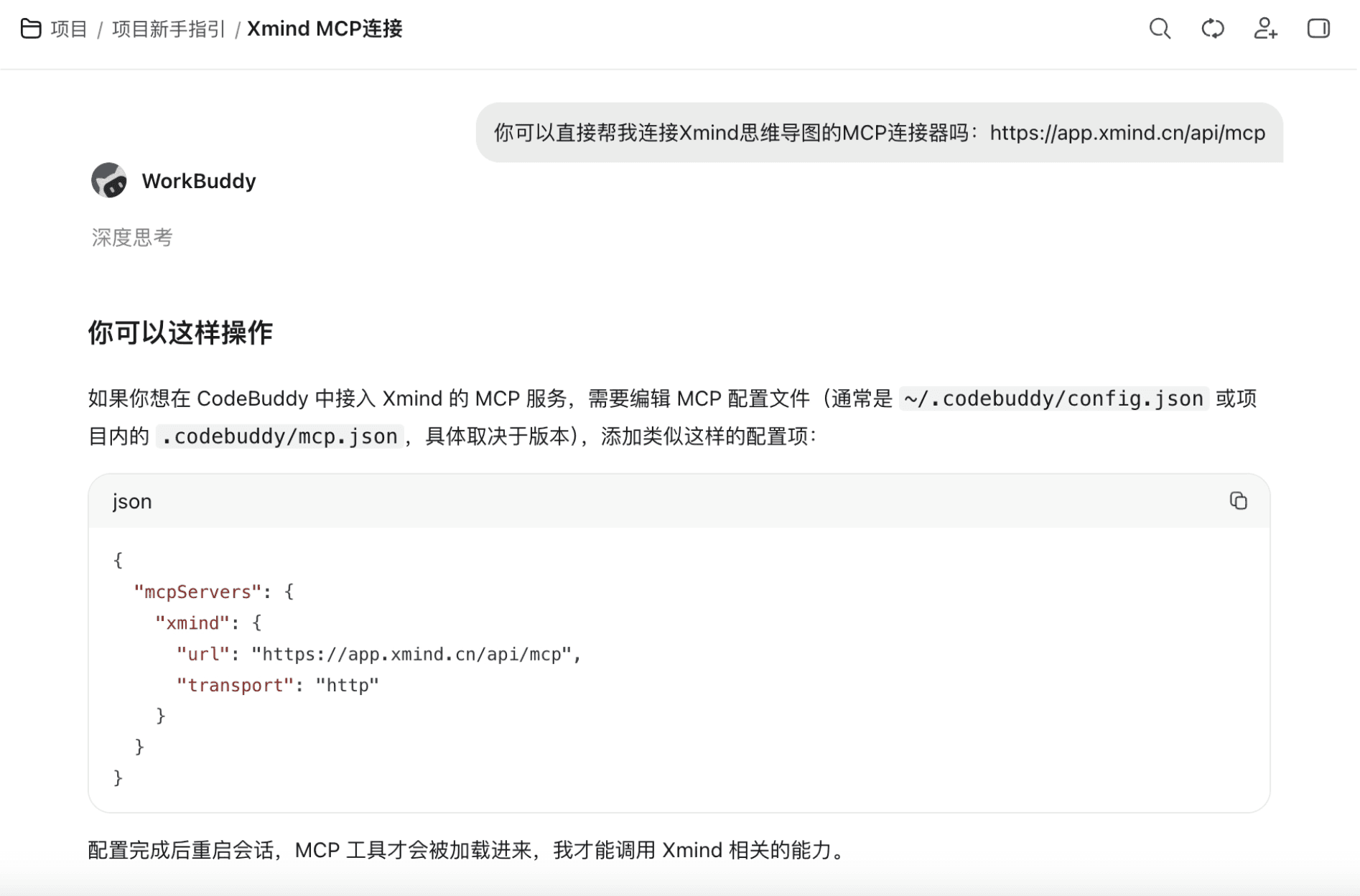
方法二:不同的大模型的连接格式可能存在差异,你可以直接通过对话让AI助手教你如何一步步连接Xmind的MCP,例如WorkBuddy:
3. 登录并授权 Xmind
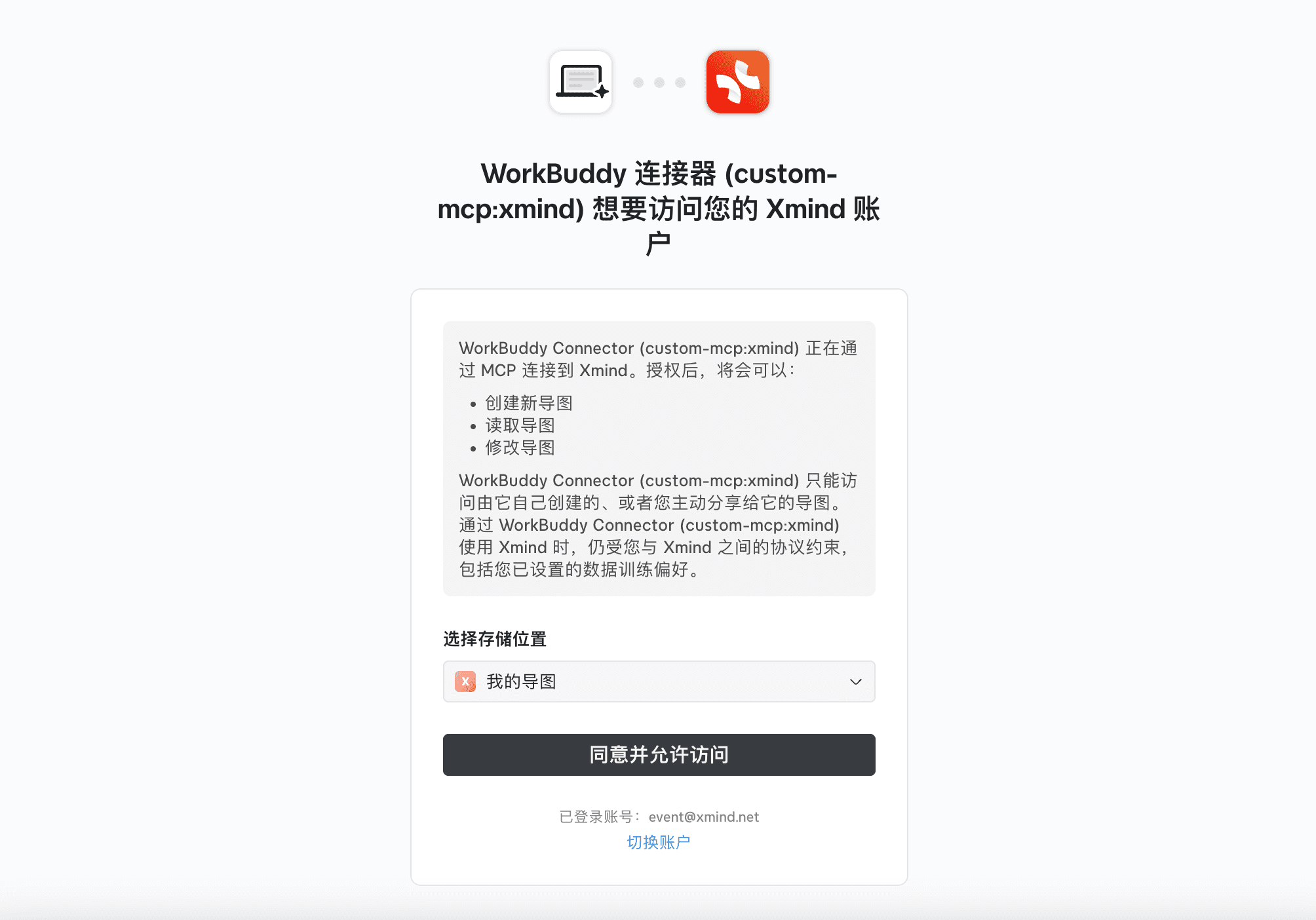
添加服务后,AI 助手会提示你进行授权。
按提示打开授权页面,登录你的 Xmind 账号,并确认授权。
授权完成后,需要重启会话或者重启应用后才能激活,当你回到 AI 工具中,可以确认 Xmind MCP 已连接或已启用。
可以让AI助手帮你做什么?
1. 创建一张新导图
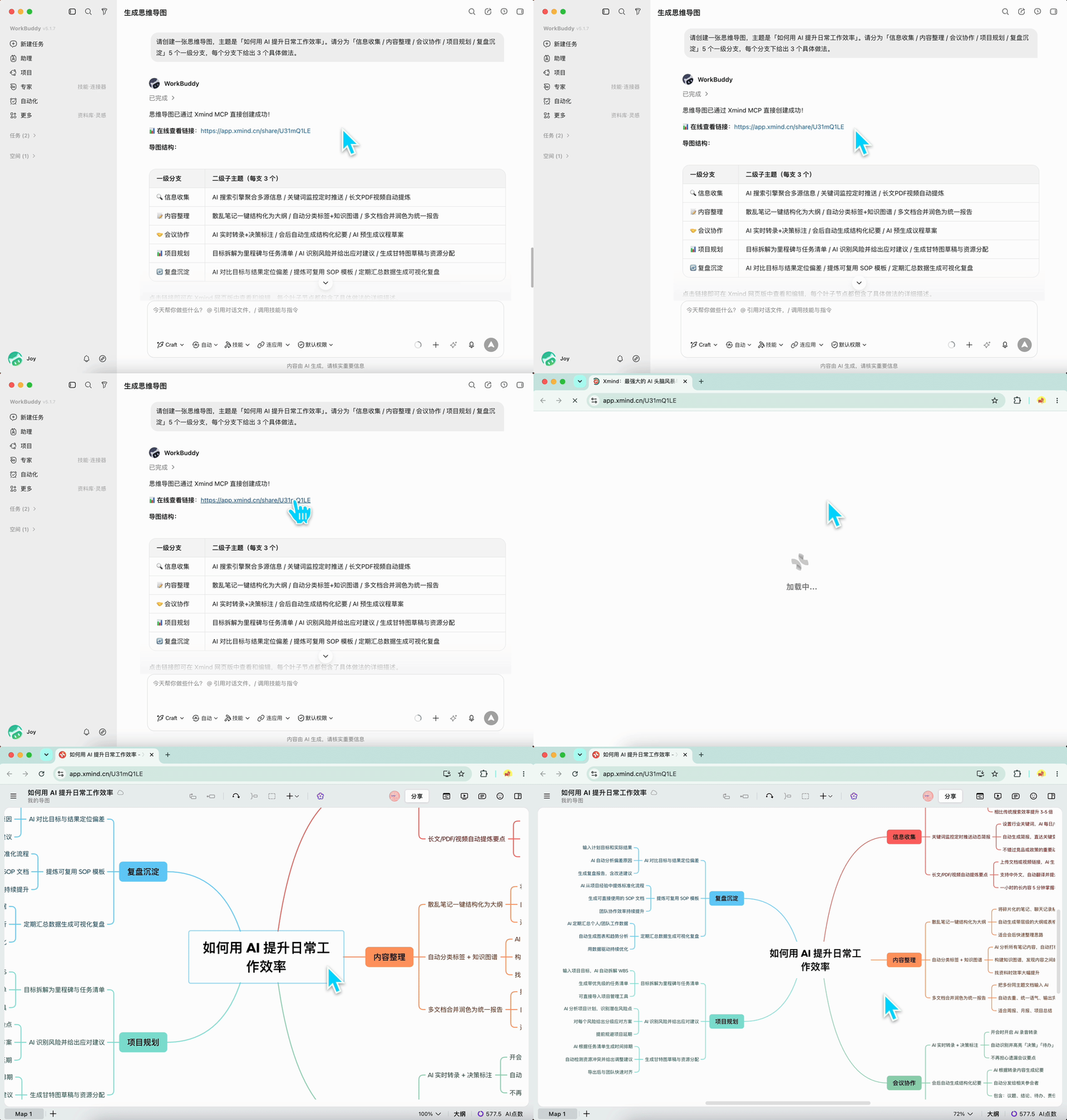
连接完成后,在 AI 对话中直接说明你想生成的导图内容。
示例:
生成完成后,点击链接即可在 Xmind 中查看和继续编辑。
2. 查看最近打开的导图
你可以让 AI 列出最近打开过的 Xmind 导图。
示例:
AI 会返回最近导图列表。你可以继续指定其中一张导图,让 AI 读取、总结或继续编辑。
3. 读取已有导图
你可以让 AI 读取某一张已有导图,并返回结构化内容。
示例:
4. 总结导图内容
读取导图后,你可以继续让 AI 提炼重点、查找问题或生成下一步建议。
示例:
5. 编辑已有导图
如果你已经开启写入权限,可以让 AI 在已有导图上继续修改。
建议先让 AI 读取导图,再描述你要修改的内容。
示例:
你也可以要求 AI 修改已有节点:
或要求 AI 扩展某个分支:
修改完成后,打开 Xmind 查看结果,并根据需要继续手动调整。
常见问题
找不到 MCP 设置入口怎么办?
请确认你使用的 AI 工具是否支持 MCP。如果该工具不支持 MCP,就无法直接连接 Xmind MCP。
不同工具的入口名称可能不同,可以查找 MCP、工具、连接器、外部工具、自定义服务等相关设置。
授权失败怎么办?
请检查以下内容:
是否使用了国内版地址:
https://app.xmind.cn/api/mcp是否登录了 Xmind 国内版账号
当前 AI 工具是否支持远程 MCP / Streamable HTTP
浏览器是否拦截了授权弹窗
如果仍无法授权,可以删除该 MCP 服务后重新添加。

