如何在不同设备之间同步文件?
免费版/ Pro / Pro+ 用户 —— 通过「我的导图」同步
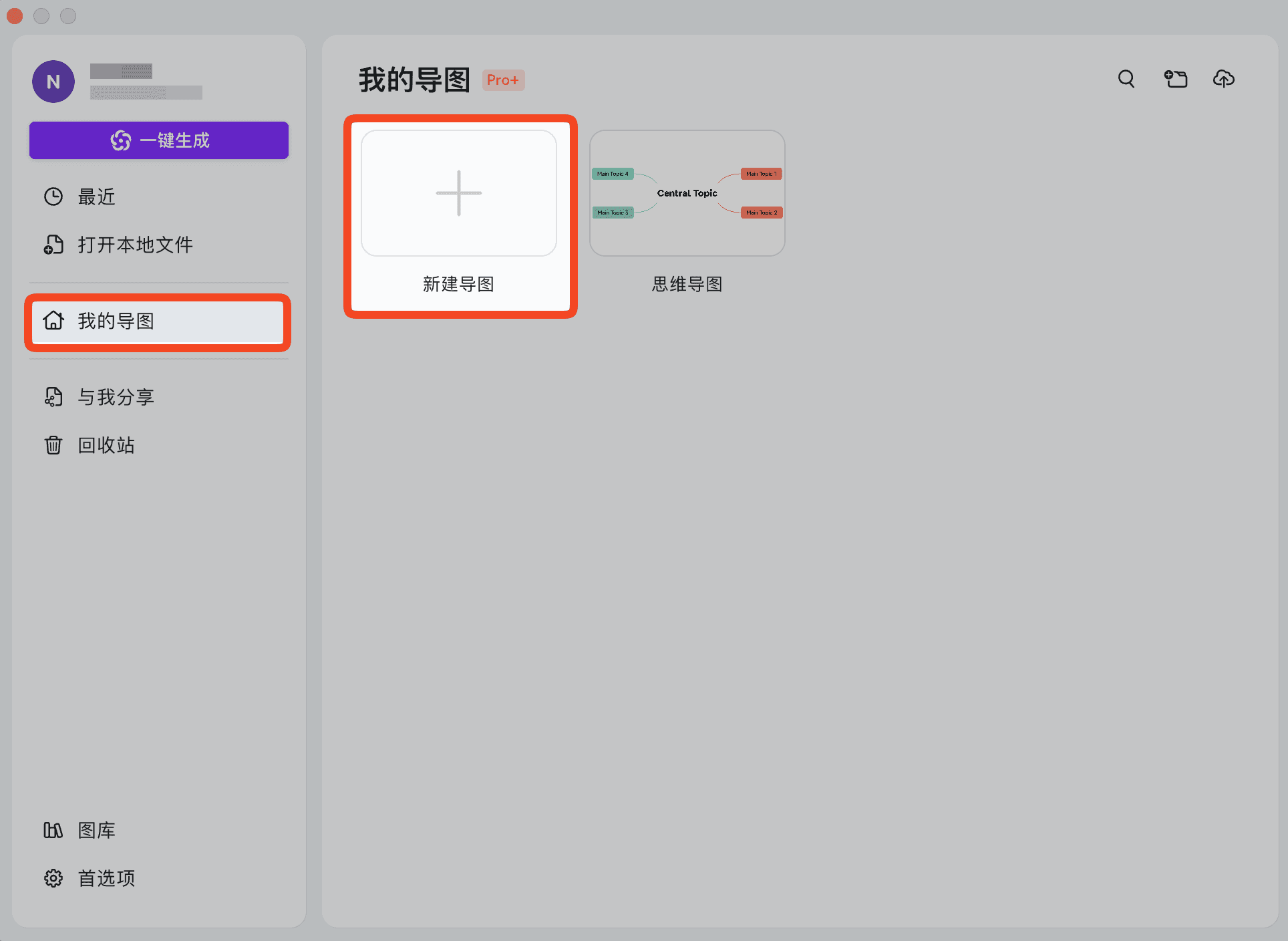
您可以将思维导图上传至 我的导图,在同一账号登录的设备之间自动同步。
打开 Xmind 客户端。
进入 我的导图。
新建、上传或打开思维导图,即可实现文件自动同步。
* 不同订阅方案可上传至「我的导图」的文件数量不同。
Xmind 商业版 用户 —— 通过「团队空间」同步
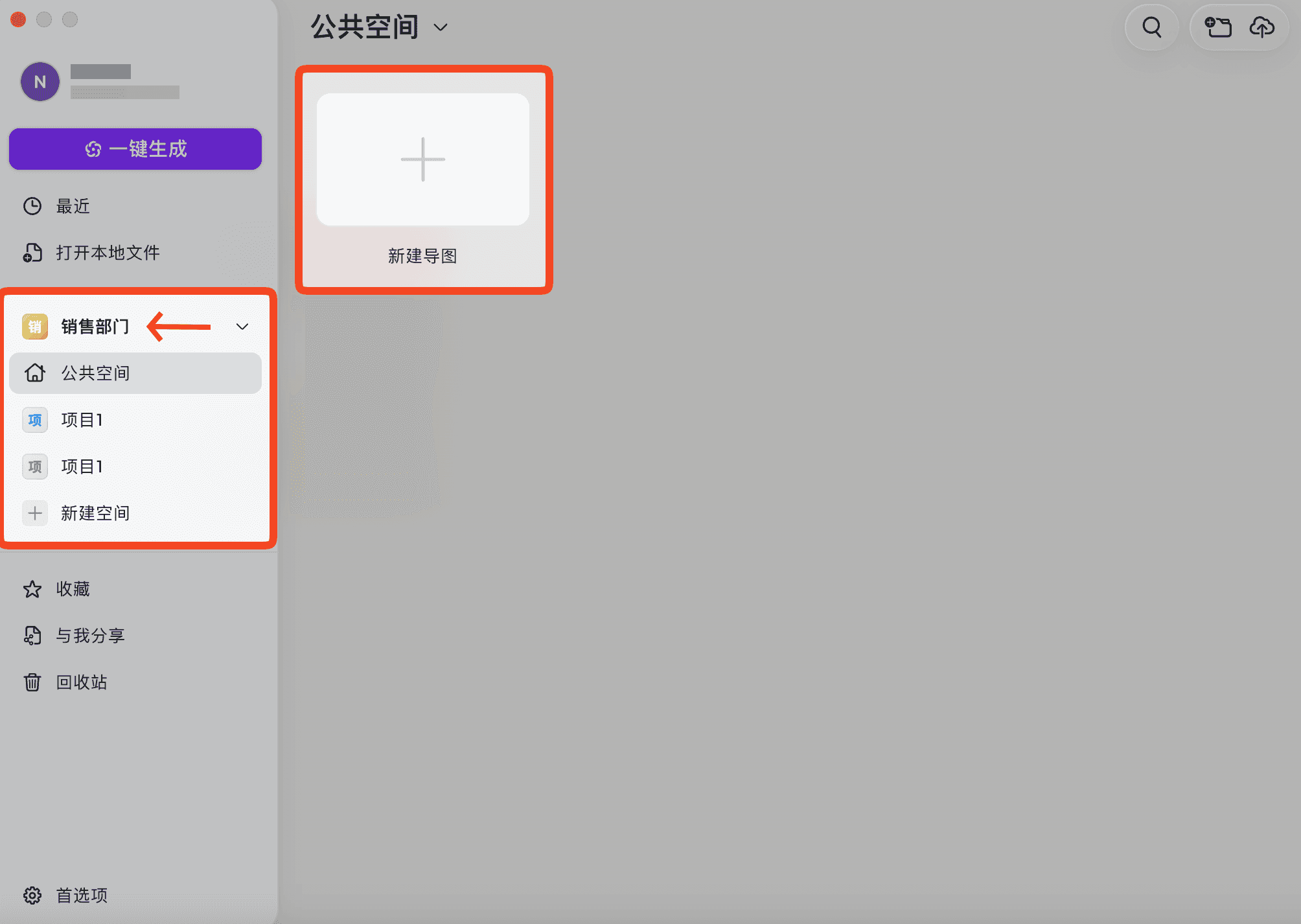
Business 用户可将文件上传至团队空间,实现成员间同步与协作。
打开 Xmind 客户端。
进入 团队空间 → 公共空间/新建空间。
在团队空间中新建、上传或打开思维导图。
如何将思维导图保存到本地电脑?
如果您不希望使用云存储,也可以将文件保存到本地设备:
打开 Xmind 客户端。
进入 最近 页面。
点击 +新建导图 创建思维导图。
点击菜单栏 文件 → 另存为 → 当前设备,将文件保存到本地。

