如何在不同设备之间同步文件?
免费版/ Pro / Pro+ 用户 —— 通过「我的导图」同步
您可以将思维导图上传至 我的导图,在同一账号登录的设备之间实现同步。
打开 Xmind APP。
点击 我的导图 → 所有导图。
新建、上传或打开思维导图,即可自动同步。
Xmind 商业版 用户 —— 通过「团队空间」同步
商业版用户可将文件上传至 团队空间,实现团队成员之间的同步与协作。
打开 Xmind APP。
切换至团队空间 → 公共空间/新建空间。
在团队空间中新建、上传或打开思维导图即可同步。
如何将思维导图保存到本地设备?
如果您不希望使用云存储,也可以将文件保存到本地:
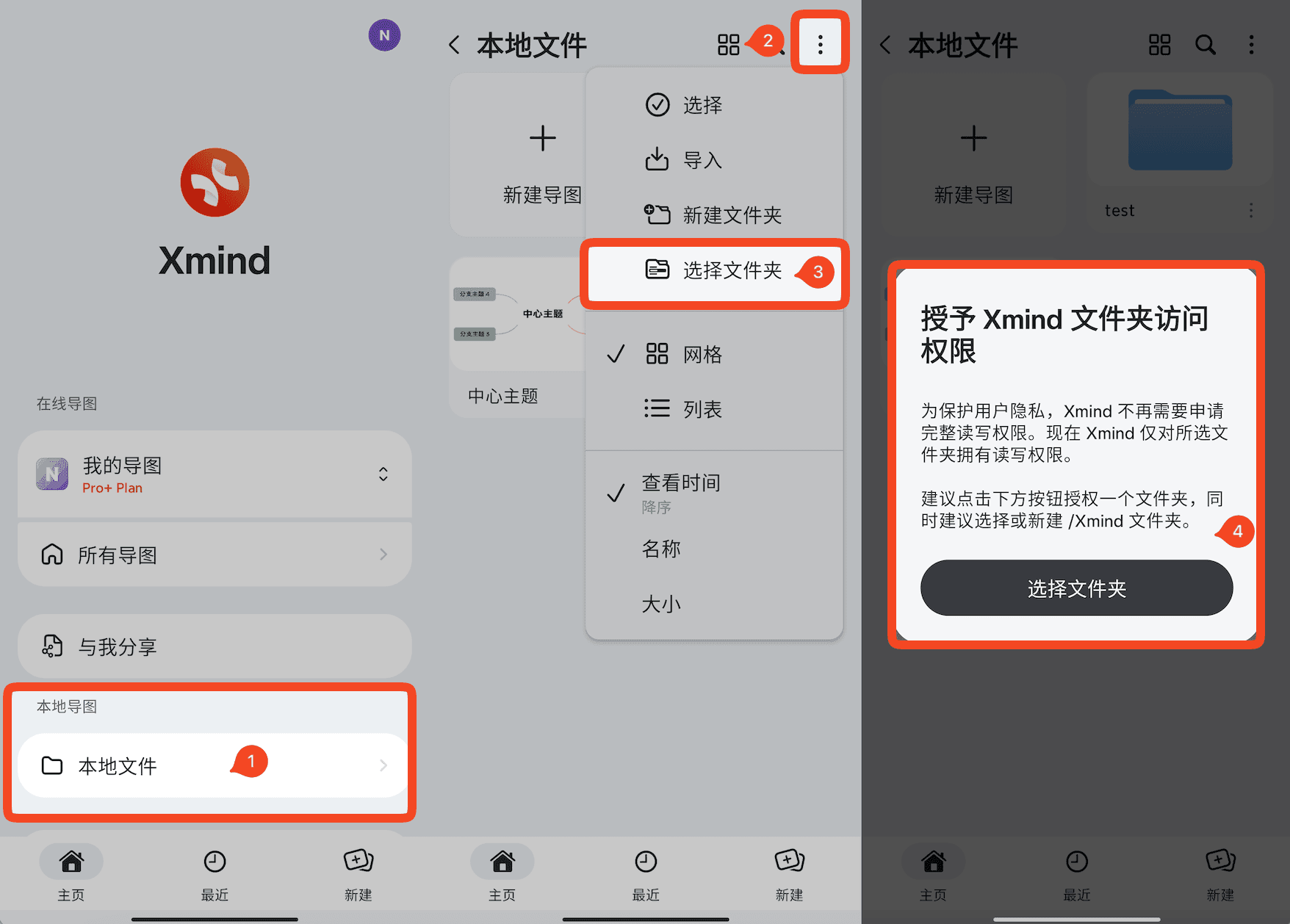
打开 Xmind App。
点击 本地文件。
点击 [ + ] 创建思维导图,即可在本地创建或打开文件。
如需更改本地储存文件夹,请点击[┇] → 选择文件夹,重新选择本地任意一个文件夹储存 .xmind 文件。
* 建议新建文件夹作为本地储存文件夹,避免与其他应用文件夹混淆。