已经购买 Xmind 商业版,如何管理团队订阅?(管理员)
本指南将帮助团队所有者(管理员)在 Xmind 商业版 中管理团队,包括邀请成员、管理团队设置以及查看订阅和账单信息。
Xmind 商业版仅解锁本地文件以及团队云空间(创建或上传)中的思维导图的全部功能,不包含个人空间 「我的导图」。
登录团队空间
浏览器 Xmind 在线版本,登录团队所有者账号。
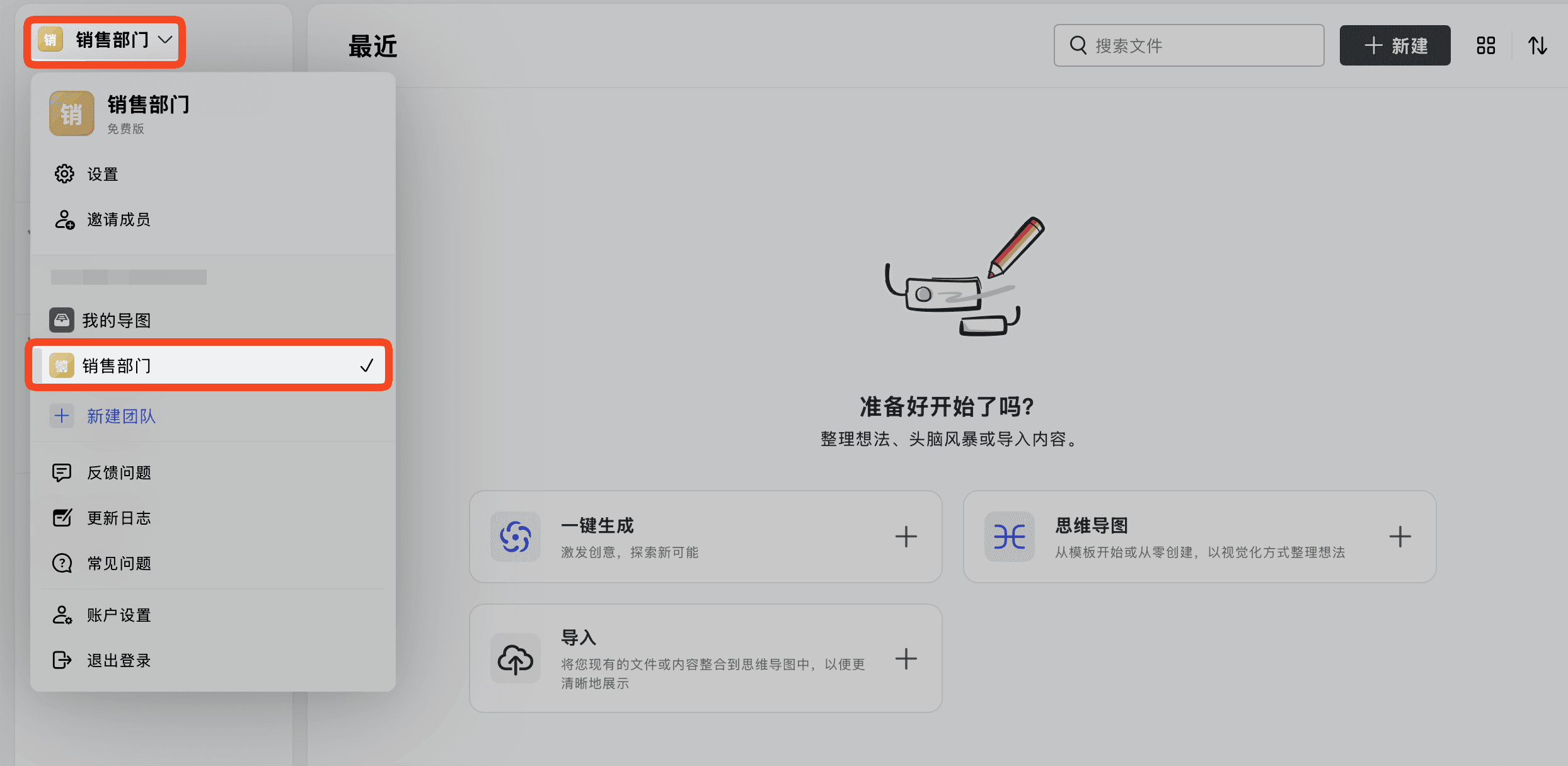
点击左上角切换至团队空间。
邀请用户加入团队
您可以通过以下两种方式邀请成员加入团队:
点击左上角「团队名称」> 邀请成员。
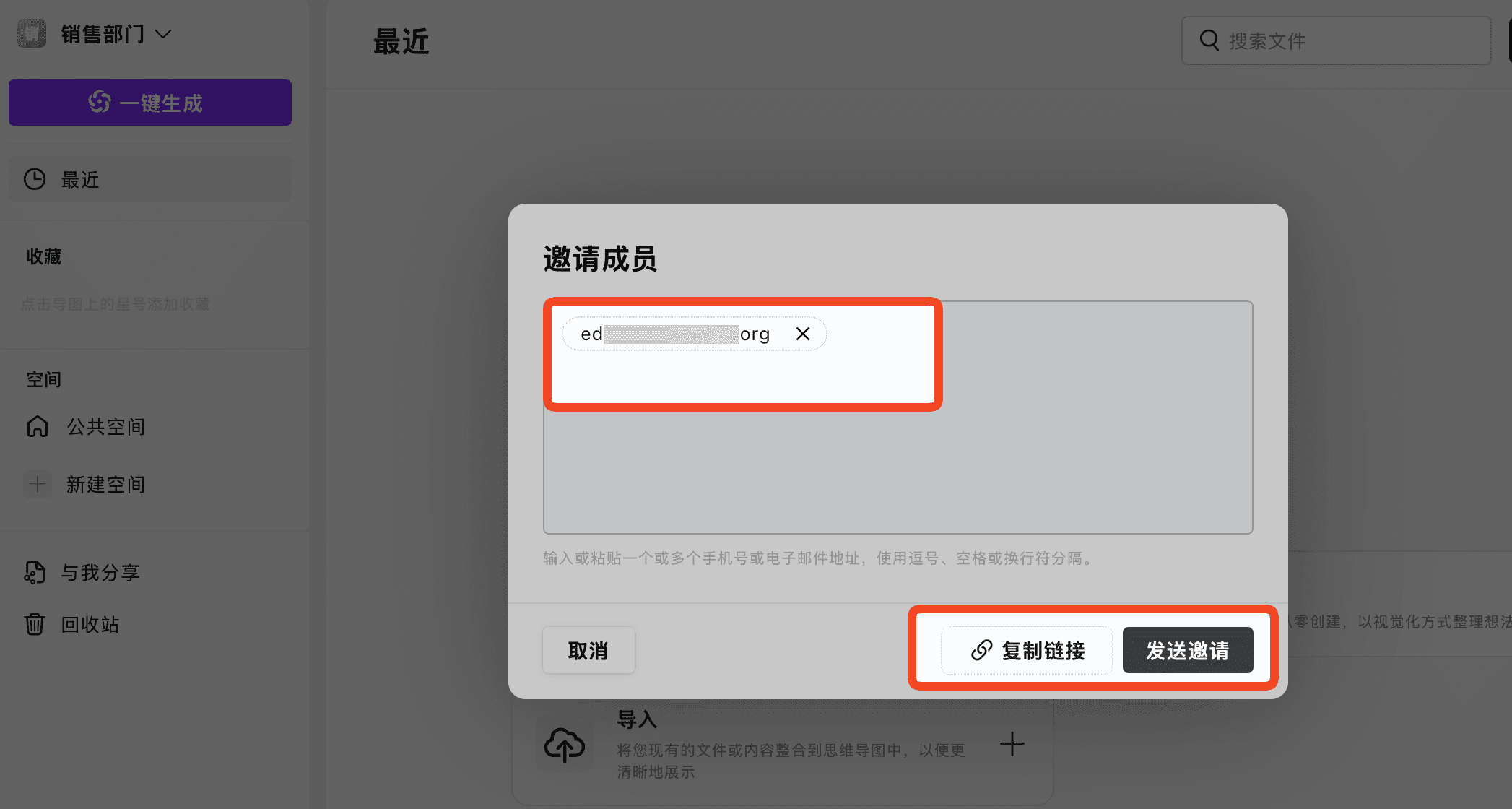
输入团队成员邮箱/手机号。
点击选择以下任一方式邀请成员:
发送邀请:发送邀请邮件,邀请成员注册/登录 Xmind 账号加入团队。
复制链接:复制邀请链接,将链接直接通过内部沟通工具发送给成员,成员直接通过链接注册/登录 Xmind 账号加入团队。
注意:
邀请链接将在48小时后过期,请尽快完成加入。
当邀请的成员超过团队成员,需要新增席位才能继续邀请。
成员收到邀请邮件以后,点击「接受并加入」按钮,登录/注册 Xmind 账号点击邀请按钮加入团队。
如果尚未注册过账号,需要使用收到邀请邮件的邮箱账号注册 Xmind 账号加入团队。
如果已通过手机号注册账号但尚未绑定邮箱,需要前往 账户设置 页面绑定收到邀请邮件的邮箱账号,然后接受邀请加入团队。
修改团队设置
若需要修改团队设置,请按照以下步骤操作:
登录团队所有者账号/管理员账号。
点击左上角切换至团队空间。
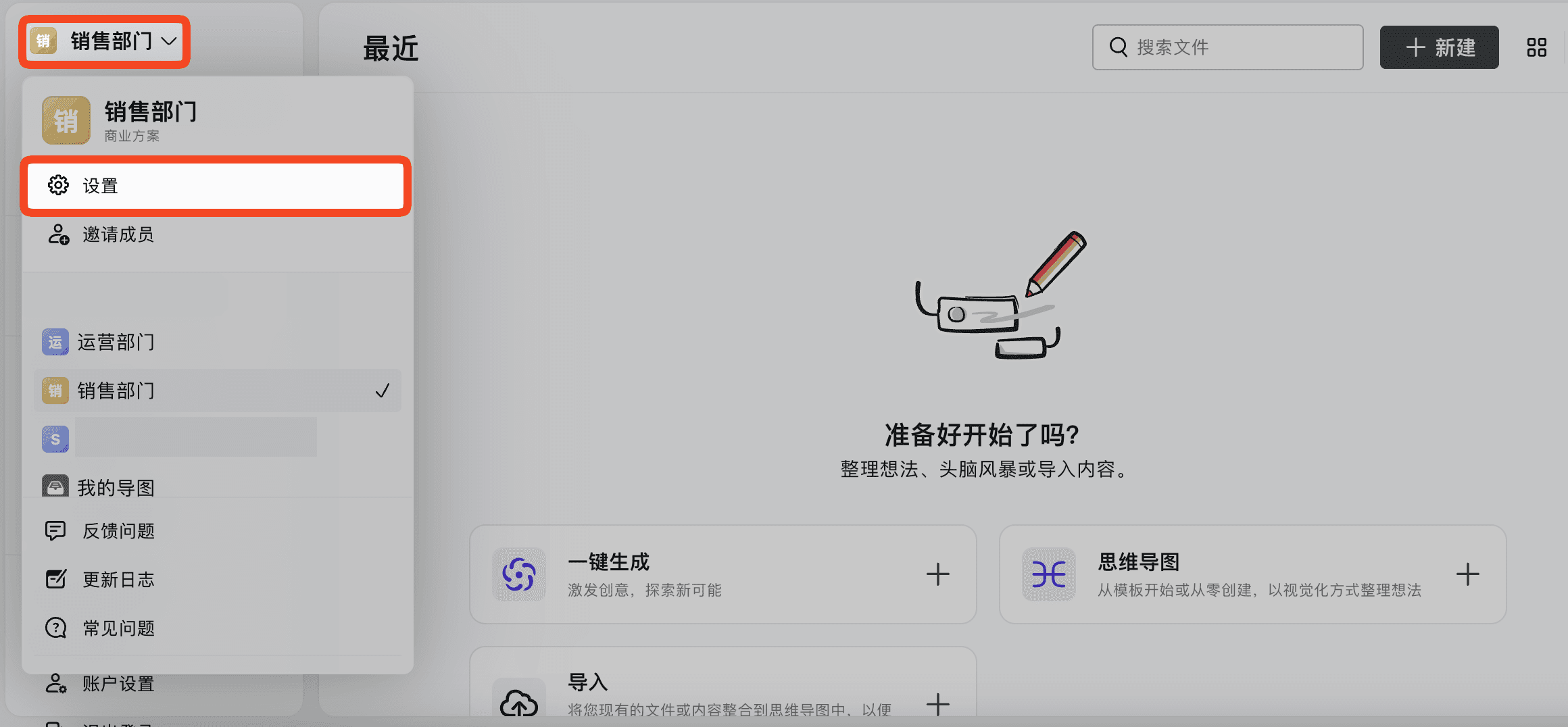
点击 设置。
在此页面中,您可以管理所有团队相关的设置。
常规
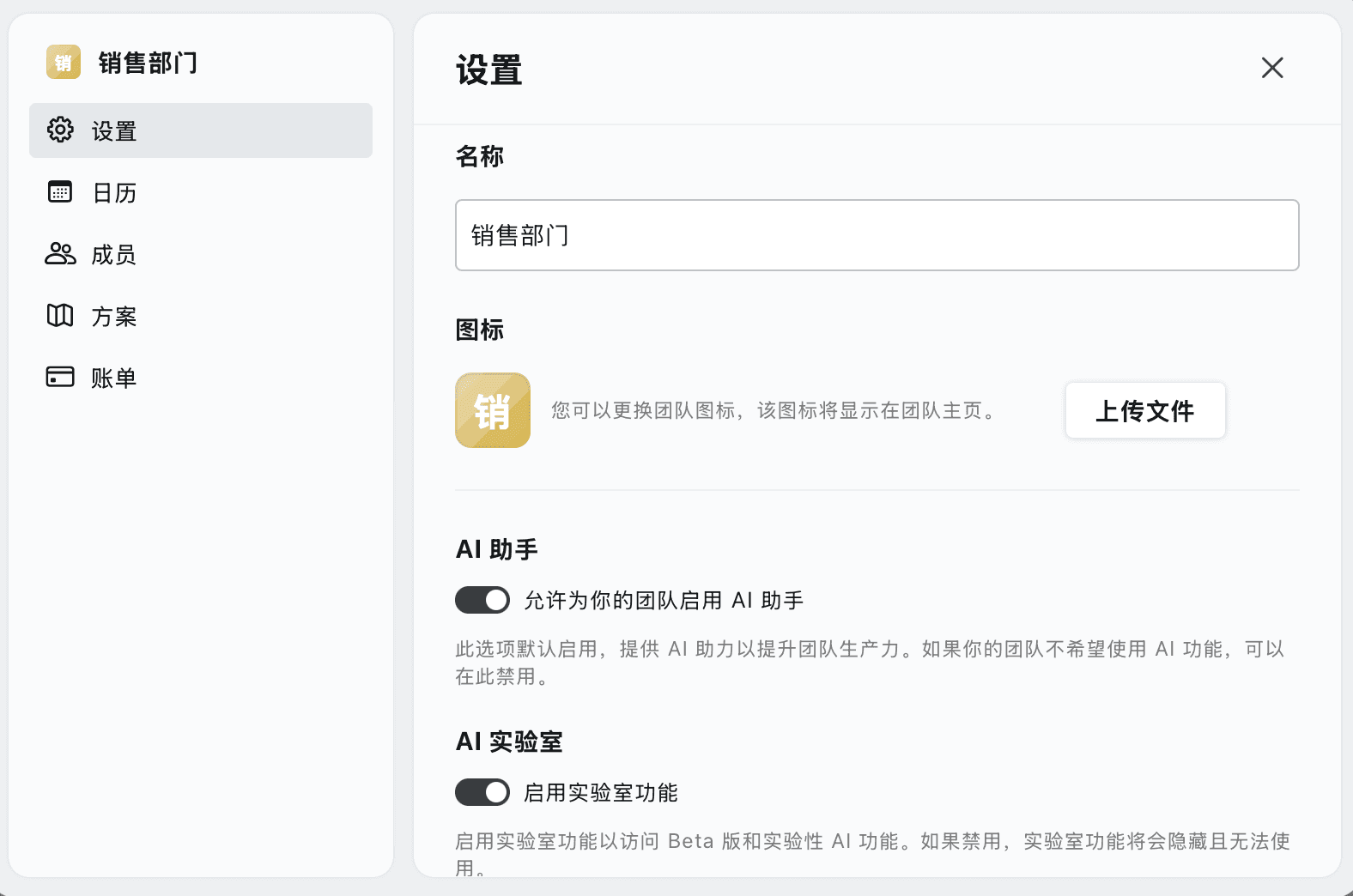
在常规页面,团队所有者/管理员可以:
修改团队名称
更换团队图标
启用或关闭团队使用 AI 功能
设置团队空间默认进入页面:最近页面 或 公共空间页面
启用或关闭团队邀请链接
删除团队:删除此团队将永久移除所有相关资源,包括文件、设置和数据。此操作不可逆,请谨慎操作。
日历
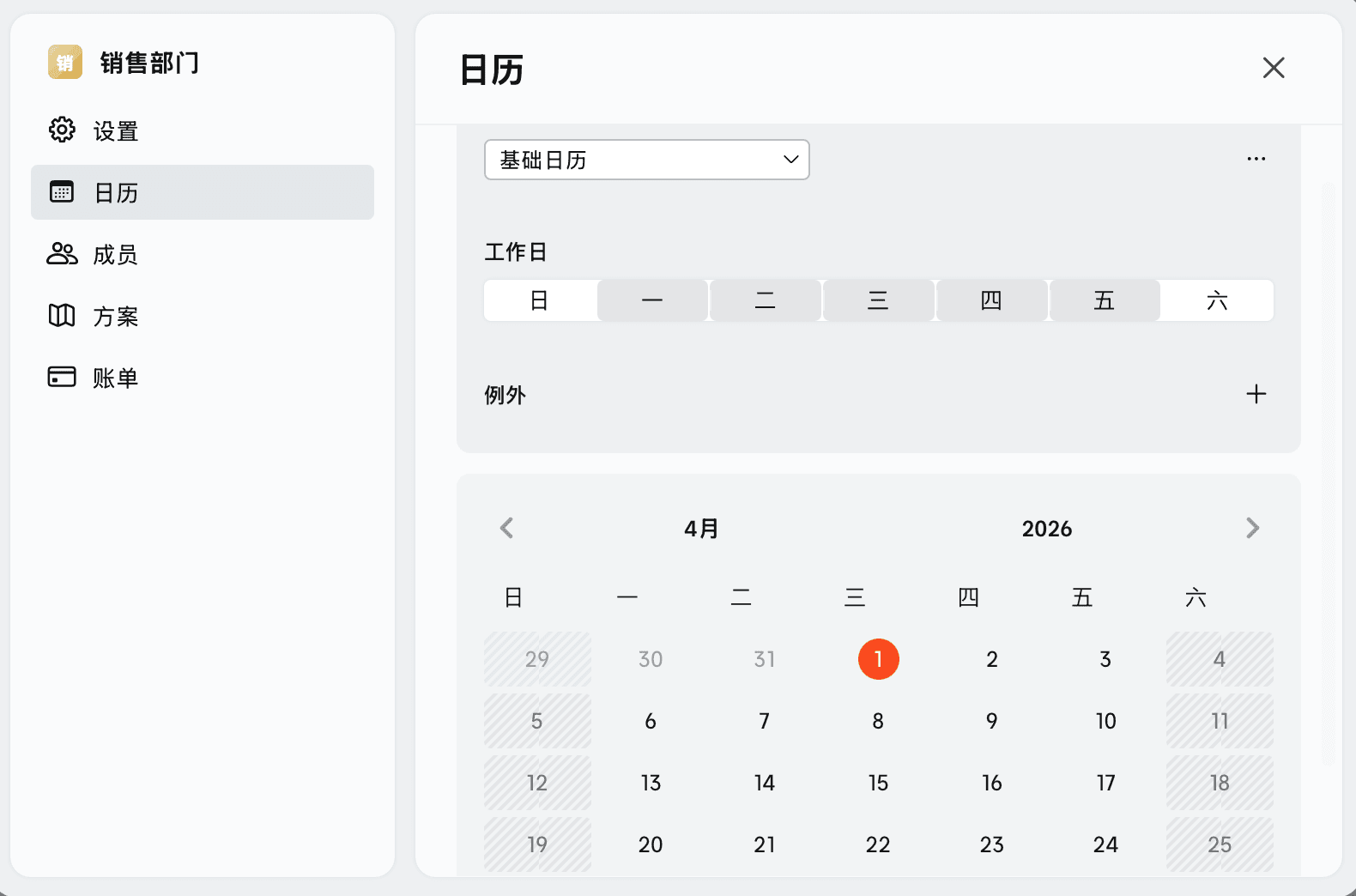
日历用于支持任务管理和甘特图功能。团队所有者和管理员可以创建团队通用的日历,统一设置工作日和休假日,以便更高效地进行项目管理。
仅团队所有者和管理员可以创建或删除日历。
自定义日历仅适用于上传至团队云空间的思维导图文件,不适用于本地文件。
成员
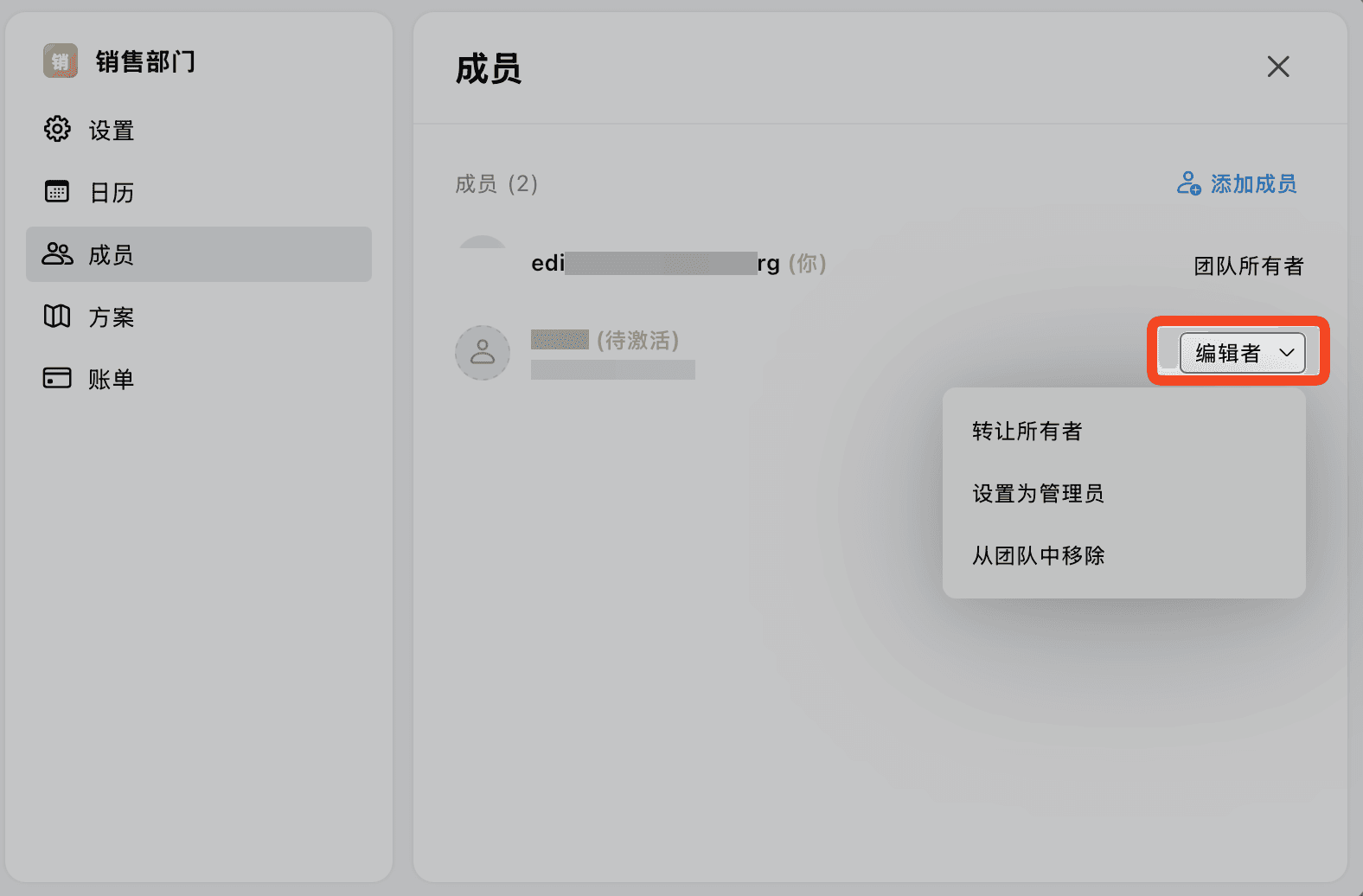
在成员页面,团队所有者可以:
邀请新的团队成员:当成员显示“(待激活)“,表明该用户尚未接受邀请加入团队,您可以移除重新邀请,或提醒该用户接受邀请。
转让所有者权限
设置管理员
移除团队成员
方案
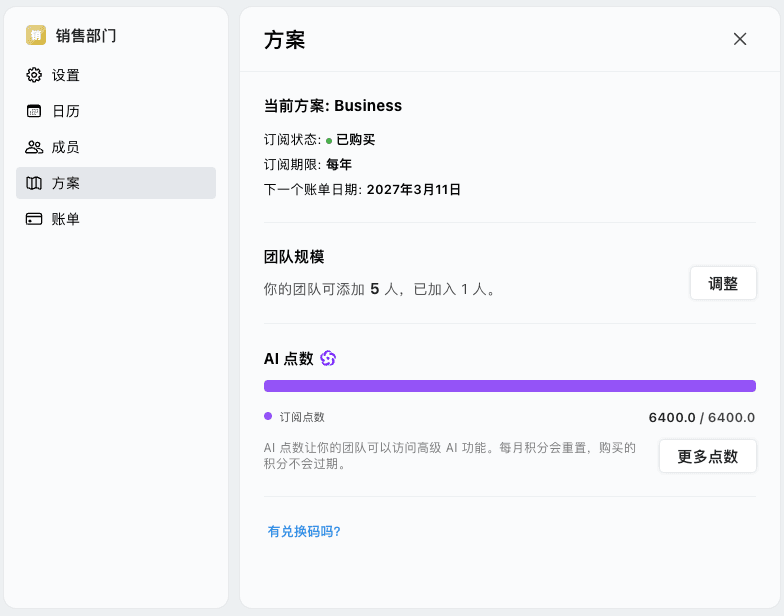
在方案页面,您可以查看团队的订阅信息,包括:
当前订阅方案
订阅状态
订阅周期
订阅到期时间
您还可以管理团队席位数量:
可以随时增加或减少团队席位
新增席位将根据剩余订阅时长按比例计费
注意:减少席位不会产生退款。
此外,您还可以:
查看团队 AI 点数 的使用情况
如有需要,可通过 AI 加量包 为团队购买额外的 AI 点数
账单
在账单页面,团队所有者可以:
查看团队的付款记录和账单历史(仅限官网订单)
线下购买订单将不显示账单信息
常见问题
为什么对方接受了邀请却没有加入团队,显示“待激活”?
当成员状态显示“待激活”时,通常是因为对方尚未完成最终的加入步骤。常见原因包括:
未点击邀请邮件中的「接受并加入」按钮
登录的账号与邀请邮箱不一致
使用手机号注册账号但未绑定邀请邮箱
👉 解决方法:请成员使用收到邀请的邮箱登录或注册账号,并点击邀请链接完成加入。如已用手机号注册,请先绑定邮箱后再加入。
为什么邀请成员或分享导图的时候,会提示“部分邀请未成功发送?
请检查:1)邀请的手机号/邮箱是否已注册 Xmind 账号?2)邀请的账号是否均已验证了邮箱和手机号?
商业版可以在个人空间「我的导图」中使用吗?不可以。商业版(团队版)功能仅适用于:团队云空间中的文件和本地文件。
👉 如果需要使用团队版功能,请将文件上传至团队空间;或者将文件保存在本地,使用 Xmind 桌面版客户端编辑。
团队版功能在哪些文件中生效?团队版功能仅在以下文件中生效:
团队云空间中的文件(包括新建或上传的文件)
本地文件(需下载 Xmind 客户端)
不生效于:个人空间文件(我的导图)
👉 建议:将需要协作或使用高级功能的文件统一放在团队空间中。
团队成员能看到彼此的文件吗?
默认情况下:
团队空间中的公共空间:所有成员均可查看、编辑和协作。
非共享空间/未公开的文件:未被邀请的成员无法访问
👉 是否可见取决于文件所在位置和分享设置,而不是团队身份本身。
👉 关于空间的使用,请参考这篇用户手册。
团队所有者不需要使用授权,仅做授权管理,可以不占用订阅名额吗?不可以。团队所有者同样属于团队成员的一种角色:
需要占用一个订阅名额
无法仅作为“管理员”而不占用授权
👉 如果不需要使用功能,可以考虑将所有者转让给其他成员。
普通成员可以创建或修改日历吗?不可以。团队日历相关权限如下:
团队所有者 / 管理员:可以创建或删除日历
普通成员:只能使用日历,无法创建或修改
👉 如需调整日历,请联系管理员处理。
如何增加或减少团队席位?
你可以在「方案」页面管理席位:
增加席位:随时可添加,按剩余订阅时间比例计费
减少席位:不会产生退款
👉 操作路径:团队空间 → 设置 → 方案 → 调整席位数量
AI 点数用完了怎么办?
当团队 AI 点数用完后:AI 功能将无法继续使用。
👉 可在「方案」页面查看和购买 AI 点数。

