Xmind 支持导入 Markdown(.md)文件,并将其转换为思维导图。
打开 Xmind 桌面版。
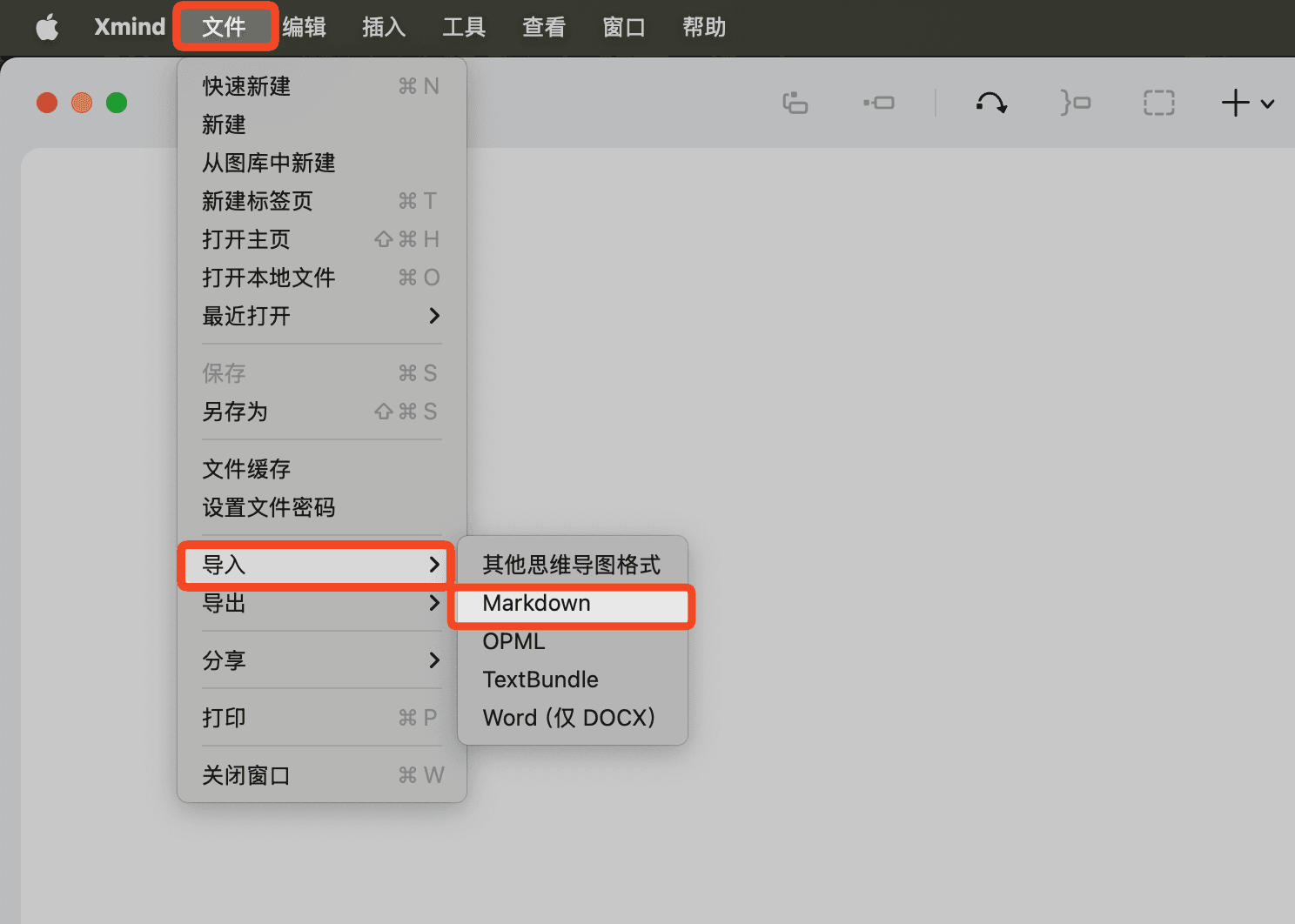
点击 文件 → 导入 → Markdown。
选择您的 .md 文件完成导入。
导入失败怎么办?
如果在导入过程中遇到问题,可以参考以下常见情况进行排查。
1. 提示“文件损坏”
通常表示该文件 不是有效的 Markdown 文件。
请确认文件扩展名为 .md。
右键点击文件 → 显示简介 → 确认文件后缀。
2. 导入后没有层级结构
如果导入后的思维导图是平铺的,没有层级结构,可能是 Markdown 文件未使用正确的标题语法。
请确保您的 Markdown 文件结构如下:
# = 中心主题
## = 一级主题
= 子主题
正确的语法可以帮助 Xmind 识别并生成清晰的层级结构。
3. 文本显示乱码或格式异常
这通常是由于 文本编码不正确 导致的。请尝试重新保存 Markdown 文件:
打开 TextEdit(文本编辑)。
粘贴您的 Markdown 内容。
切换为纯文本模式:格式 → 制作纯文本。
保存为 .md 文件:
点击 文件 → 保存
添加 .md 后缀(例如:example.md)
点击保存
仍然无法导入?
如果问题仍未解决,请在 Xmind 客户端中点击菜单啦「帮助」→「反馈」给我们发送反馈,并且提供您的 .md 文件。

