用户

手册

user-guide

用户

手册

A simple character with a round head and orange body holding an open book, focusing on reading.
user-guide
user-guide
Gray downward arrow icon.

快速了解

Gray downward arrow icon.

基础操作

Gray downward arrow icon.

插入主题元素

Gray downward arrow icon.

调整导图样式

Gray downward arrow icon.

调整全局格式

Gray downward arrow icon.

查看与显示

Gray downward arrow icon.

文件

Gray downward arrow icon.

分享

Gray downward arrow icon.

协作与同步

Gray downward arrow icon.

AI 功能

Gray downward arrow icon.

更多模式与功能

Gray downward arrow icon.

常见问题解答

切换甘特图视图

  • 在思维导图中规划好任务后,点击右上角工具栏的 「甘特图」 图标,或在顶部菜单栏选择 「查看 > 甘特图」,即可切换到甘特图视图。

编辑甘特图

  • 在甘特图视图中,拖动时间条可调整任务的起止时间和任务时长。如果不同任务之间设置了依赖关系,相关任务的时间会联动更新,无需手动修改。

  • 在任务条上拖动进度条,即可快速更新任务完成百分比。

  • 双击任务主题,左侧面板会显示该任务的详细信息,可直接在面板中进行编辑,修改内容会和导图视图实时同步。

  • 放大或缩小视图,可以更清晰地查看项目短线/长线任务。

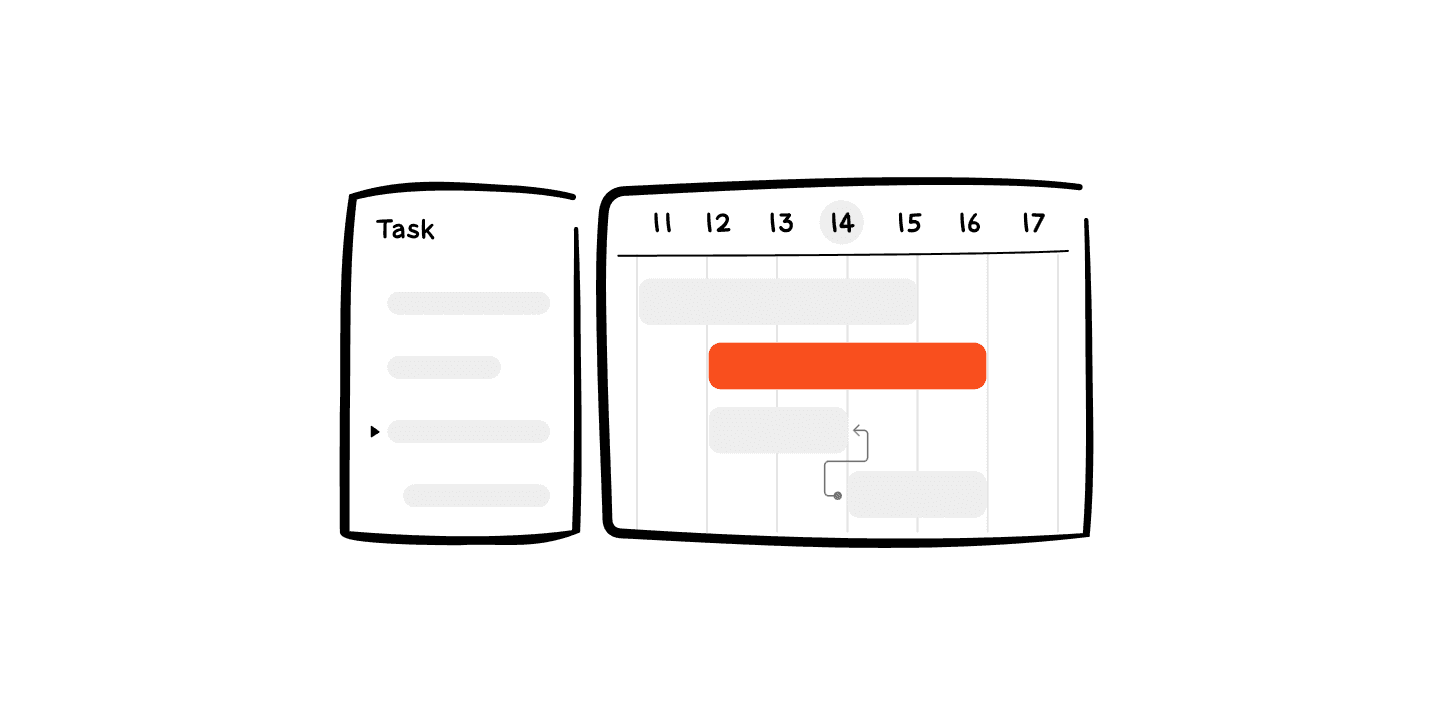
快速创建前置依赖

  • 设置任务工期,并为其中一个任务指定开始日期或结束日期。

  • 打开甘特图,在任务列表中按顺序选择多个任务。

  • 点击工具栏,依赖关系图标。

Xmind 会自动生成依赖关系,并自动计算各任务的开始与结束日期。

甘特图快速创建依赖界面

导出甘特图

  • 打开甘特图视图,点击顶部工具栏导出图标。

  • 选择导出格式:PNG、JPEG、PDF、Excel 或日历。

甘特图导出界面

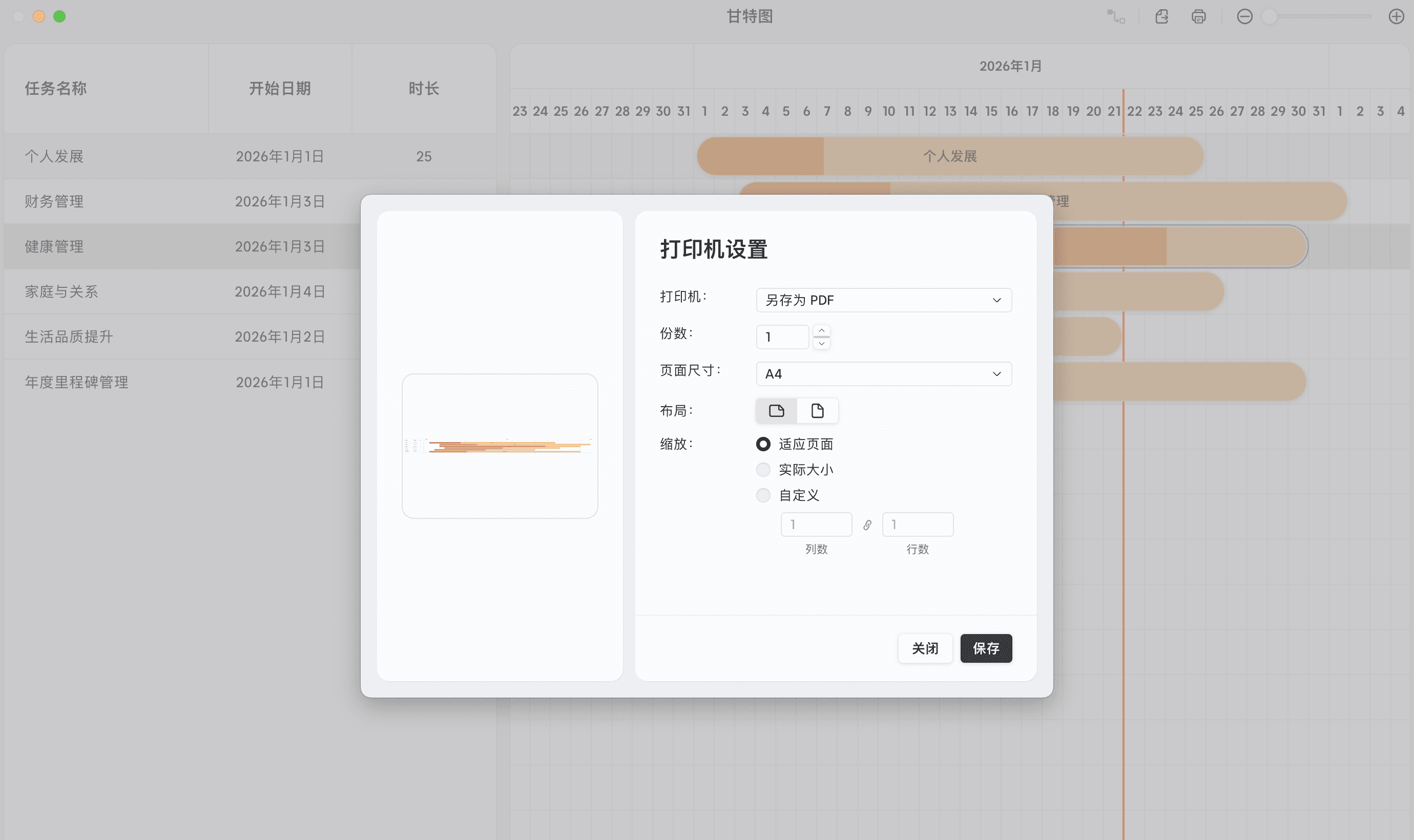
打印甘特图

  • 打开甘特图视图,点击顶部工具栏打印图标。

  • 调整打印设置,点击打印。

甘特图打印设置界面

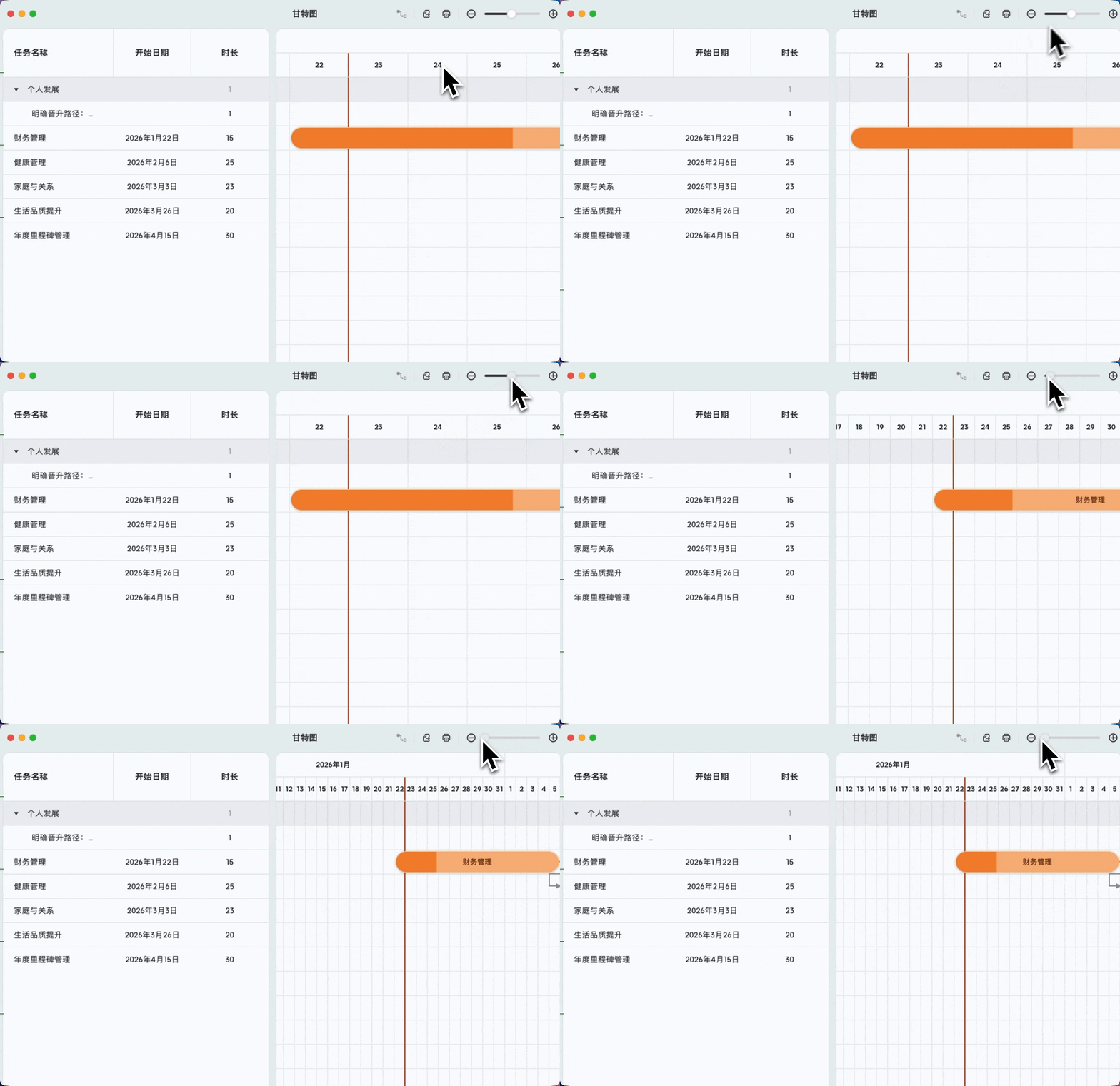
缩放甘特图区域

  • 打开甘特图视图,拖动顶部工具栏缩放滑块,快速缩放甘特图。

缩放甘特图的操作界面

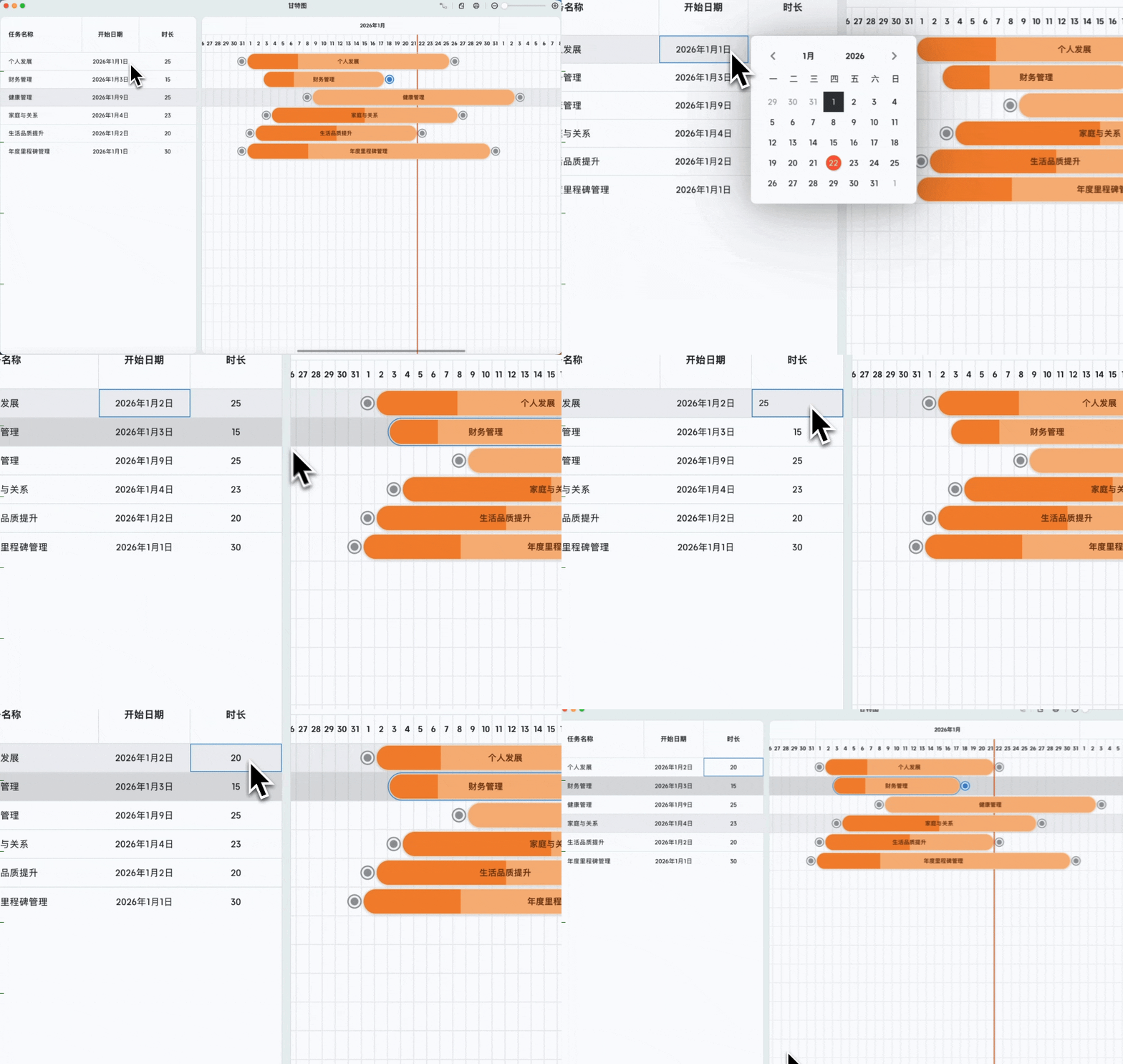
快速修改工期和日期

  • 打开左侧任务列表,直接点击字段进行修改:

修改工期和日期的界面