


添加任务
点击顶部工具栏的 “+” 图标,选择「任务」;
或右键点击任意主题,在菜单中选择 「任务」。
设置任务详情
添加后,你可以在任务面板中设置以下内容:
进度
优先级
开始与截止日期
负责人
依赖关系
所有信息都可在同一个面板中轻松设置。

控制显示内容
你可以选择是否在主题上直接显示任务详情, 或者隐藏细节,让导图保持简洁。

开启「跳过非工作日」
选中任一任务,打开任务面板,勾选 「跳过非工作日」。
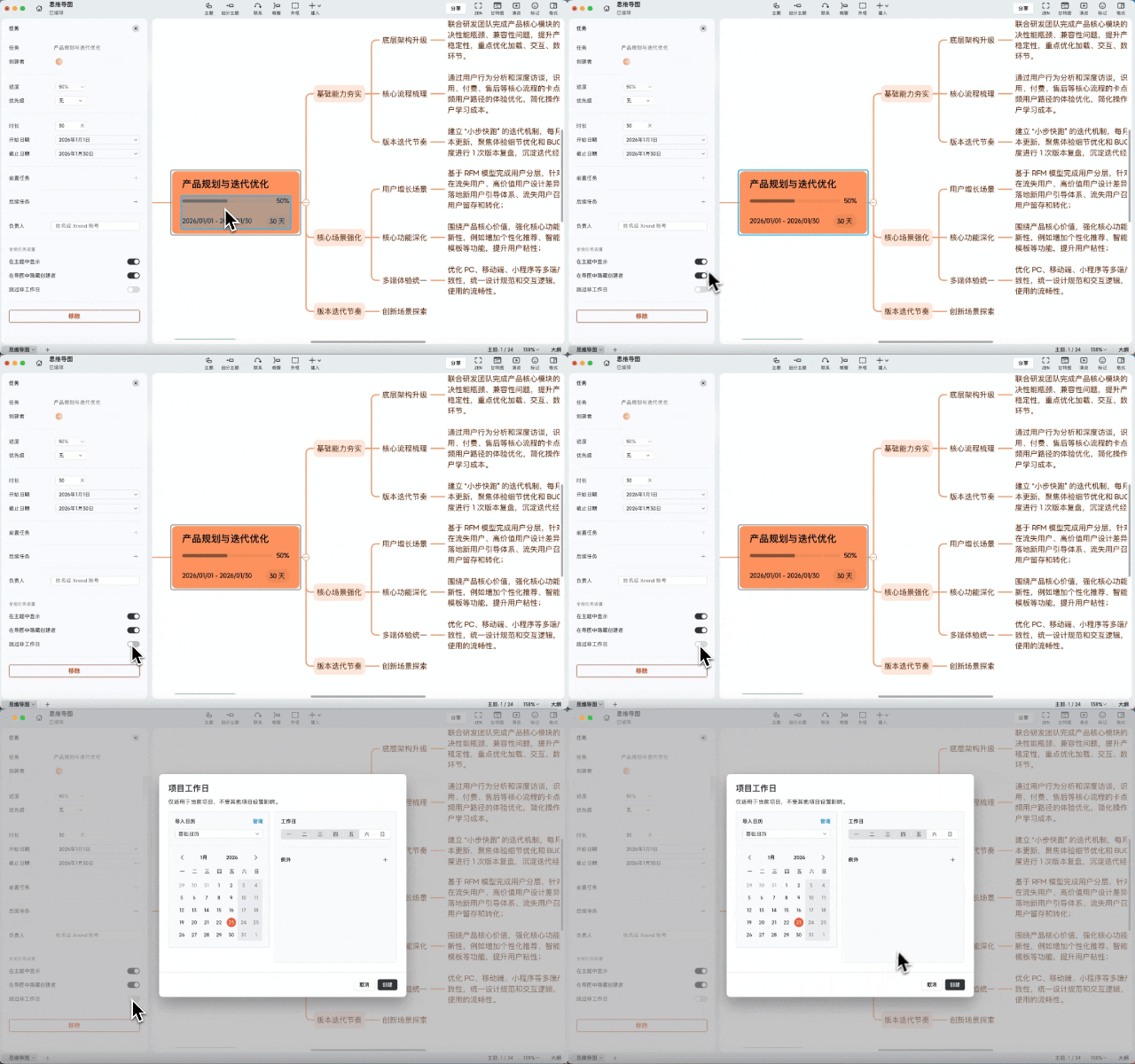
系统默认的基础日历为:固定每周六周天为非工作日,点击创建。
注:项目工作日仅适用于当前项目,与其他项目相互独立。
自定义工作日
设置工作日
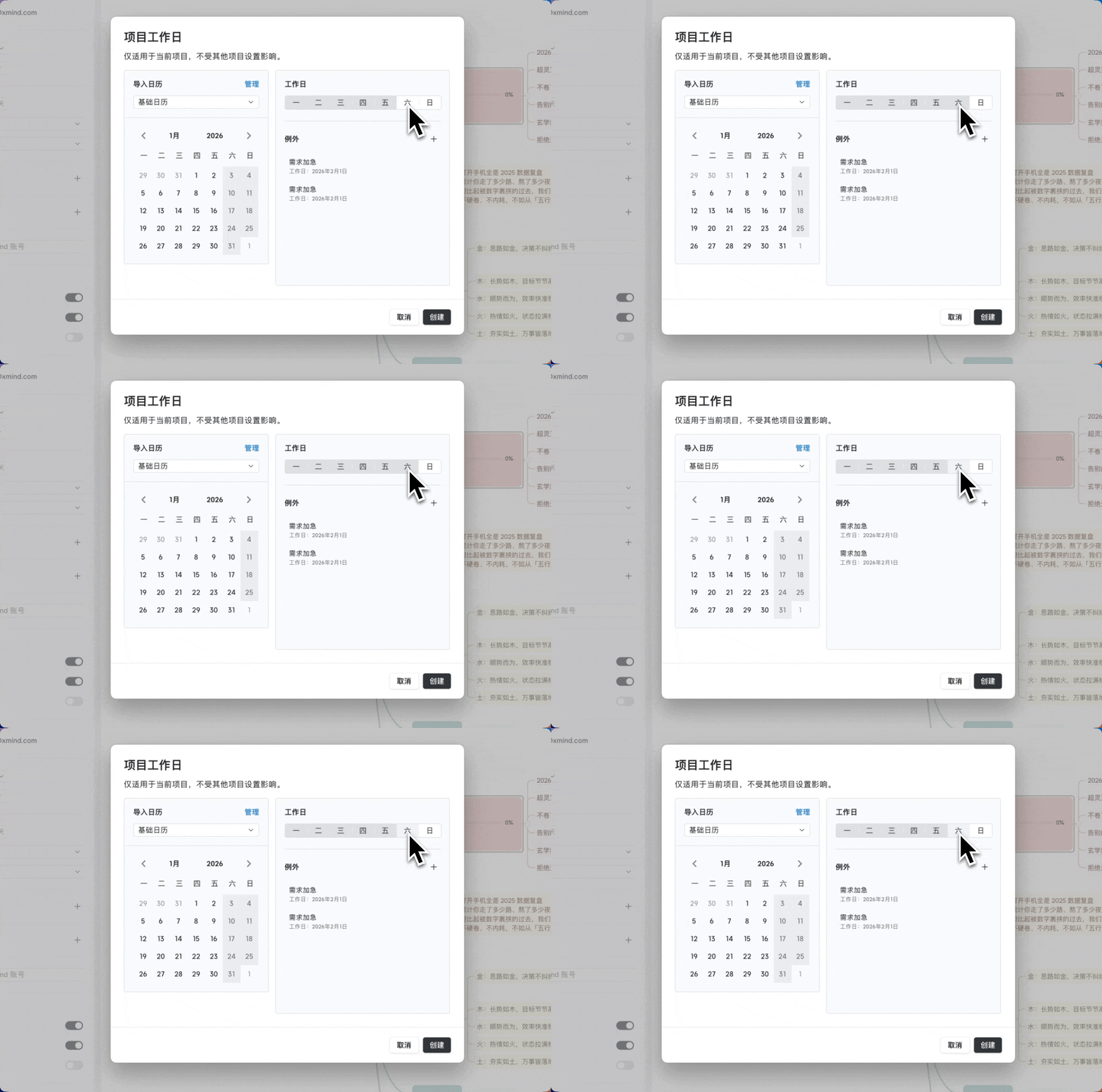
在 「工作日」 区域,选择一周中的工作日(如单休/双休)。
点击对应星期即可切换;日历预览会同步更新。
添加「例外」
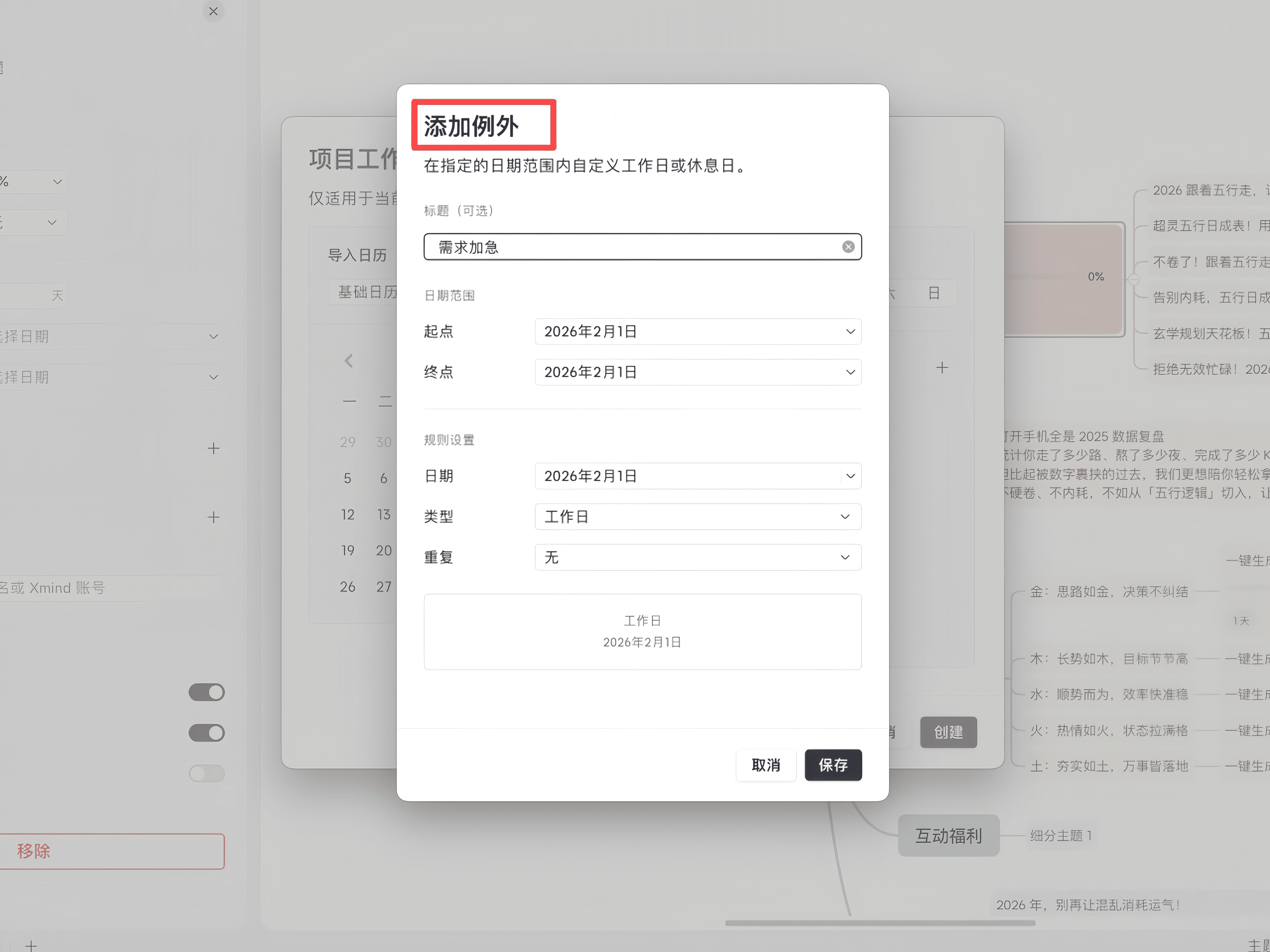
例外用于补充常规工作日规则,例如节假日或调休工作日。
在 「例外」 区域点击 “+” 添加例外。
设置以下内容:标题、日期范围、日期、类型、重复。
预览确认效果无误后,点击 保存。
如需修改例外,双击列表中的对应项即可。
编辑项目工作日
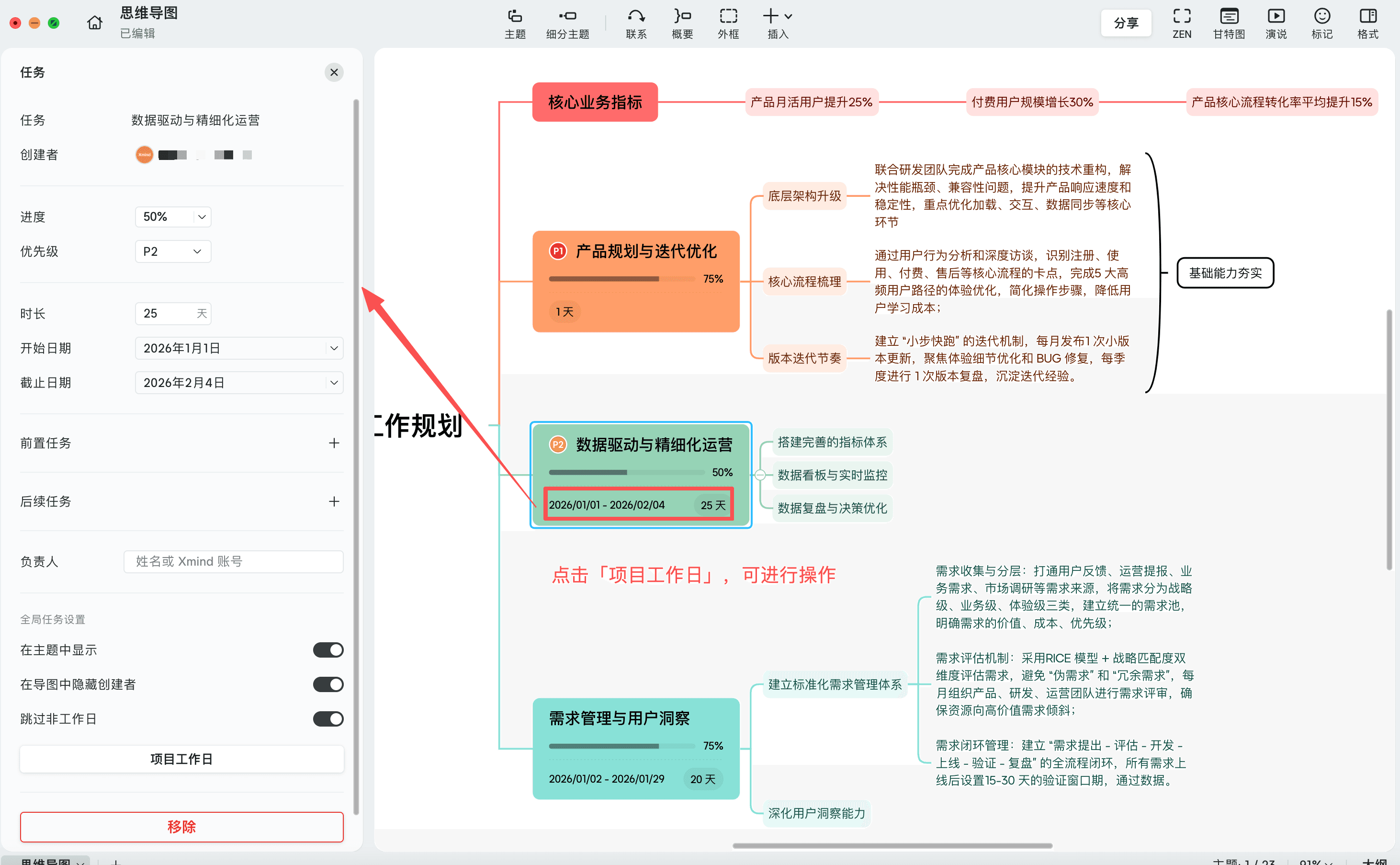
任务面板底部将出现 「项目工作日」,点击后可进行以下操作:
查看当前设置
导入其他日历,或编辑工作日与例外
删除项目工作日
保存为日历:将当前项目设置保存为可复用日历模板
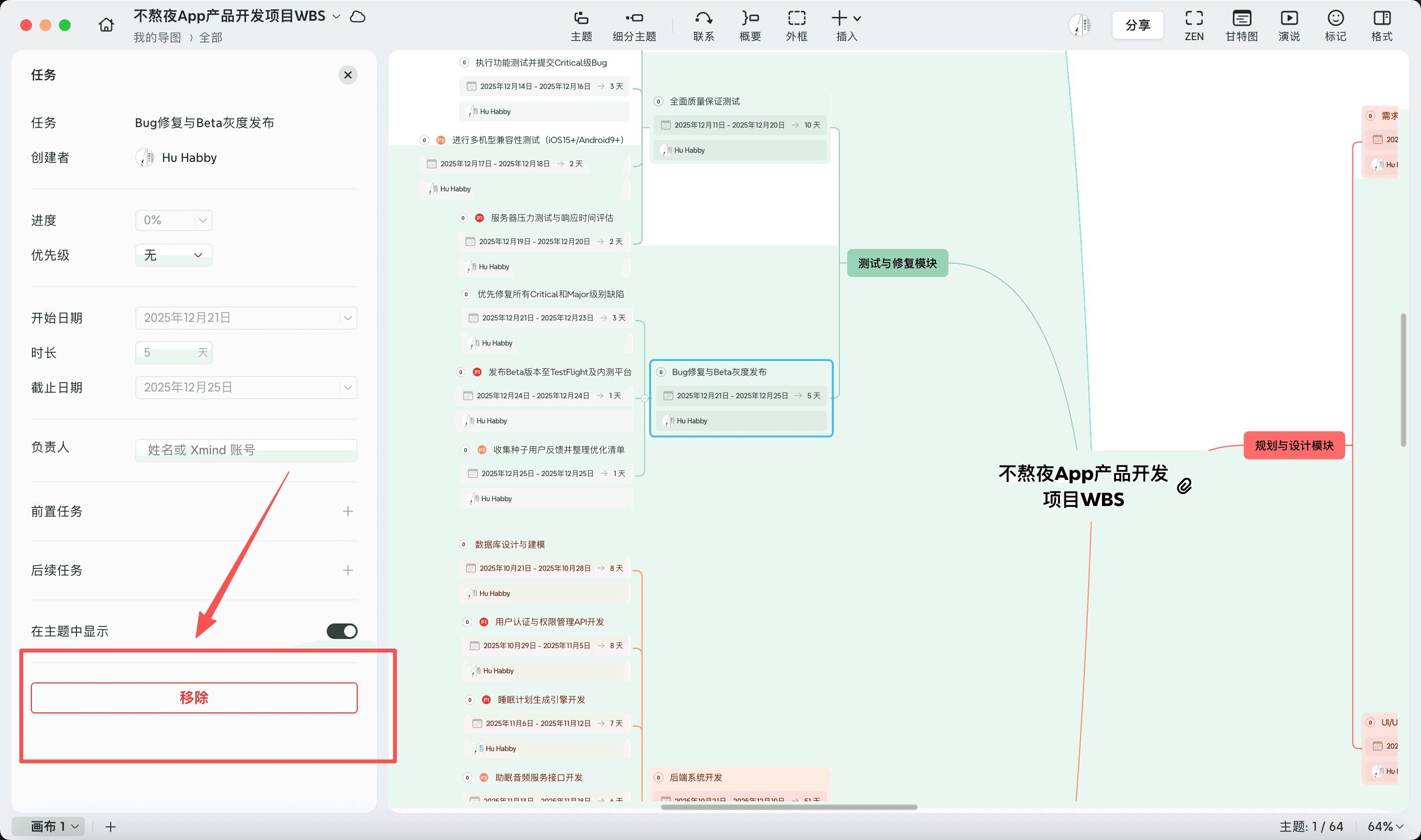
删除任务
如果不再需要该任务,只需在面板中点击删除即可。
导出- Excel(任务)
你可以将任务导出为 .csv 文件,在 Excel、Notion、Jira 等其他工具中进行管理。
点击 导出 > Excel(任务)
选择要保存
.csv文件的位置
在 .csv 文件中:
任务 ID = 主题 ID,用于识别任务路径和依赖关系
任务路径包含当前任务上方的所有汇总任务,用 “/” 分隔
依赖关系以主题 ID + 类型的形式显示(例如:abc123FS)
多个负责人或依赖项之间用逗号加空格分隔
导出-日历(任务)
还可以将任务导出为 .ics 文件,然后导入到 Apple Calendar、Outlook 或其他日历应用中。
点击 导出 > 日历(任务)。
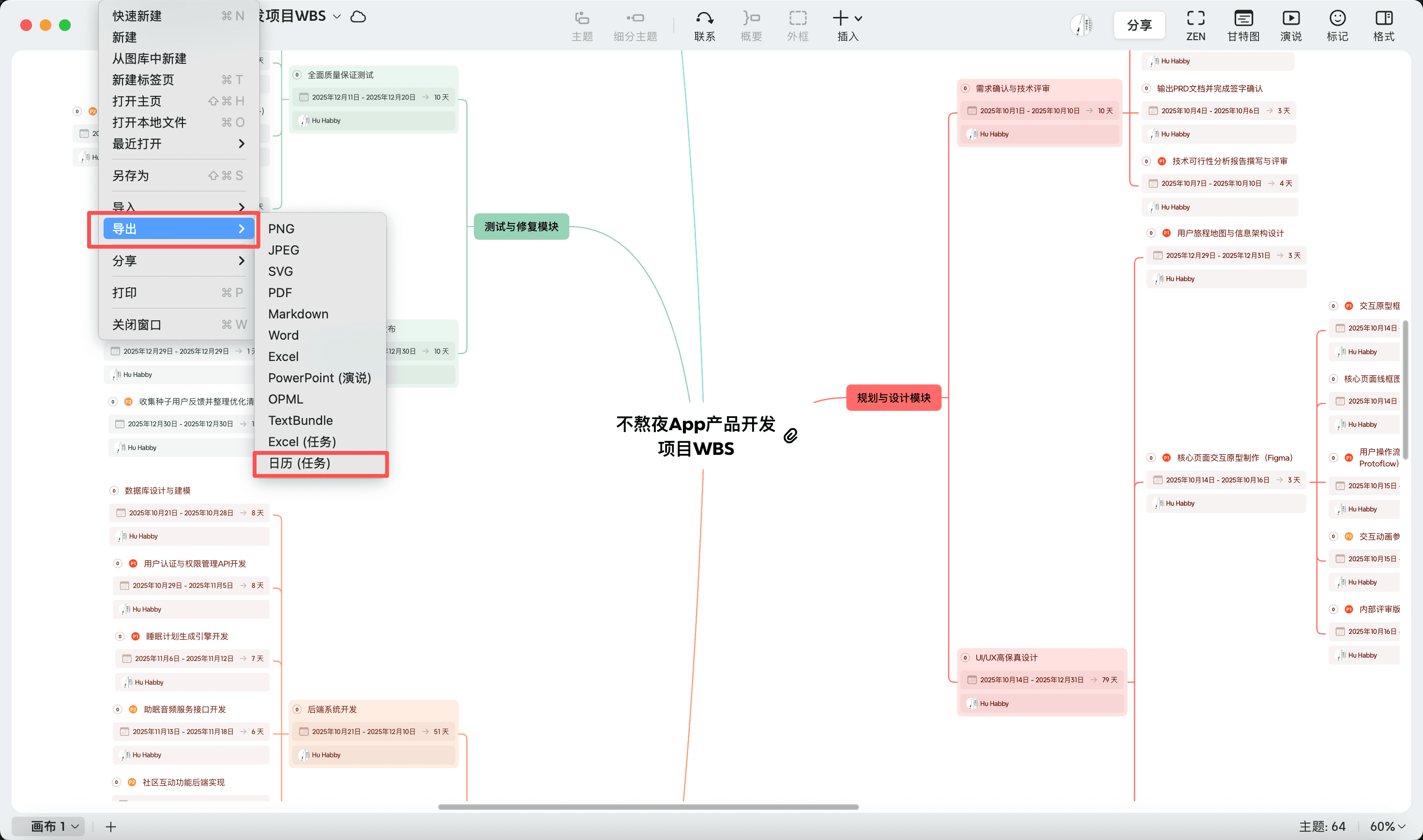
保存
.ics文件,并将其导入到你的日历应用。
提示
只有设置了 开始日期 的任务才会被导出
如果你的思维导图中没有任务,会看到提示信息
只有创建的**「任务」内容才会被导出,「待办事项」**不包含在内

