幕布批量导出 Xmind


目前将幕布导出 Xmind 可以通过将幕布文件先导出为 Freemind 格式文档后再导入 Xmind 中完成,具体方法如下:
导出幕布文件:在需要导出的幕布文档中,选择思维导图模式,点击右上角“更多” -> “导出/下载”, 点击“Freemind”格式,自动完成下载。
导入 Xmind:打开 Xmind 桌面端,点击“文件“ -> ”导入“ -> ”其他思维导图格式“后,选择刚才下载的 Freemind 格式文档,点击“打开”,即完成导入。


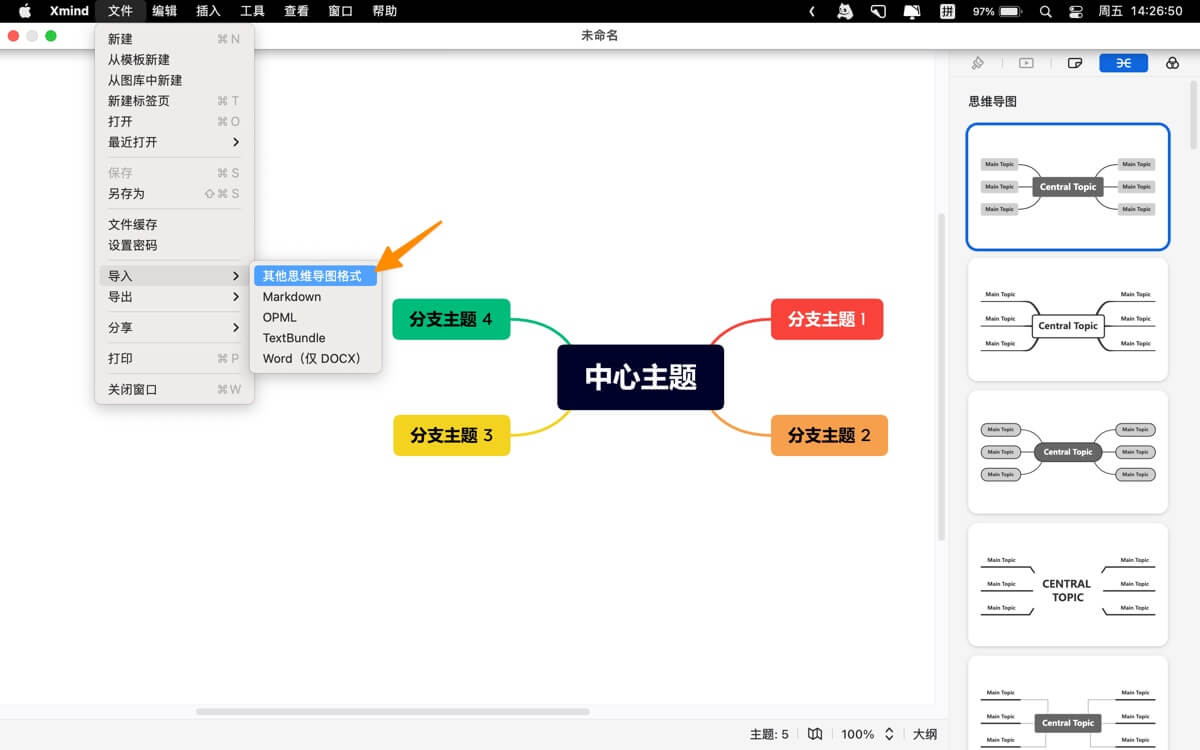
若使用这个方法进行导出/导入,用户需要单独对每个文件进行导出/导入操作,无法进行批量导出。
幕布导出器
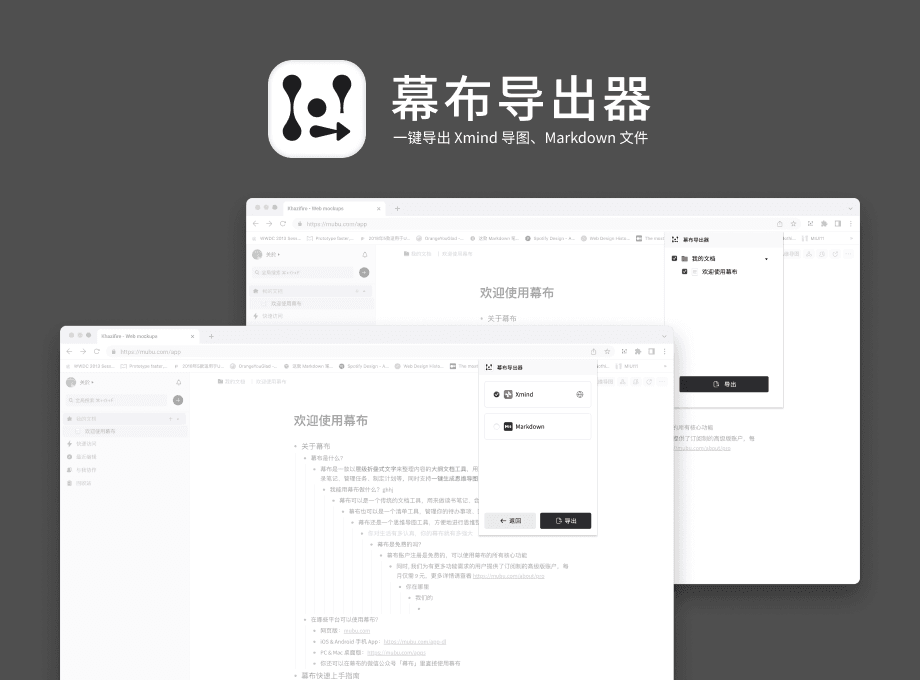
适用于 Chrome / Edge 浏览器
Xmind 推出的幕布导出器支持将幕布文档批量导出为 Xmind 思维导图文件和 Markdown 文件。只需要在浏览器中安装幕布导出器插件,就可以一键将全部幕布文档导出,完成幕布到 Xmind 的流畅转移。
如何下载和安装「幕布导出器」?
以 Chrome 浏览器为例
下载完安装包后,进行解压
前往浏览器并开启“扩展程序”页面。Chrome:顶部菜单栏点击“窗口” -> “扩展程序“ 或 浏览器地址栏内打开 chrome://extensions/ (Edge为 edge://extensions/ )
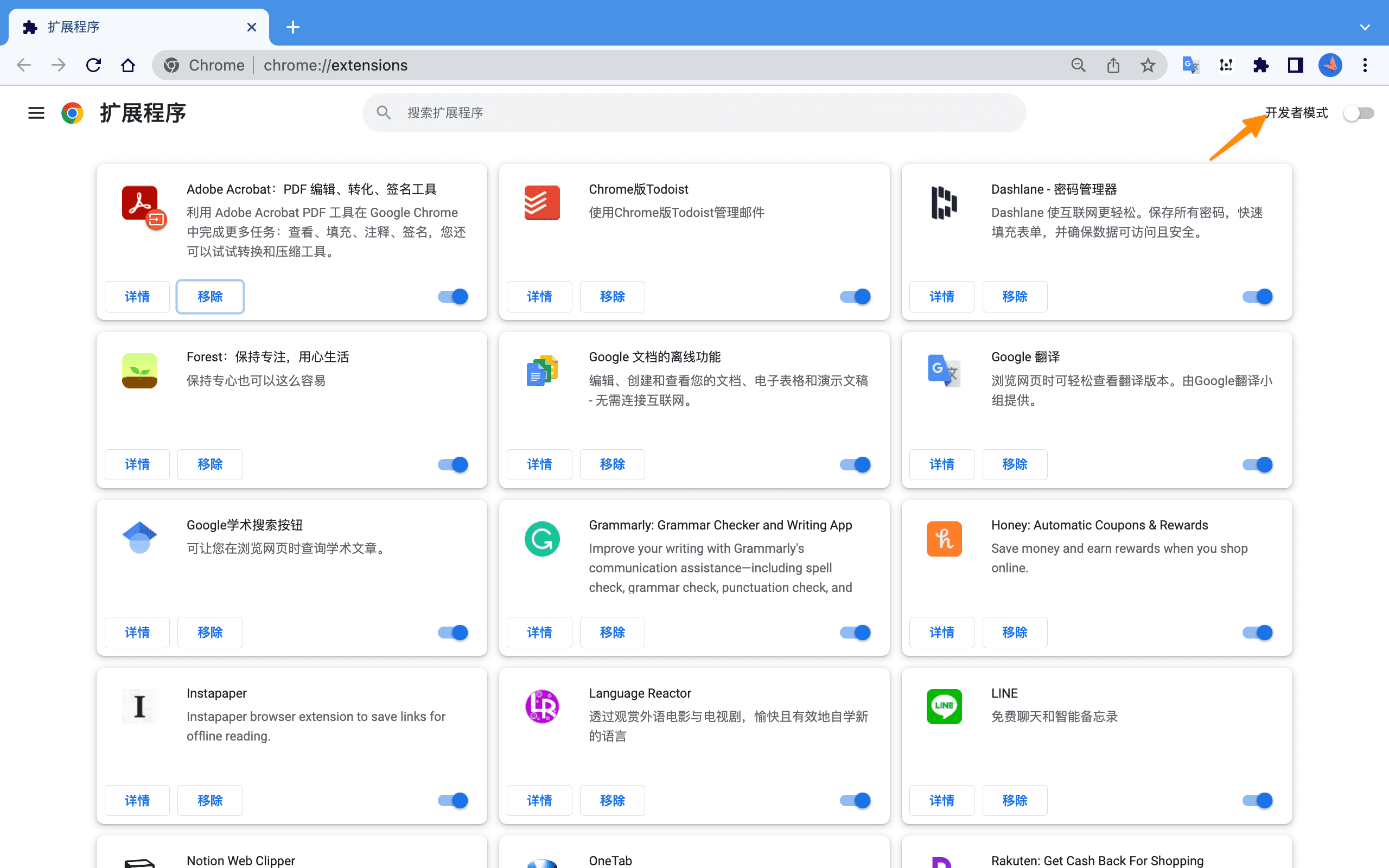
右上角点击启用“开发者模式”
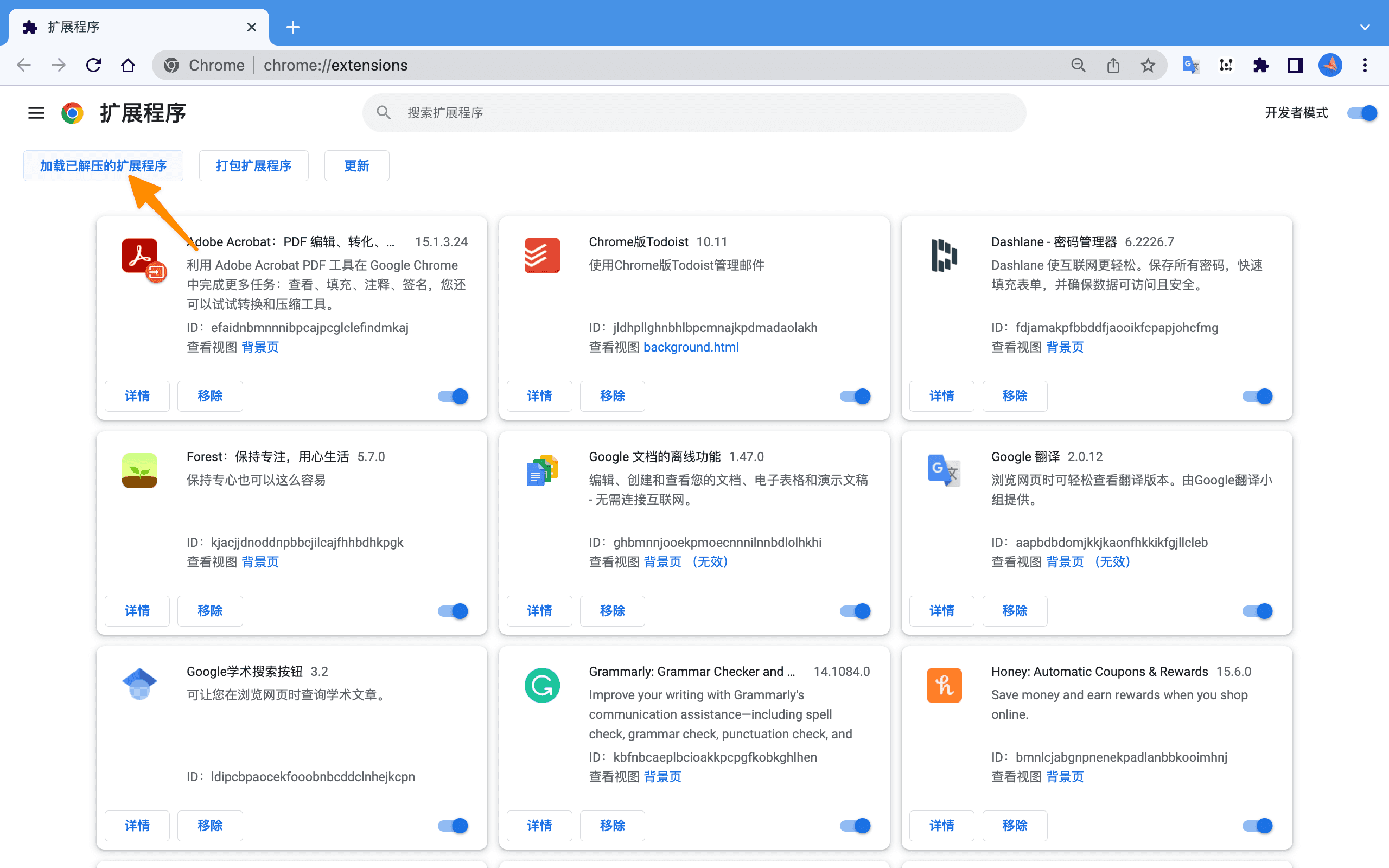
点击左上方“加载已解压的扩展程序”
选中下载并完成解压缩的安装包,点击“选择”
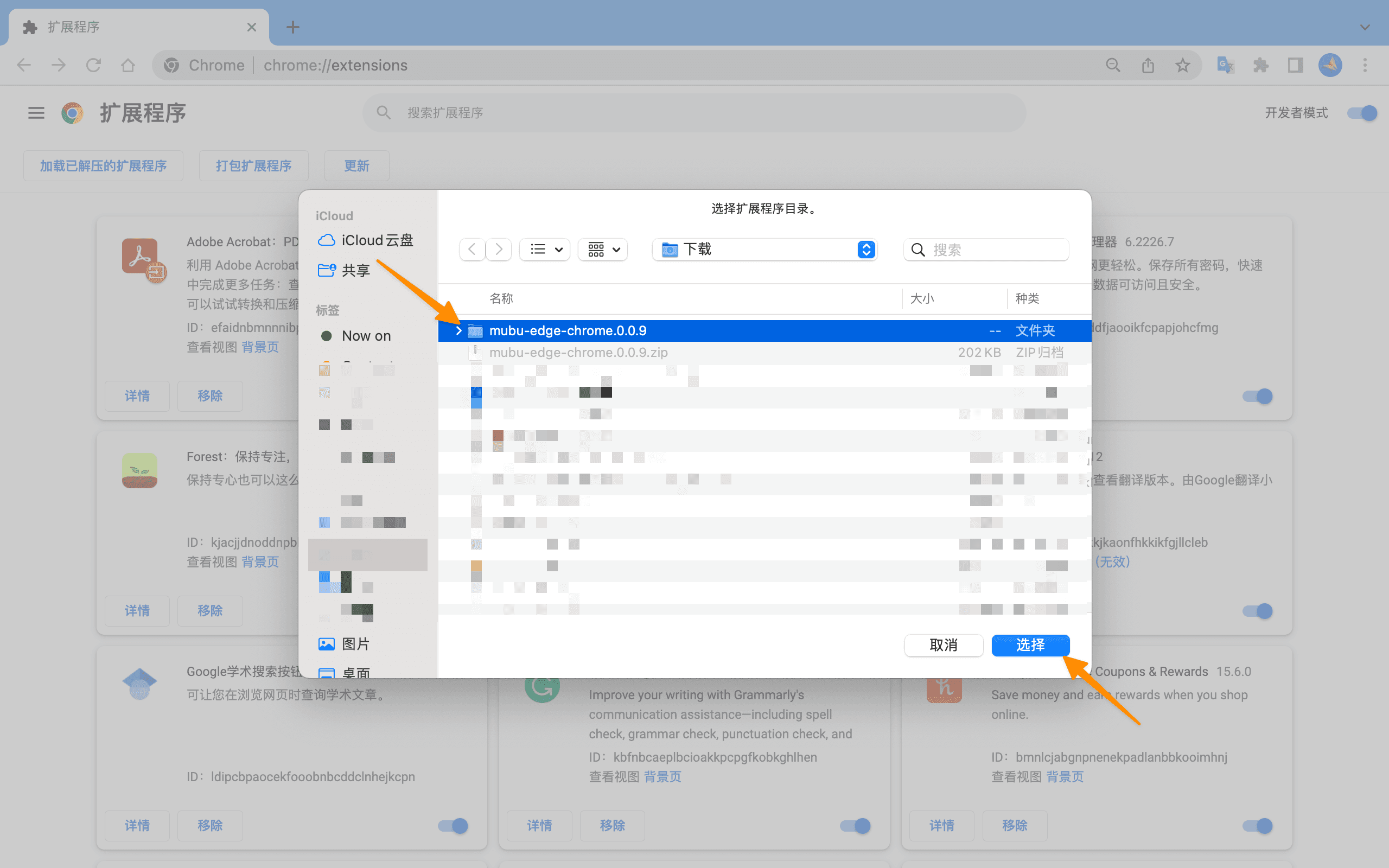
完成安装
| 您也可以前往 [ Chrome 应用商店] 或 [ Edge 应用商店 ] 进行下载安装
如何使用「幕布导出器」?
第一步:启用插件
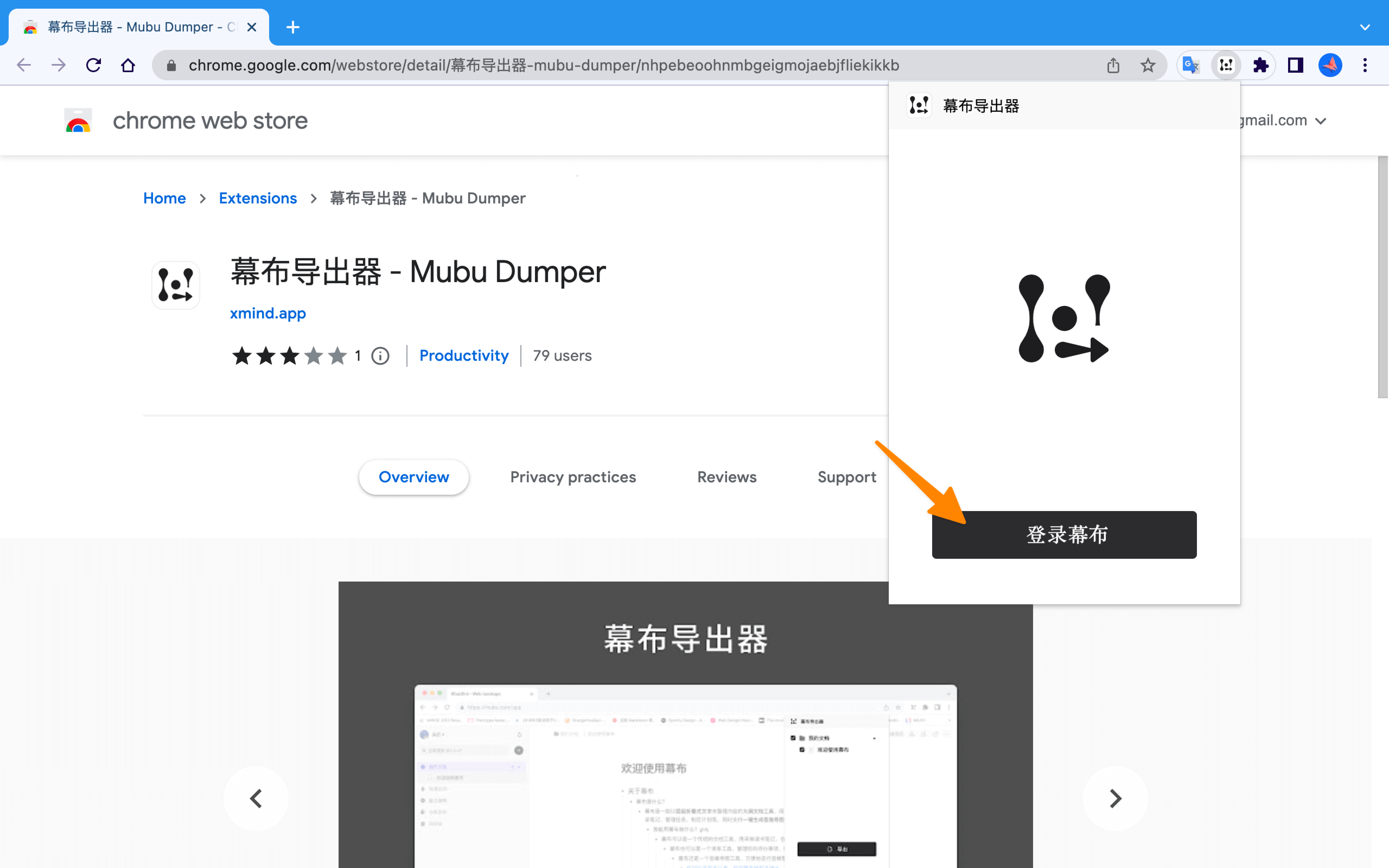
在浏览器右上角插件列表中点击「幕布导出器」。点击「登录幕布」后跳转到幕布网页版并完成登陆。
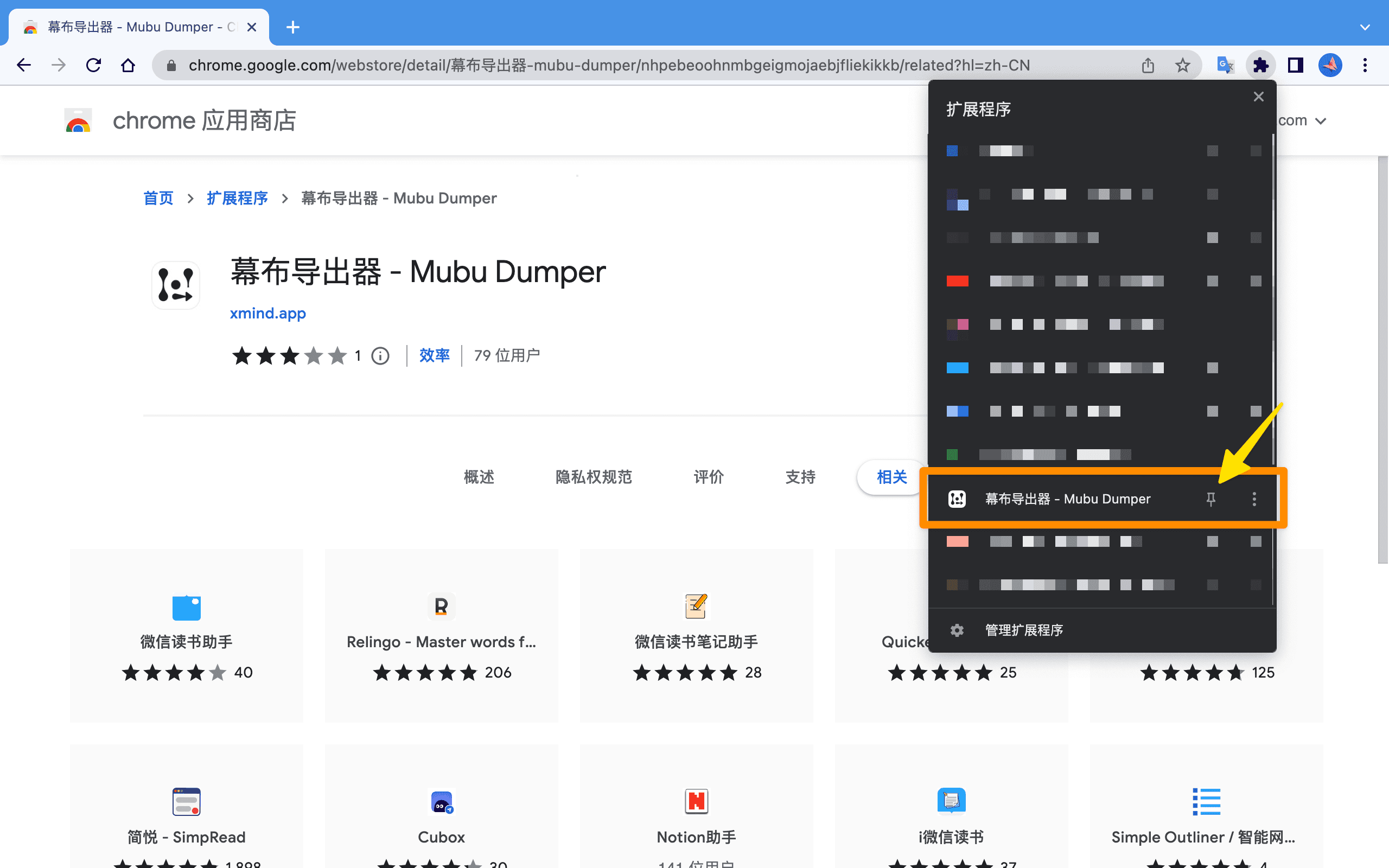
可以点击图钉固定“幕布导出器”插件以便于后续使用
第二步:选择文件 & 完成导出
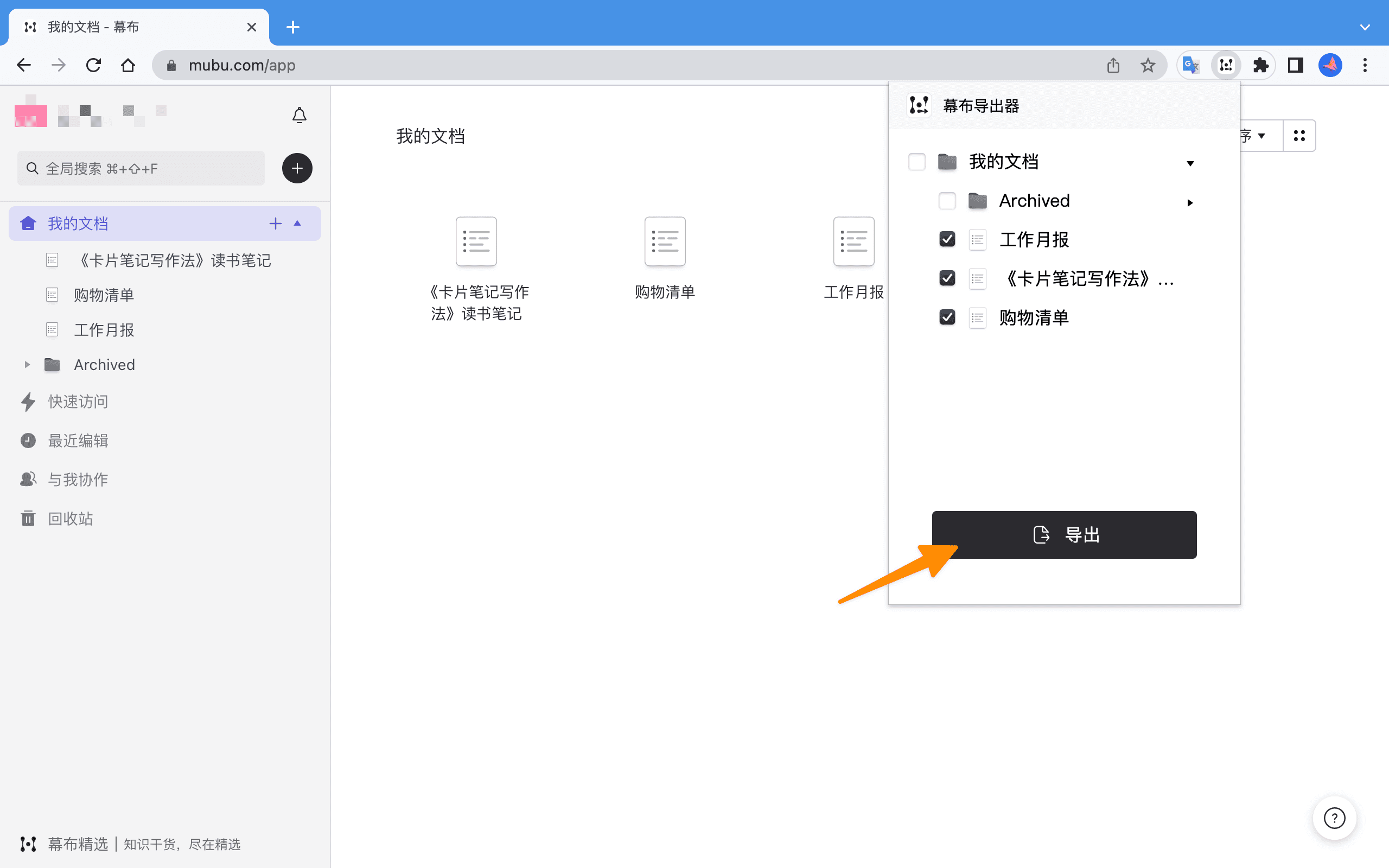
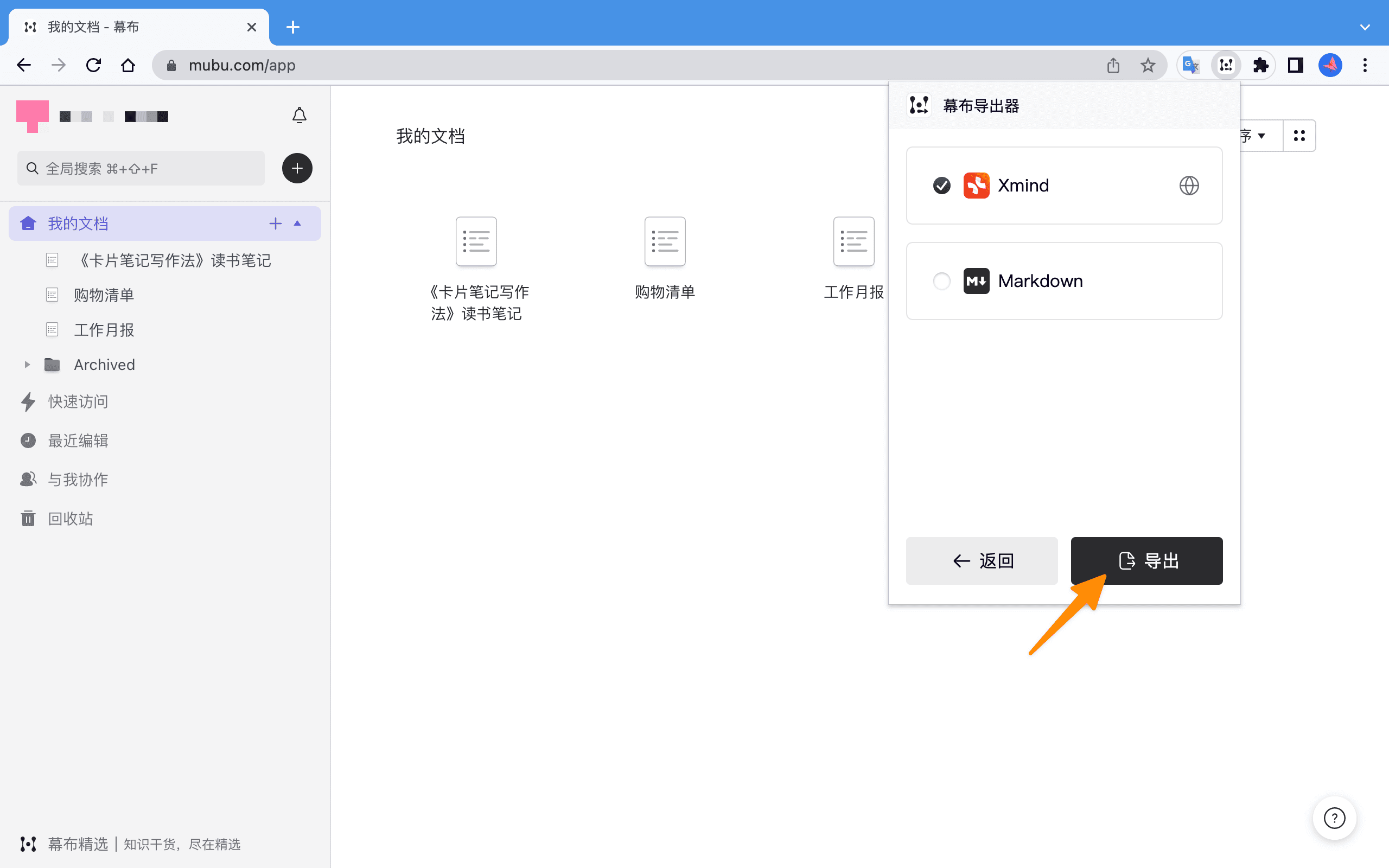
方式一:再次点击「幕布导出器」插件,在面板中勾选需要导出的幕布文件或文件夹,然后选择导出格式,完成导出。
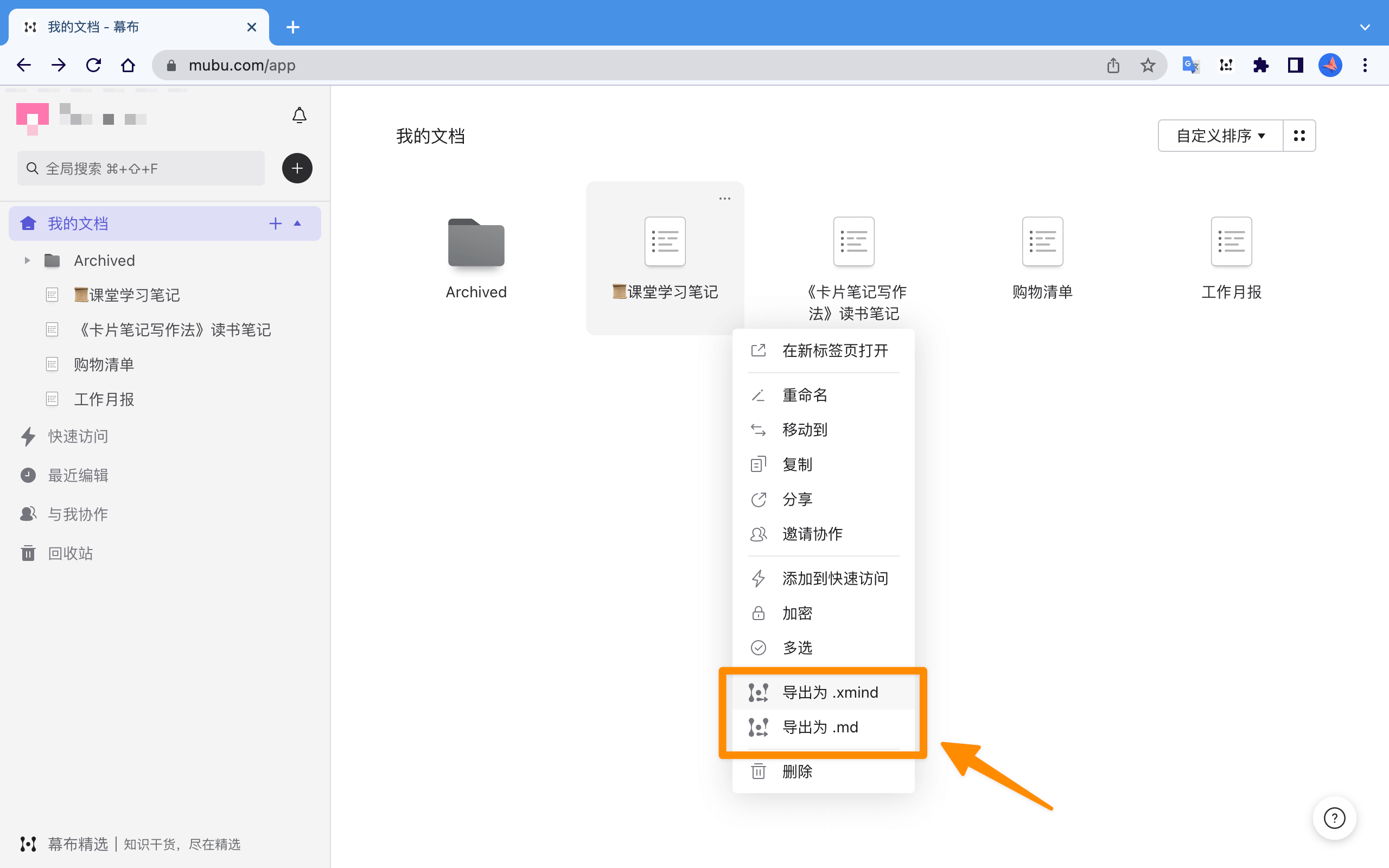
方式二:在幕布中右键点击需要导出的幕布文件或文件夹,在菜单中选择需要导出的格式,完成导出。
Xmind 团队希望通过这个插件,让您能够在累积知识和持续思考的过程中保持热情,继续前进。如对幕布导出器有使用评价和建议,欢迎给我们提供反馈。
联系方式:support@xmind.com