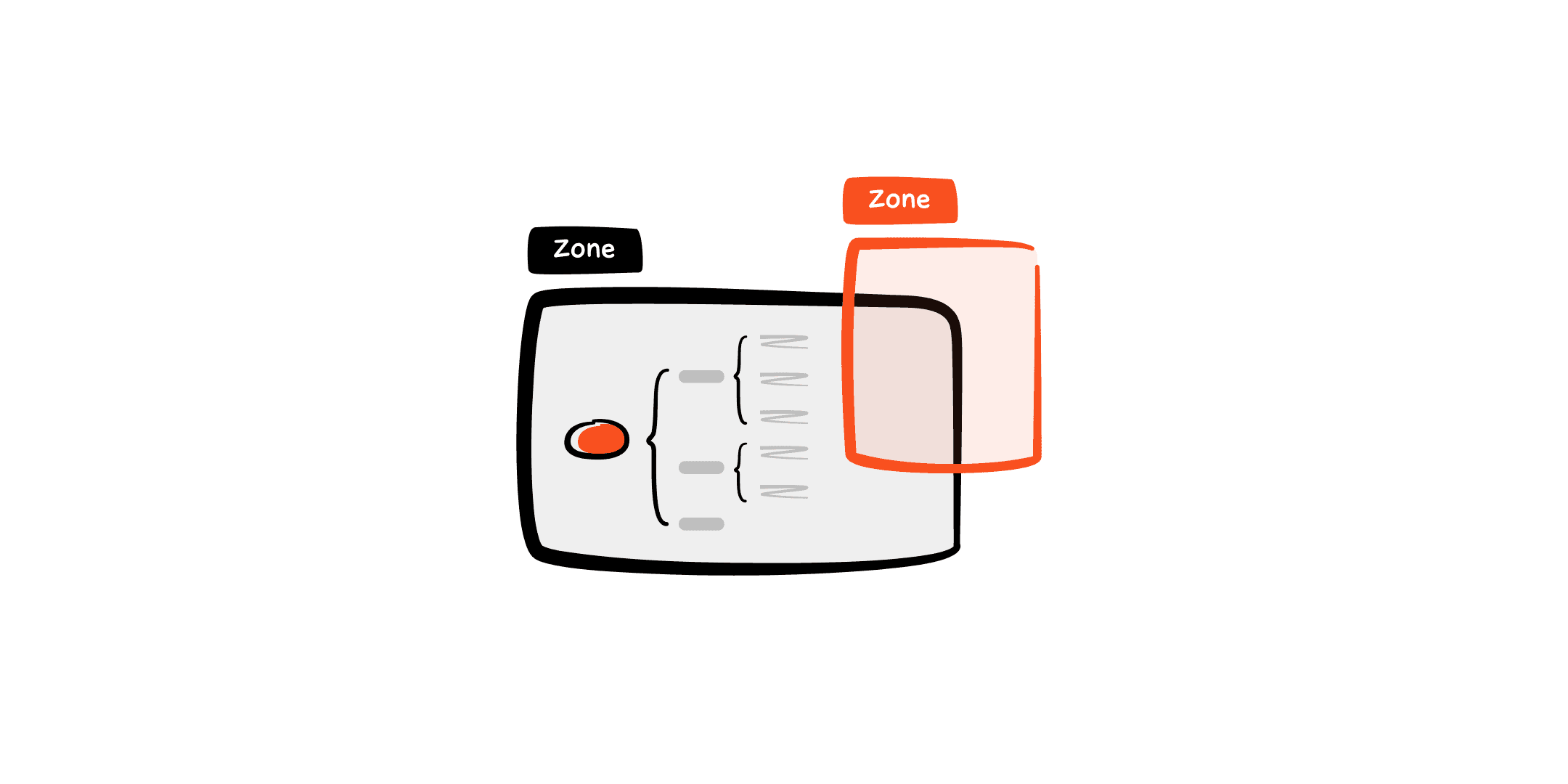
一、创建/删除专区
可以通过多种方式创建专区,操作方式如下所示:
直接创建专区
可通过右键菜单或上方工具栏创建专区。
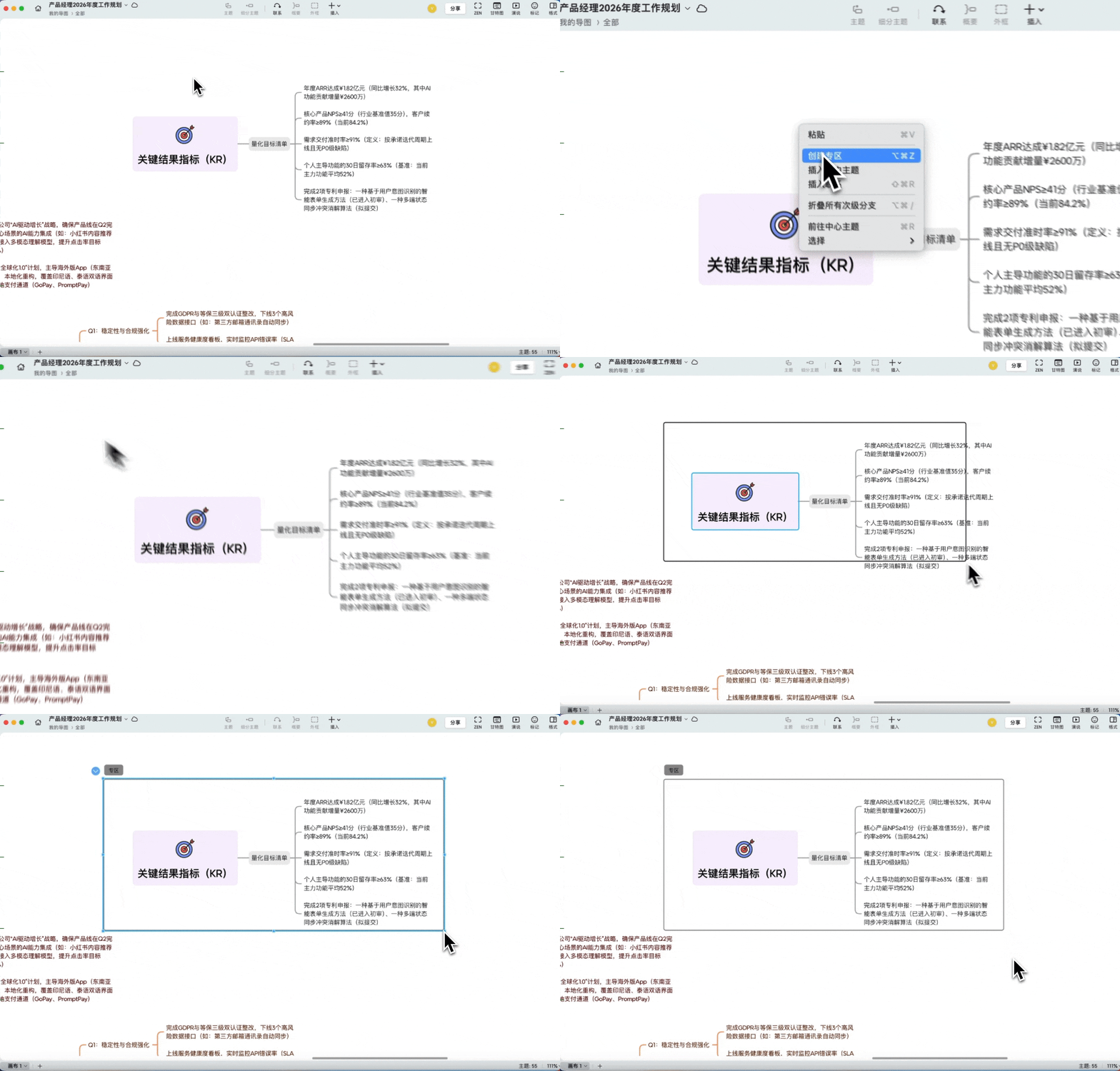
通过右键菜单创建:
1️⃣ 在任意位置单击右键,选择创建专区。
2️⃣ 自由划出专区范围。
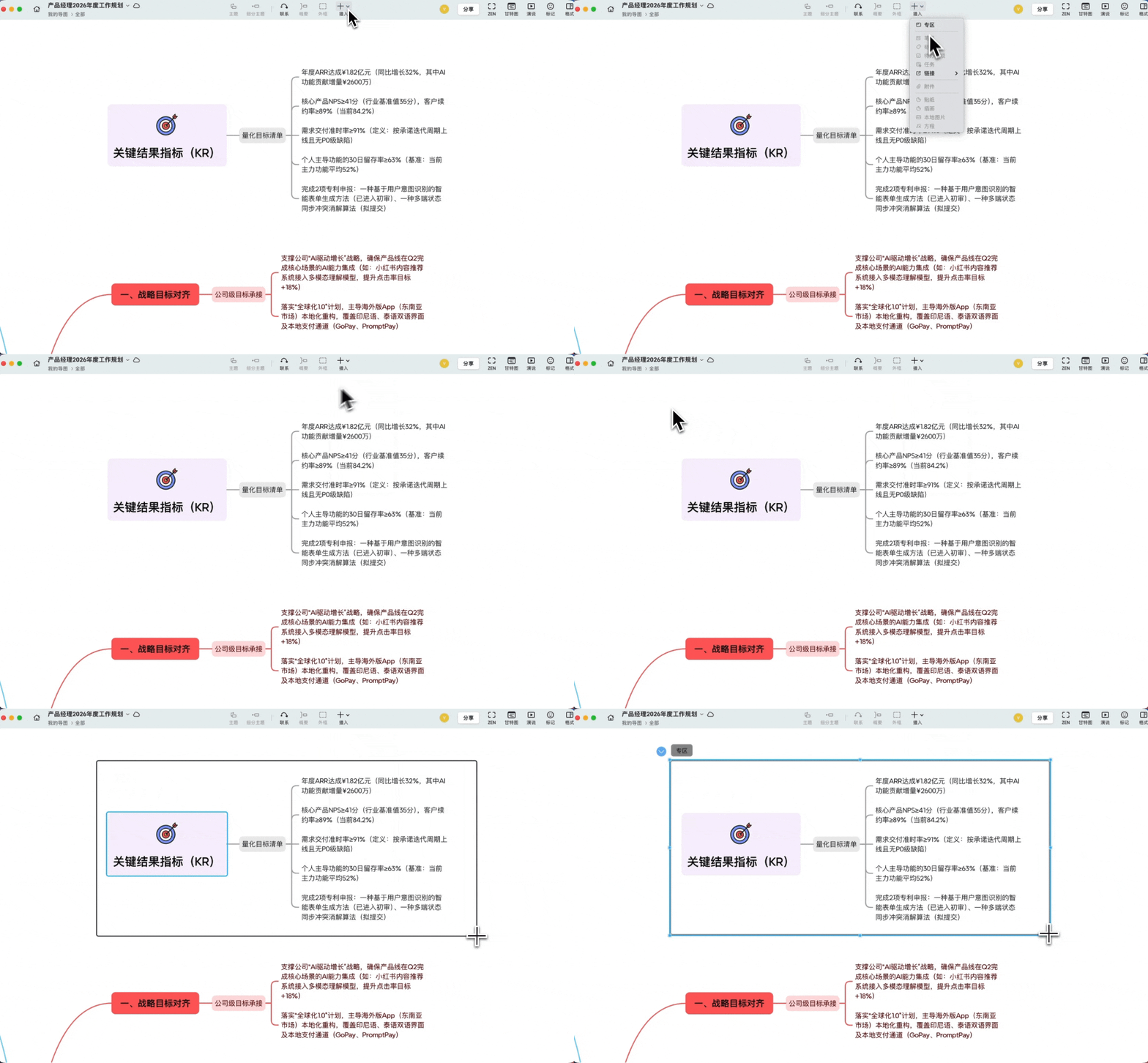
通过工具栏创建专区:
1️⃣ 点击工具栏中的「插入」,选择「专区」。
2️⃣ 自由划出专区范围。
为已有自由主题创建专区:
1️⃣ 先选中画布中任意自由主题。
2️⃣ 点击上方工具栏的「插入」 → 「专区」。
Xmind会为所选主体自动创建一个合适尺寸的专区。
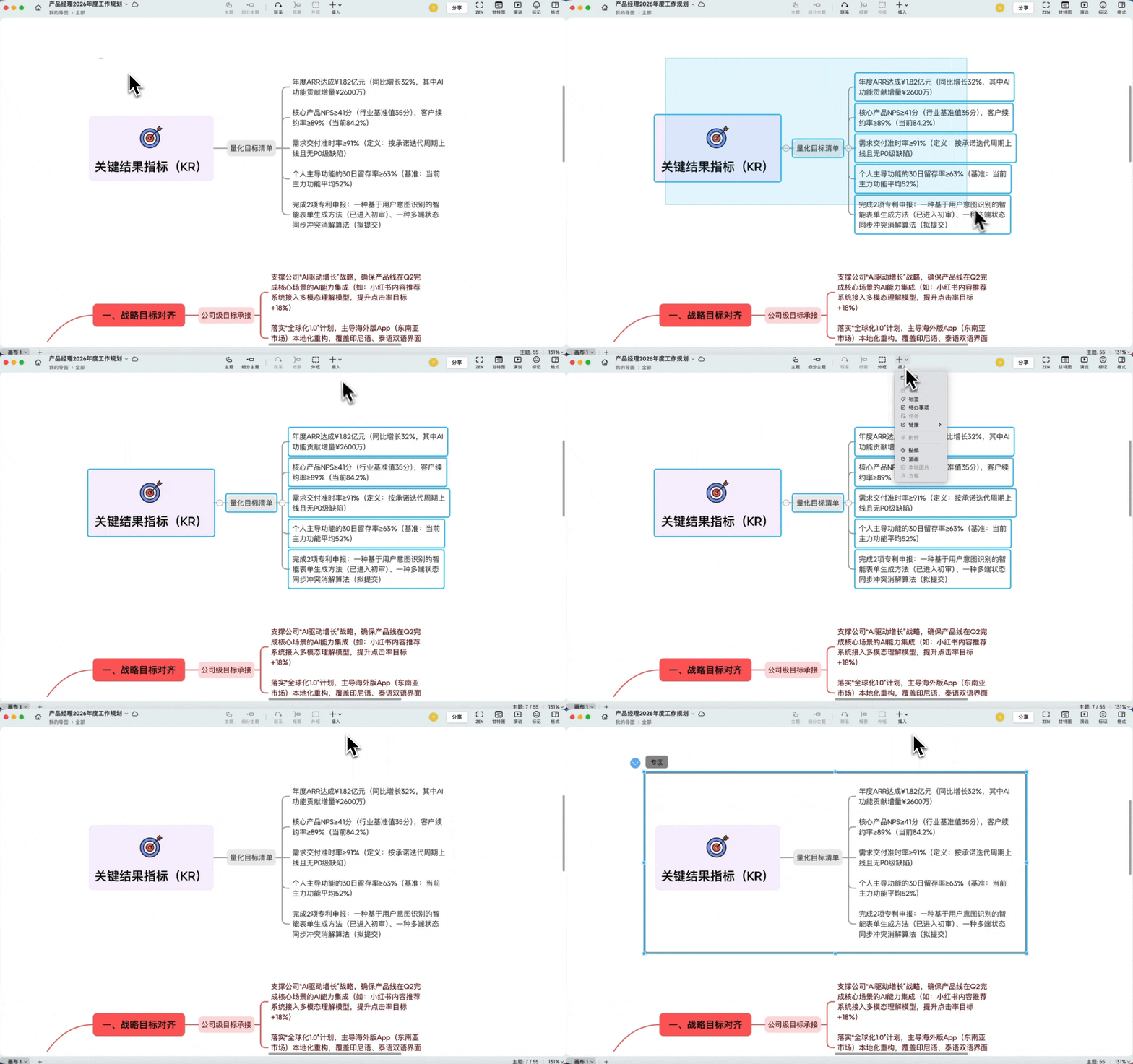
使用快捷键创建专区
注意:中心主题及其子主题无法归入专区。
删除专区
想要删除整个专区与内容,可以选中专区后按delete,或右键点击「删除」。
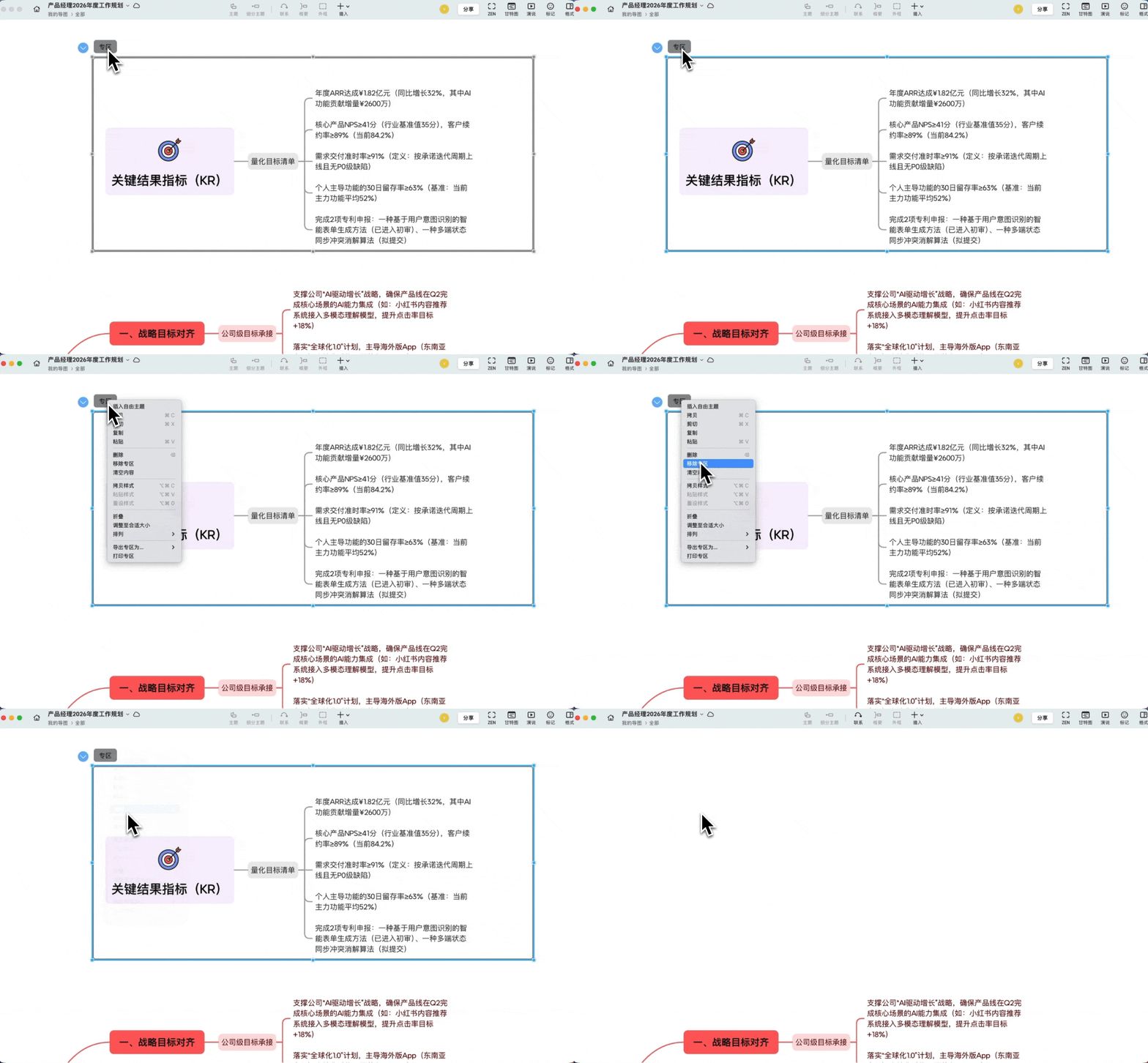
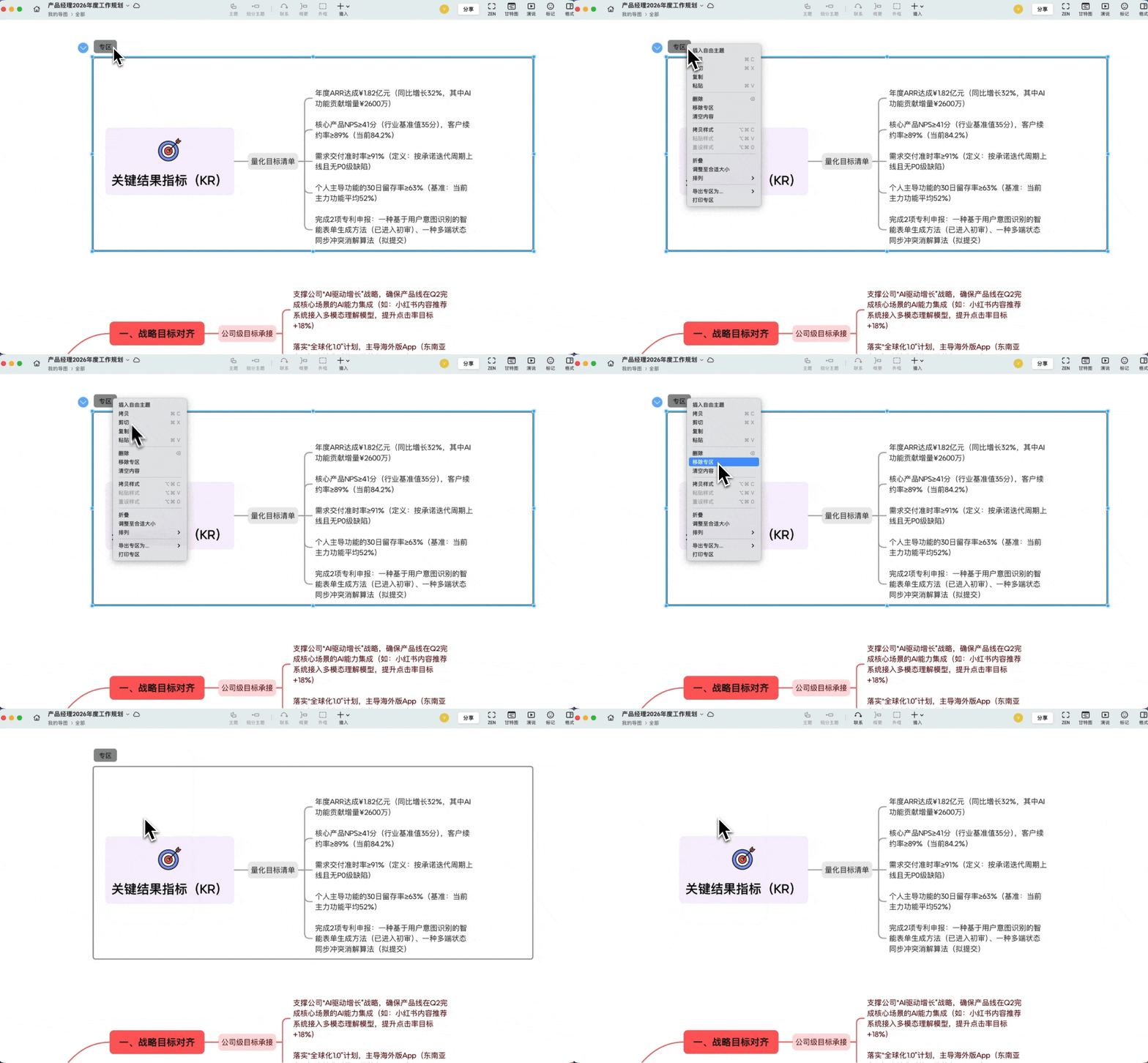
移除专区
想要保留专区中的内容,并移除专区效果,可以选中专区后右键点击「移除专区」。
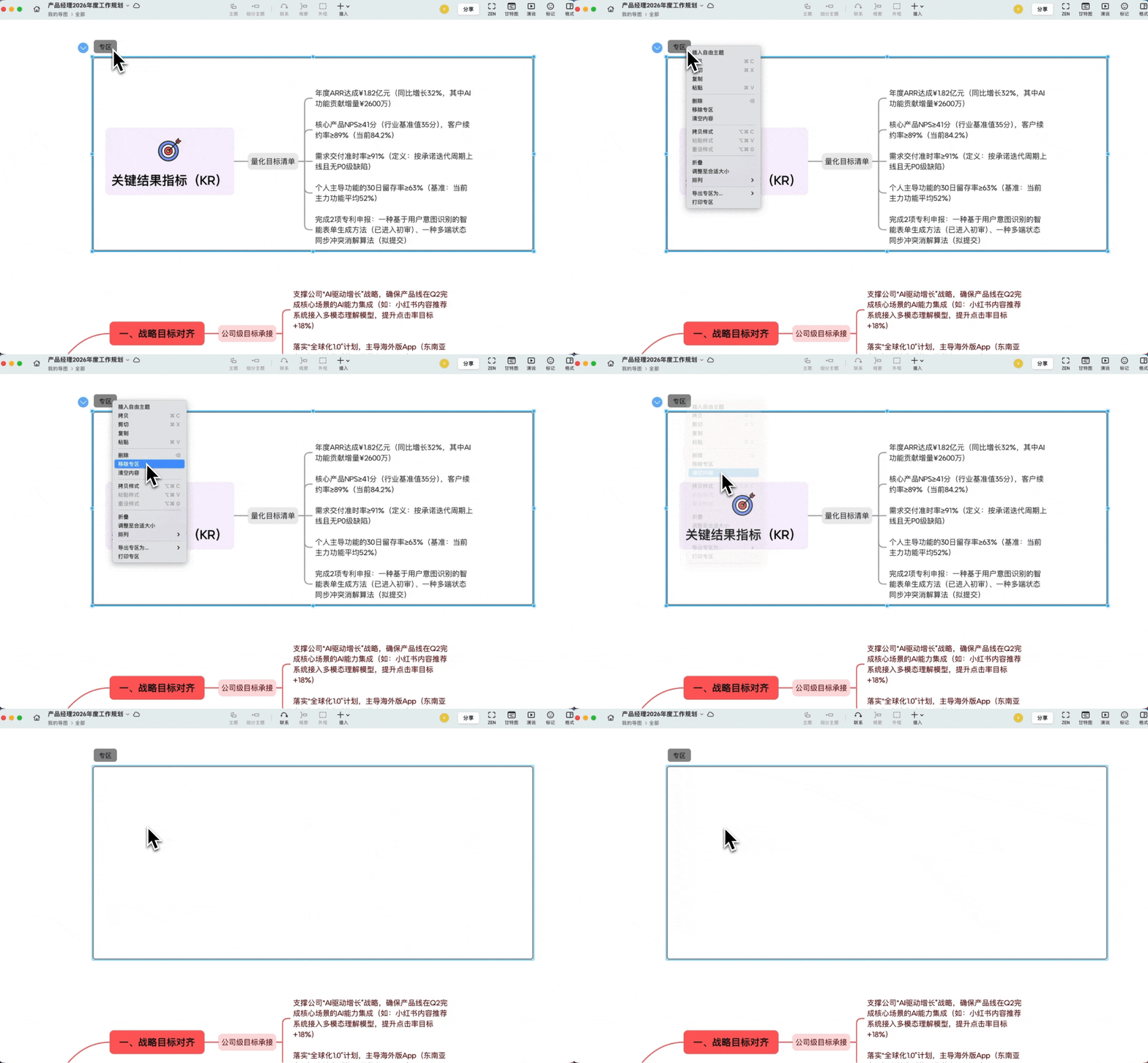
清空专区内容
想要保留专区,并清空专区内所有主题内容,可以选中专区后右键点击「清空内容」。
二、调整专区
重命名专区
双击专区左上角的标题,即可进行重命名。

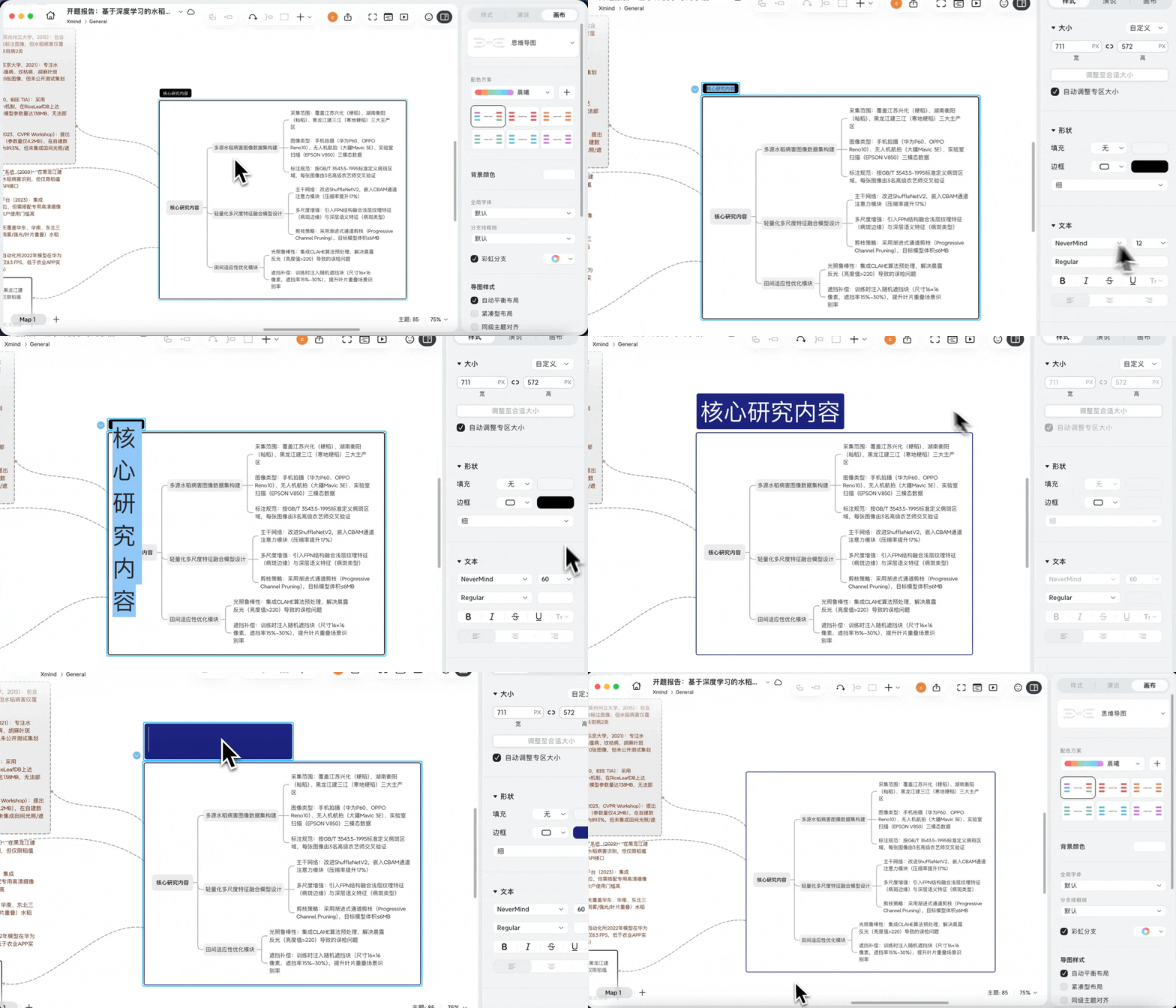
隐藏专区标题与自定义标题样式
选中专区后,可根据需要隐藏或保留专区标题,也可以自定义标题的字体和大小,让专区展示更符合当前画布的视觉风格。
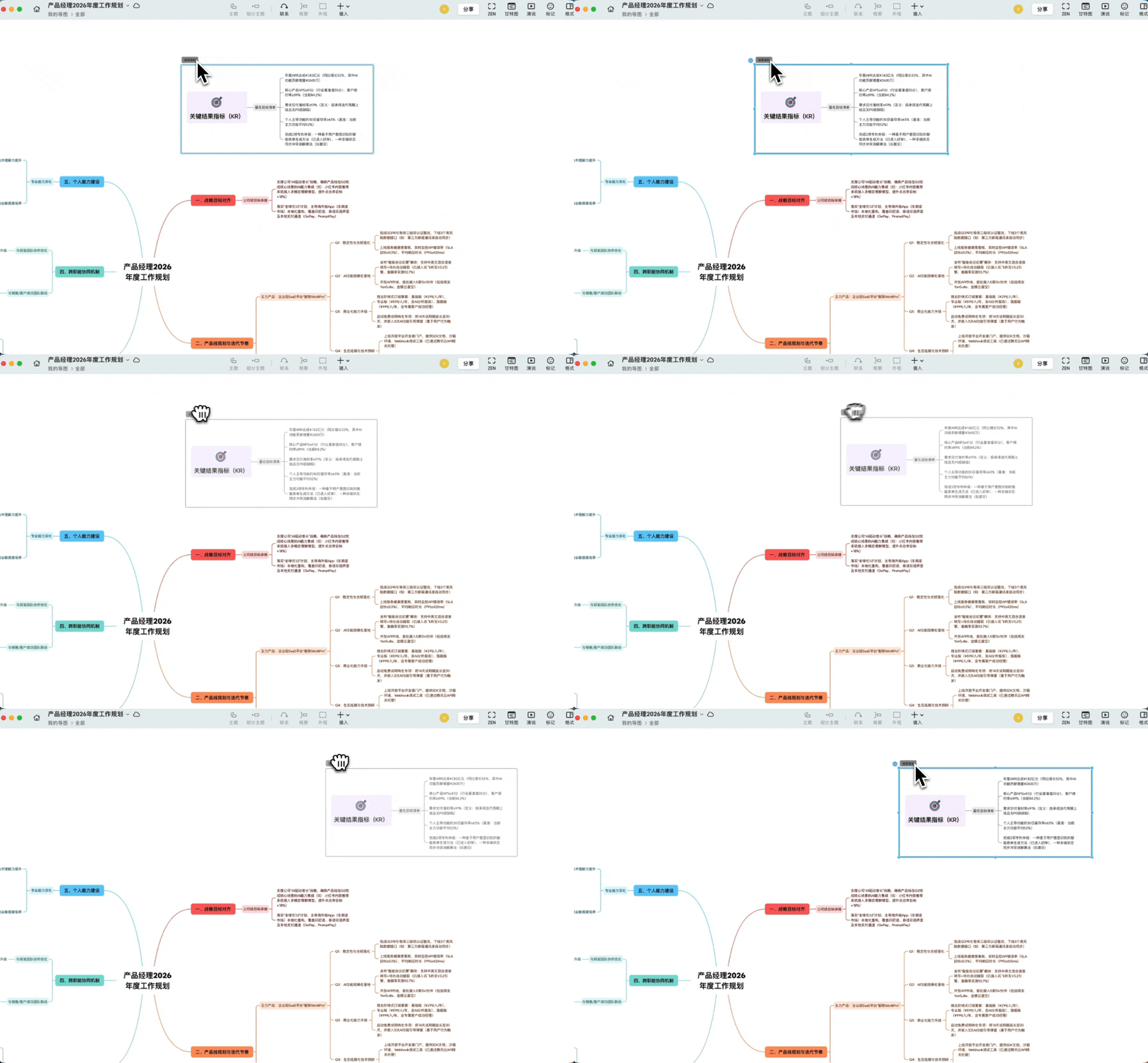
移动专区
拖动专区边框,可以将专区中包含的全部主题整体移动到画布任意位置。
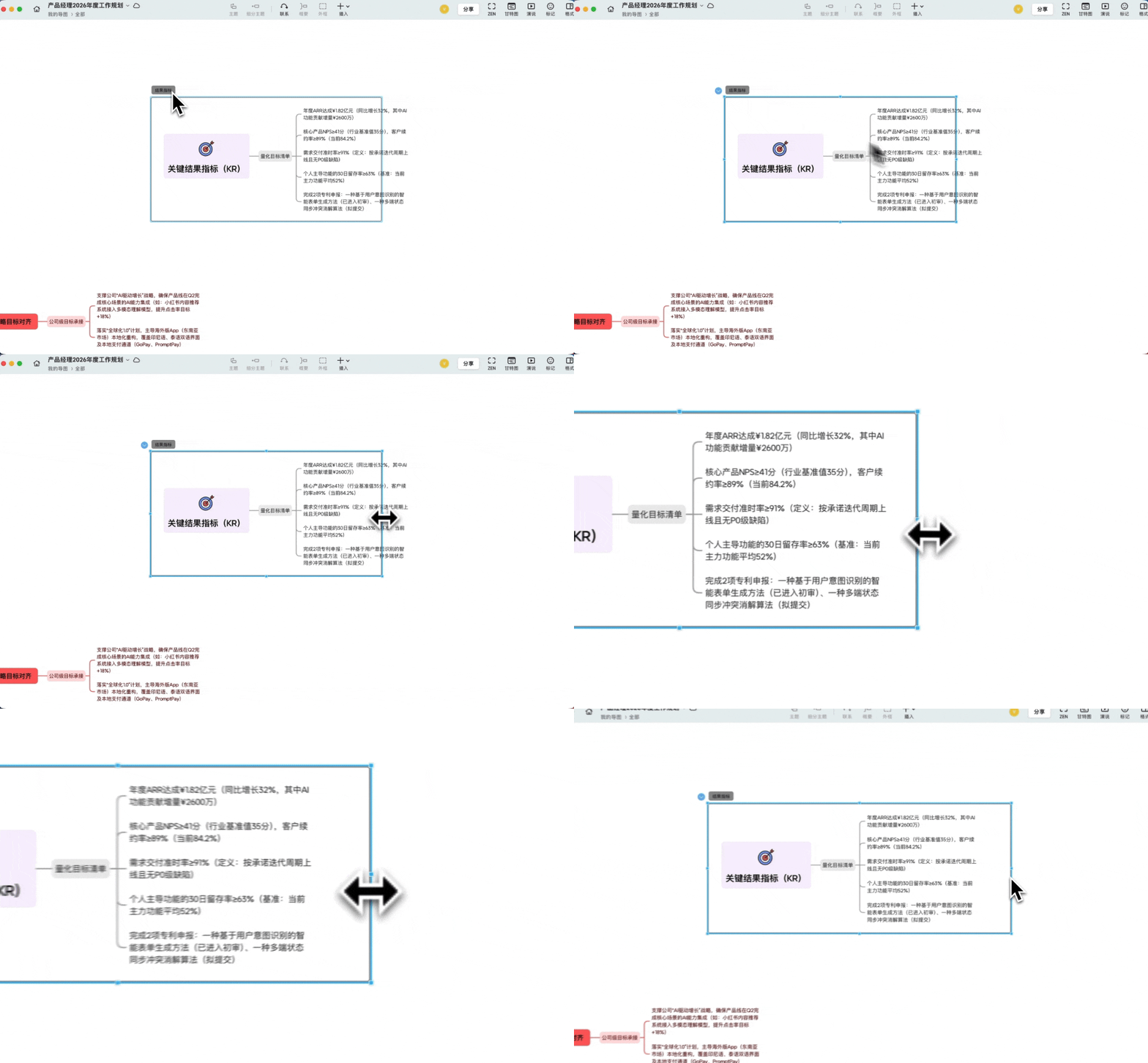
调整专区大小
有四种调节专区大小的方式。
1️⃣ 直接拖拽大小:拖拽专区边框,可调整专区大小。
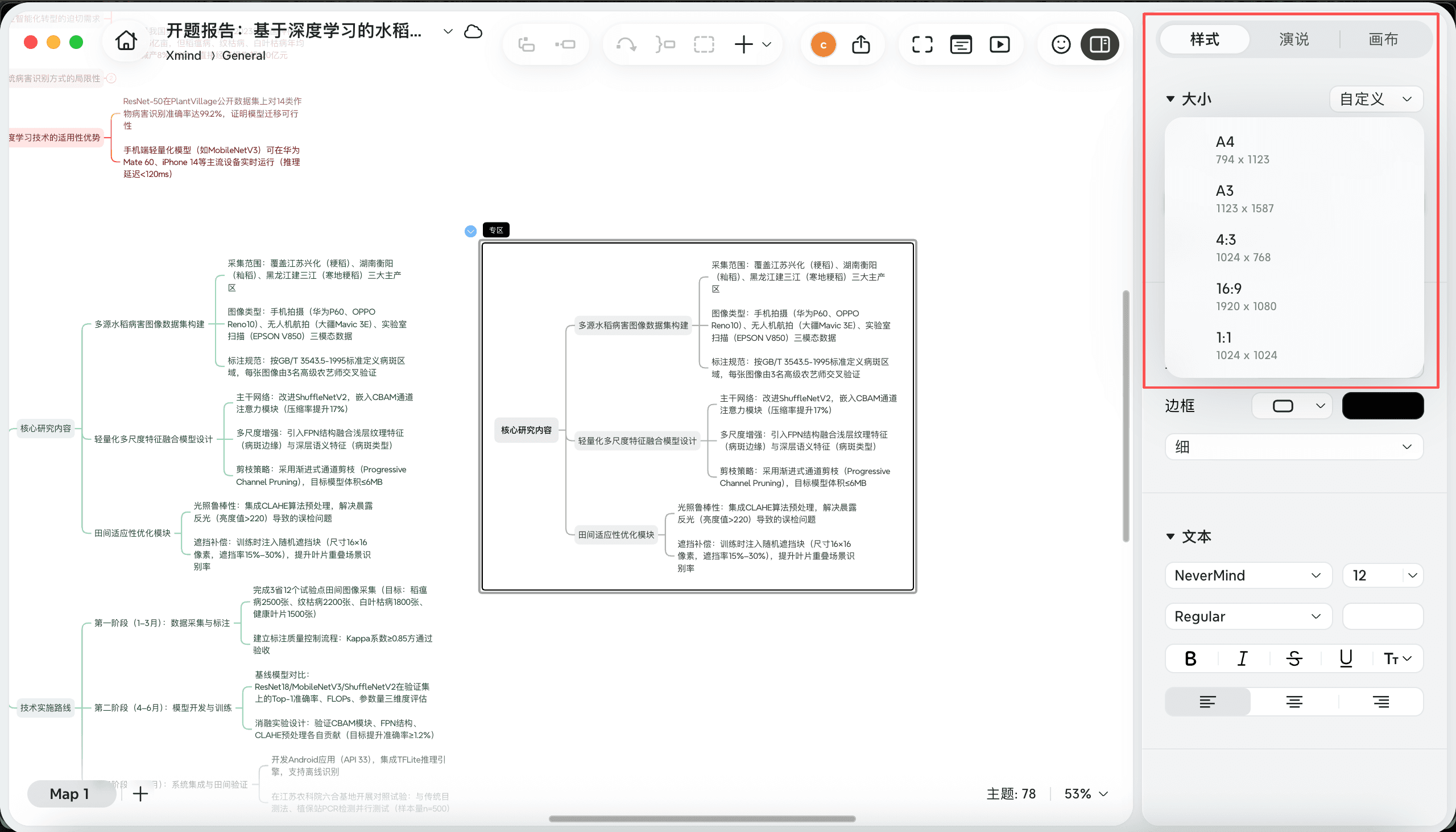
2️⃣ 预设专区尺寸:可选择 A4、A3、4:3、16:9、1:1 等预设尺寸,也可以设置其他自定义尺寸。
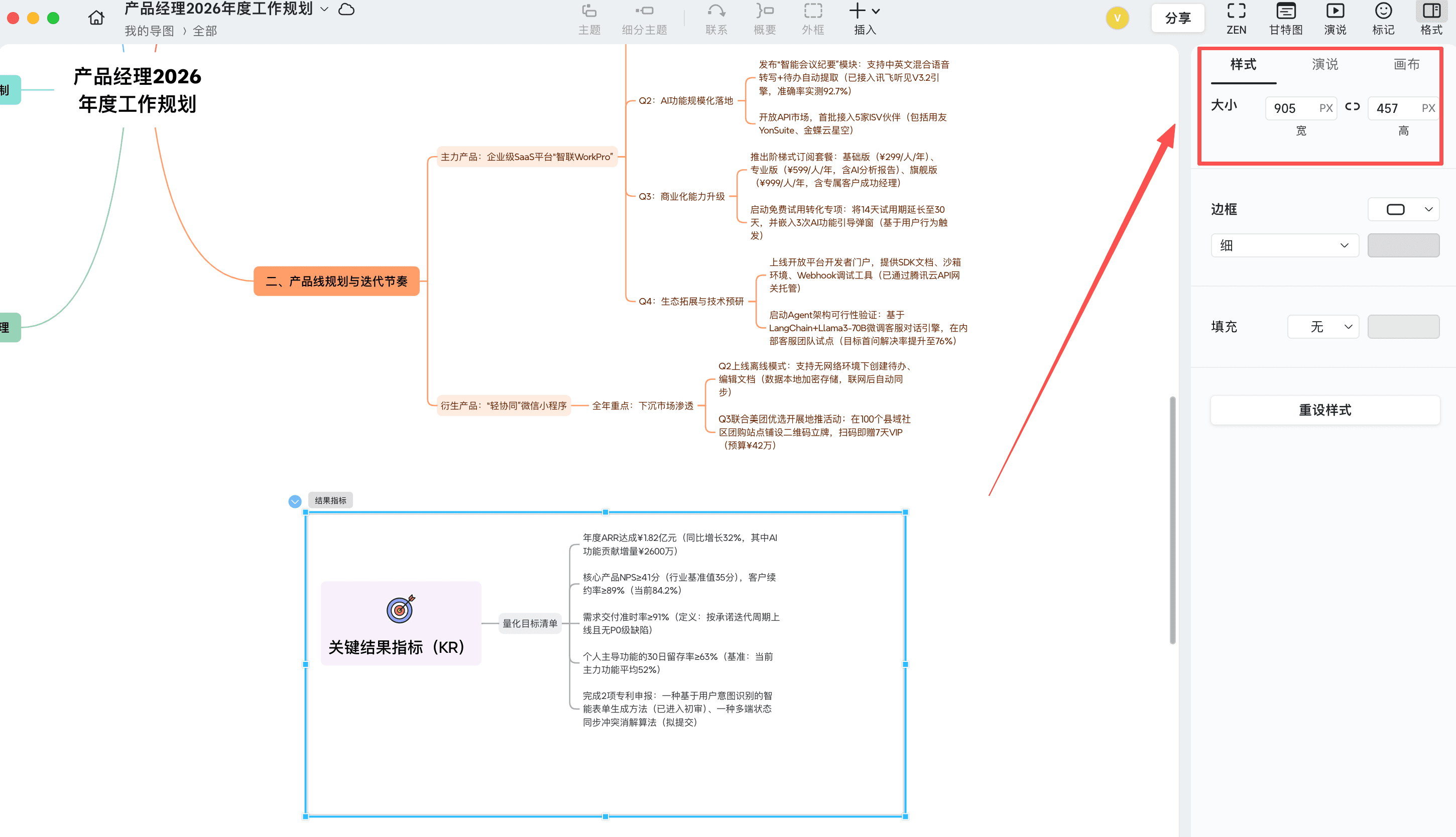
3️⃣ 填充宽高数值:选中专区,在「样式」-「大小」中可以自定义专区的宽高数值。
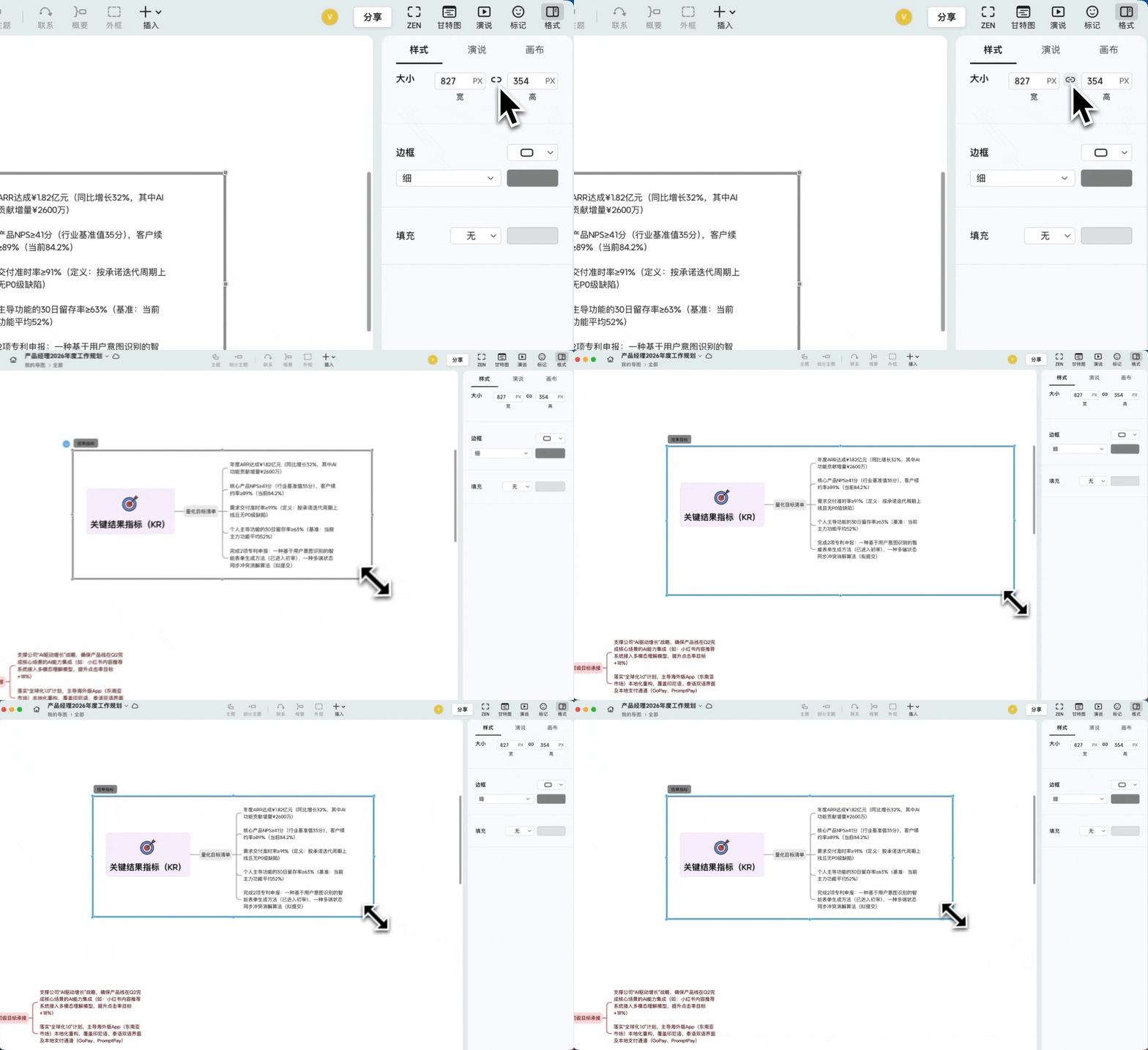
4️⃣ 固定比例缩放:点击锁定比例的图标(如下图所示)或按住键盘option/Alt键。
5️⃣ 自动适应大小:选中专区后右键「调整至合适大小」,专区会自动适应专区中的主题间距。

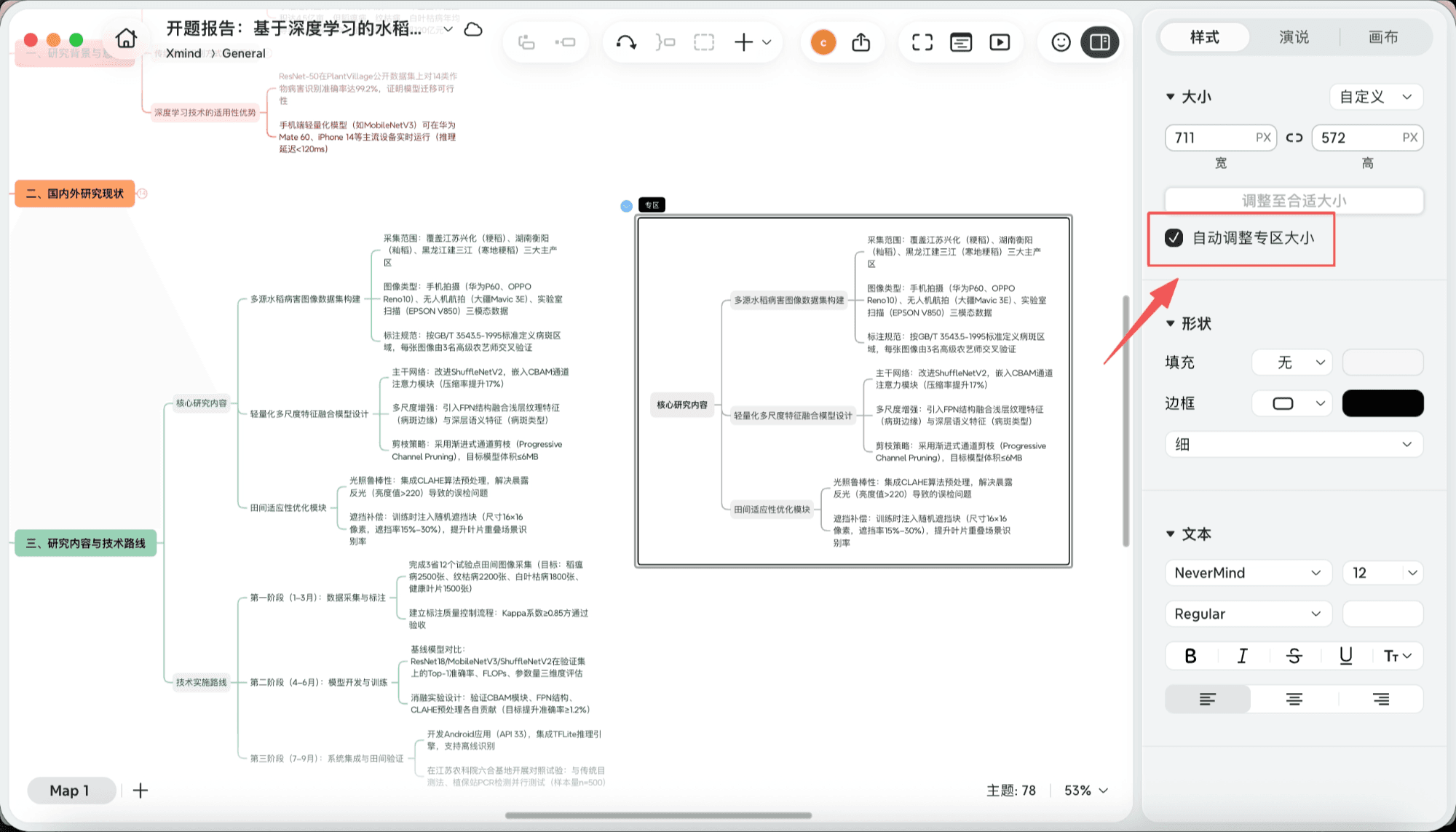
6️⃣ 自动调整专区大小:勾选自动调整专区大小后,专区边界会根据内部主题的增减、伸展或移动实时自适应缩放。
复制粘贴专区
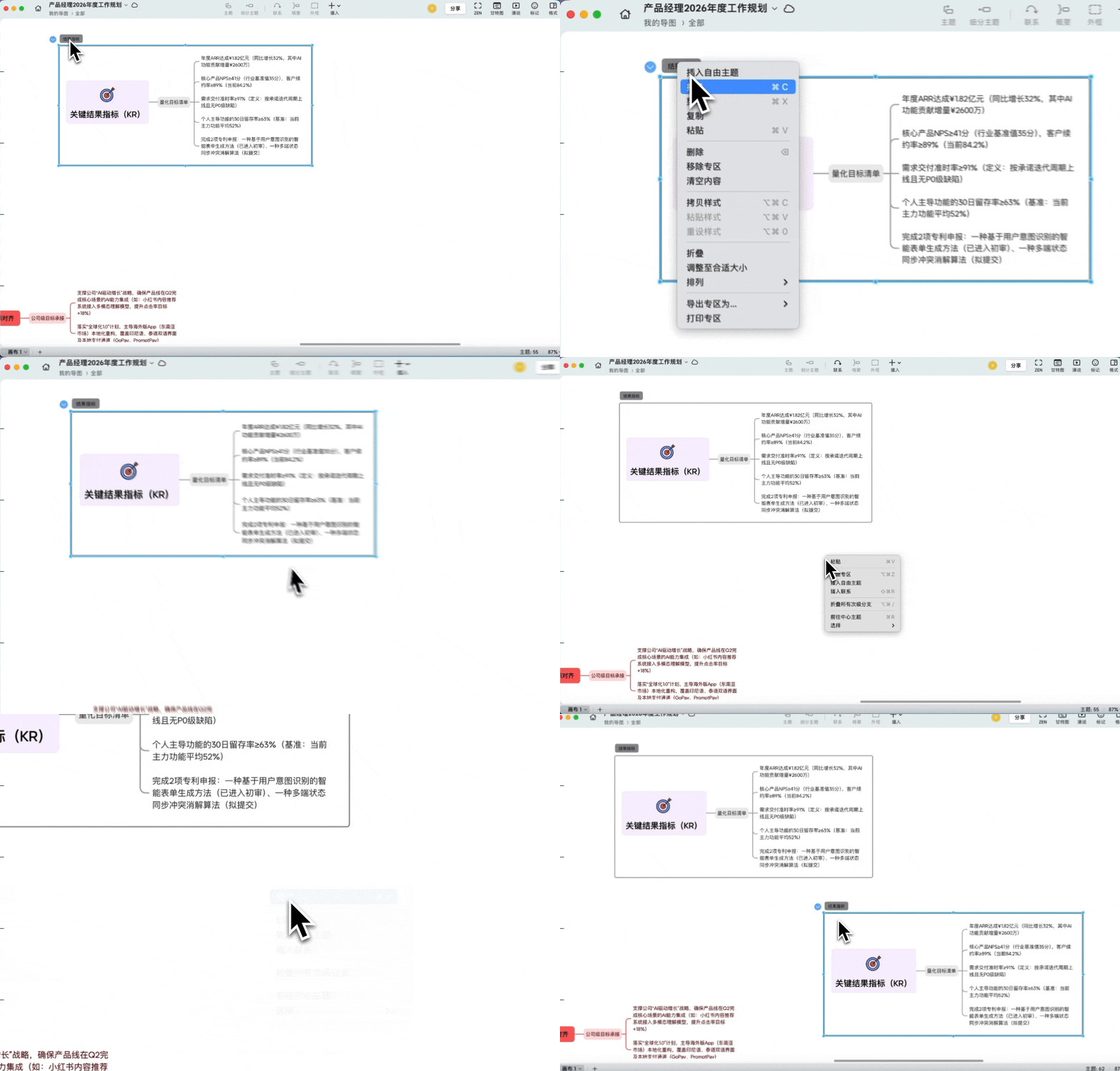
每一个专区都可以被整体复制并粘贴,复制的专区包含其所有内容、布局及样式。
三、建立专区关联
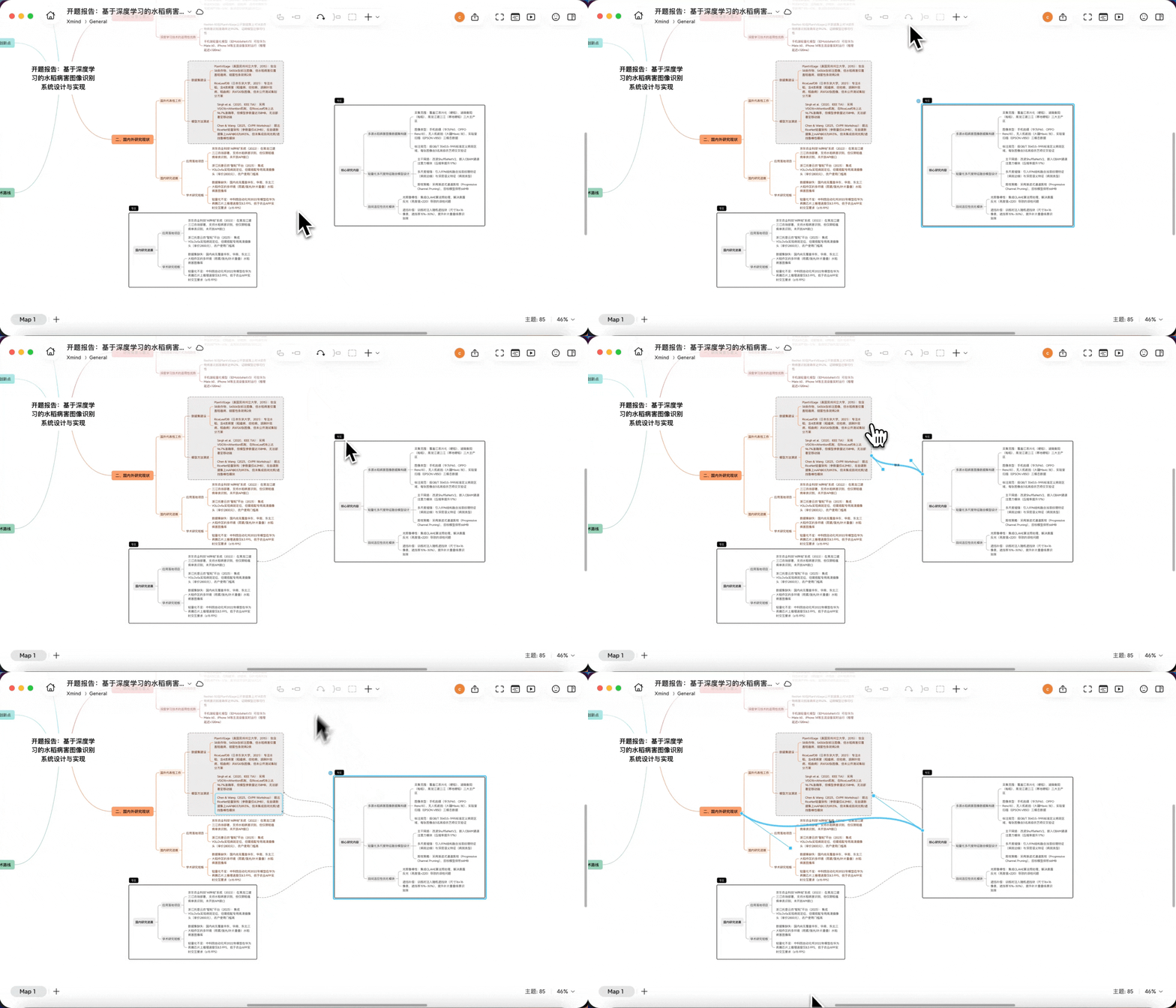
专区支持通过联系线与其它专区、主题、外框等元素建立关系。
通过联系线,可以在不同模块之间建立跨区域的逻辑关联,让画布中的信息关系更加清晰。例如:
连接不同专区之间的关系;
连接专区与某个主题;
连接专区与外框中的内容;
四、折叠专区
如需简化视觉布局、减少页面杂乱,可以点击专区标题左侧的折叠标志,快速收起专区。
五、导出/打印专区
每个专区均可独立导出或打印。
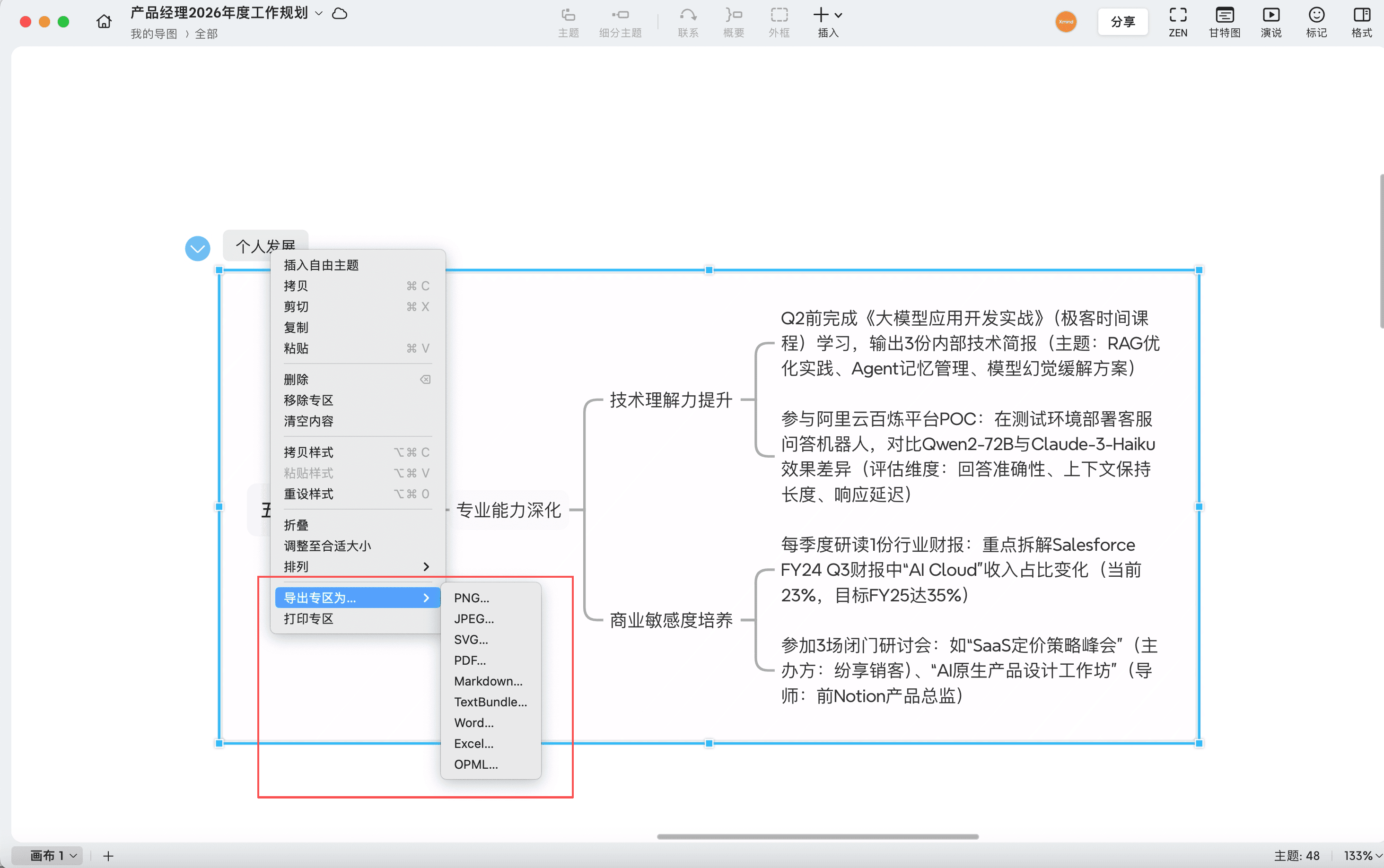
导出专区:
选中目标专区右键,可选择多种导出格式。
打印专区:
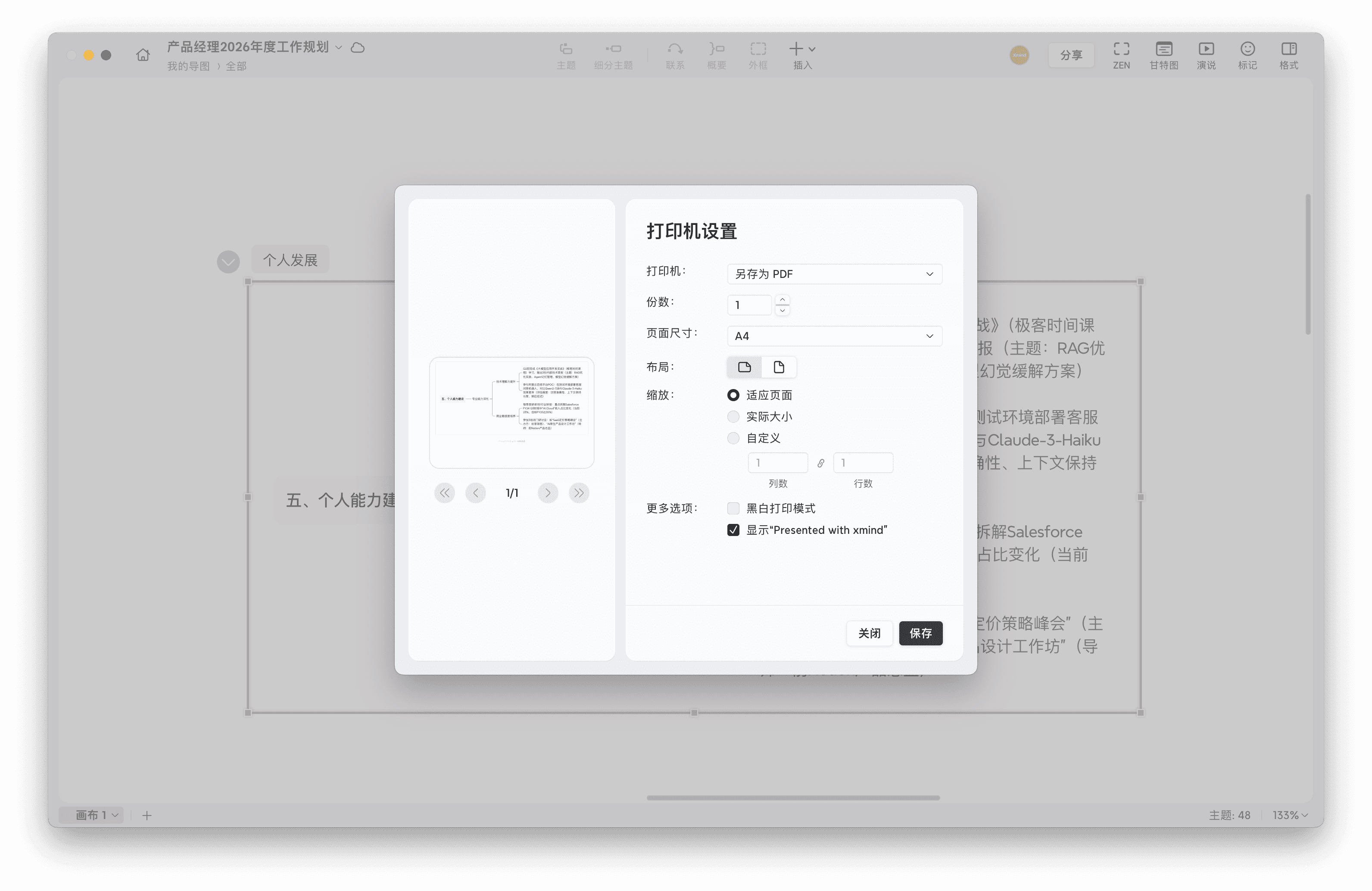
选中目标专区右键 -「打印专区」,可设置页面尺寸、布局方向、颜色等。如果已为专区设置 A4、A3、4:3、16:9、1:1 等预设尺寸,也可以更方便地匹配对应的打印或展示需求。