


在你的导图中,可以通过与Xmind AI对话,将零散的想法、粗略的提纲转化为更清晰的结构、更具可操作性的下一步行动。
1. Xmind AI 是什么?
Xmind AI 够理解你正在编辑的思维导图,帮助你优化结构,局部修改选中的分支主题,检索资料,分析文件和链接,对整个思维导图进行更新,并将思维导图转导出到 Notion 等其他工具。
2. 如何开始与 Xmind AI 对话?
2.1 打开Xmind AI聊天面板
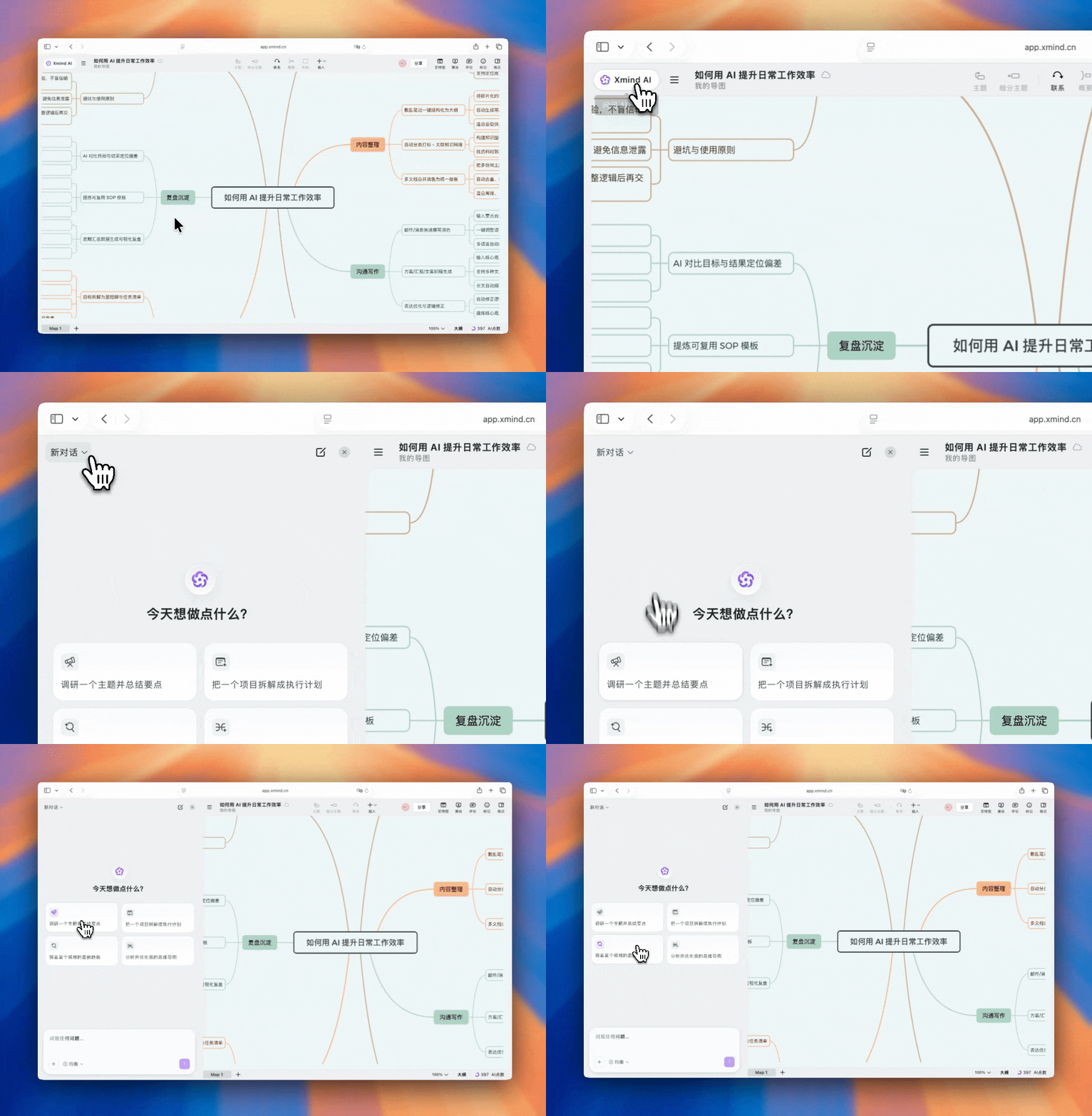
在 Xmind 中打开思维导图,然后点击位于导图标题左上角的 Xmind AI 按钮。对话框将出现在导图旁边,可以一边查看结构,一边对话。
Xmind AI能够读取导图结构、理解选定主题、添加新内容、编辑现有分支、调整布局和主题,或根据你的需求创建新思维导图、画布等。
2.2 选择不同模式
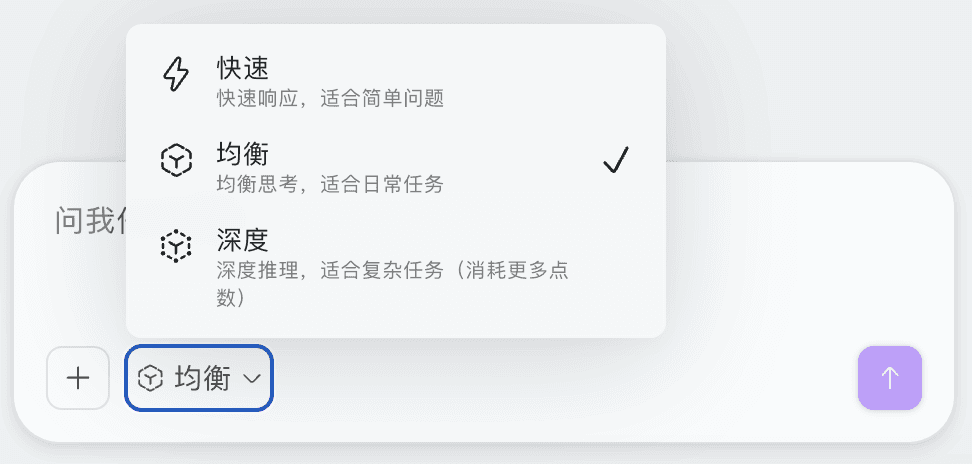
Xmind AI 针对不同复杂程度提供了多种响应模式。
快速:简单问题、简短回答、快速添加、轻量级编辑。
均衡:日常思维导图的创建、编辑、扩展和重组。
深度:复杂分析、深入研究、多步骤推理以及更完整的输出结果。
2.3 开始使用 Xmind AI
从空白思维导图开始:你可以让Xmind AI直接帮你生成完整导图。
基于现有思维导图进行操作:您可以要求 Xmind AI 理解、改进、扩展或更新整张思维导图。
选定主题进行更精准的操作:选择一个或多个主题,然后让 Xmind AI 处理思维导图的该特定部分。
3 在一张导图中,Xmind AI 具体能做什么?
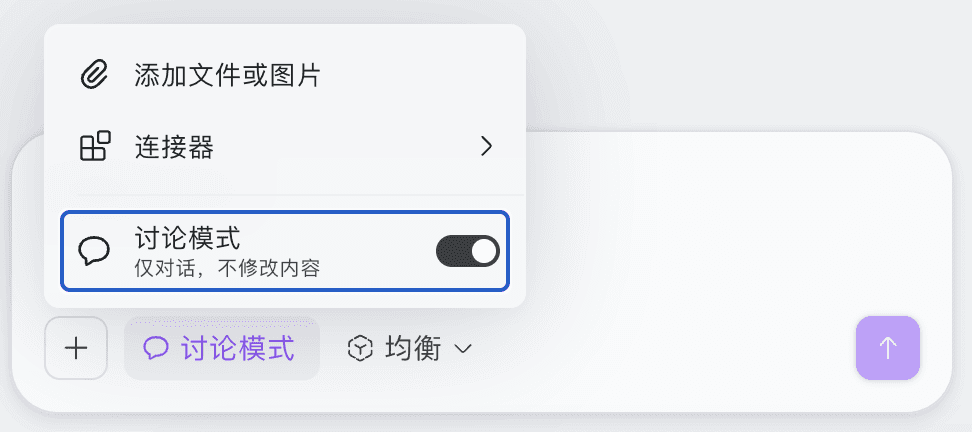
3.1 讨论模式:只对话不编辑
Xmind AI 可以审阅当前的思维导图,并根据其结构回答问题。在编辑前开启讨论模式,它可以解释某个分支、总结主要观点、识别缺失的信息,或建议下一步应改进的内容,你可以:
提出与思维导图相关的知识性问题。
请 Xmind AI 解释某个主题或分支。
询问哪些信息缺失。
询问当前结构是否清晰。
在进行修改前寻求建议。
根据外部材料(如链接或文件)提出问题。
3.2 根据创意创建新思维导图
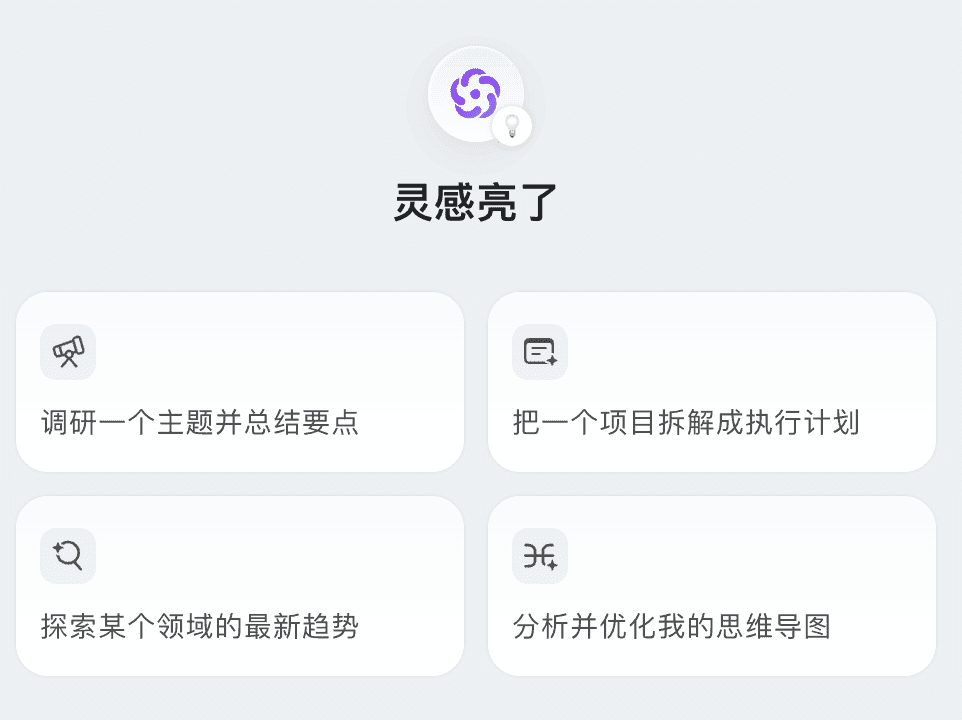
您可以从空白思维导图开始,并让 Xmind AI 根据您的初步构想或上传的文件将其转化为完整的思维导图。
如果当前页面是空白模板,Xmind AI 可以将其替换为新生成的思维导图。如果当前思维导图已有内容,Xmind AI 会为新思维导图创建一个新页面。
3.3 通过对话编辑思维导图
Xmind AI 可以帮助您添加缺失的主题、扩展分支、重写主题标题、删除重复内容,或重新组织思维导图的某些部分。
你可以要求 Xmind AI 直接对当前思维导图进行修改。若希望 Xmind AI 专注于思维导图的某一部分,请先选定该主题,在对话进行描述:
添加主题、子主题或叶节点。
删除不必要的主题或分支。
重命名主题。
将分支移动到更合适的位置。
为现有主题添加更多细节。
合并重复的想法。
重写过长的主题标题。
将分支按阶段、类别或矩阵进行组织。
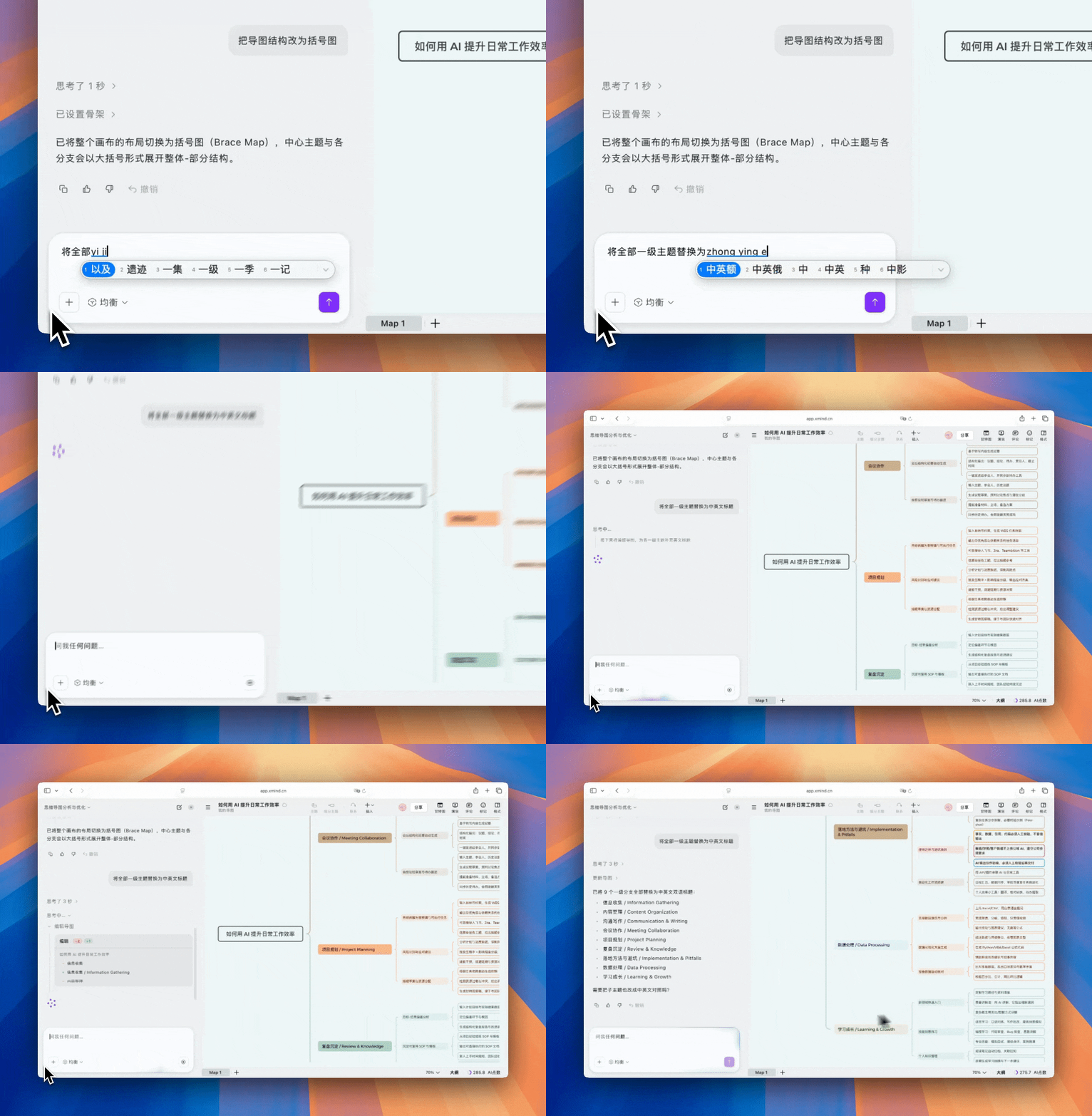
💡注意:如果对更改不满意,点击 “撤销 ”可以将思维导图恢复到之前的状态。
3.4 将研究资料和来源引入思维导图
当你需要更多信息时,Xmind AI 可以帮助您收集和整理外部资料。它能够进行在线搜索、阅读链接、分析文件、从图片中提取信息,并将关键发现转化为适合思维导图的结构。
在线搜索并添加研究成果
你可以要求 Xmind AI 在线研究某个主题。它能收集相关信息,在对话中显示来源,并将研究结果整理成思维导图的分支。
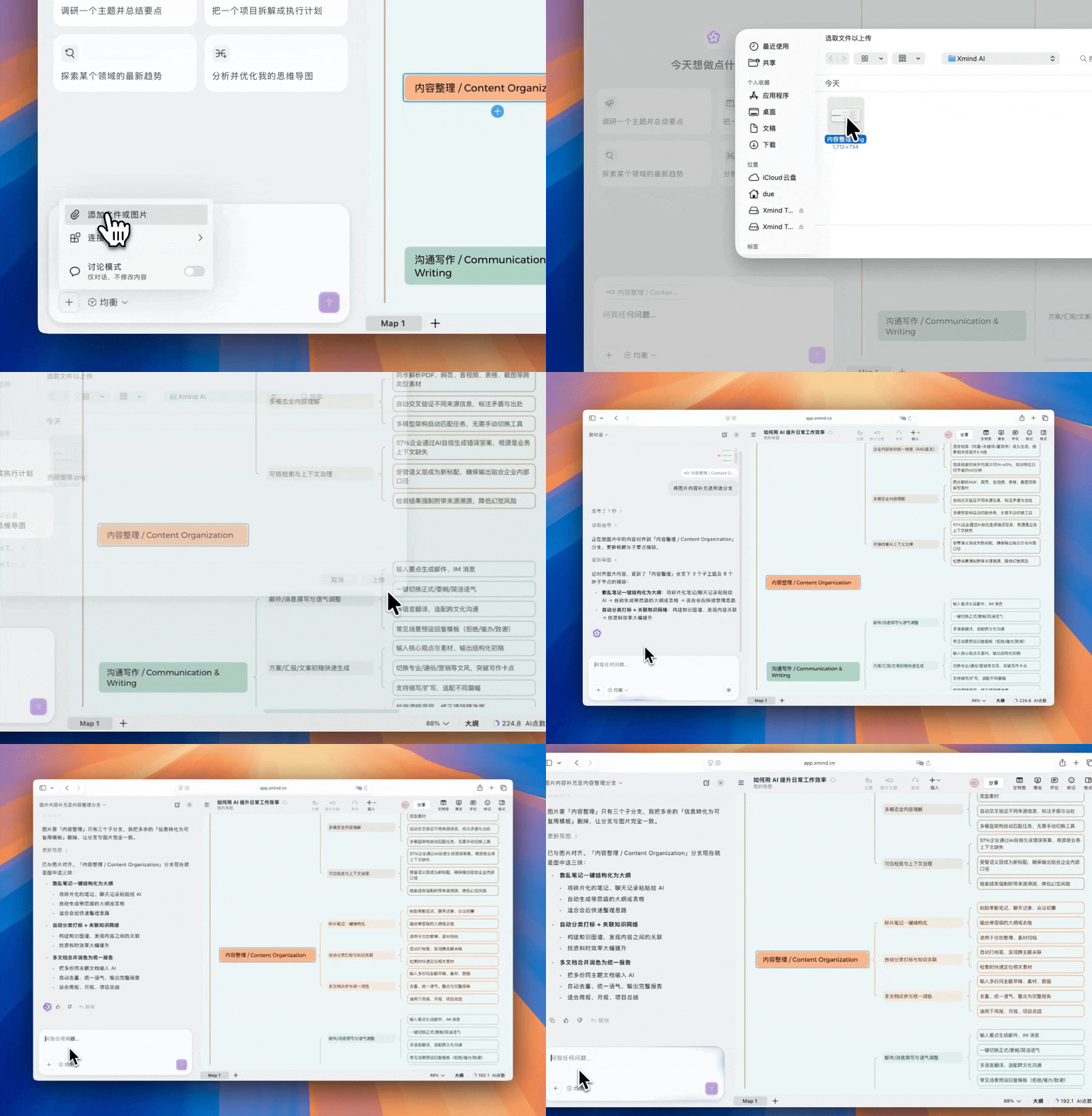
读取链接、视频、文件和图片
你还可以向 Xmind AI 提供外部材料,例如网页、文档、截图或图片。Xmind AI 能够提取要点,并帮助将其添加到当前思维导图中。
3.5 进行全图更新
对于较大的思维导图,手动编辑每个主题可能非常耗时。Xmind AI 可帮助您进行全图范围的更改,例如重组思维导图、更改视觉样式、翻译思维导图,或使主题标题更加统一。
调整思维导图结构、配色
重新组合思维导图语言风格、逻辑架构等
翻译导图语言、新增新语言等
3.6 连接 Notion 数据库
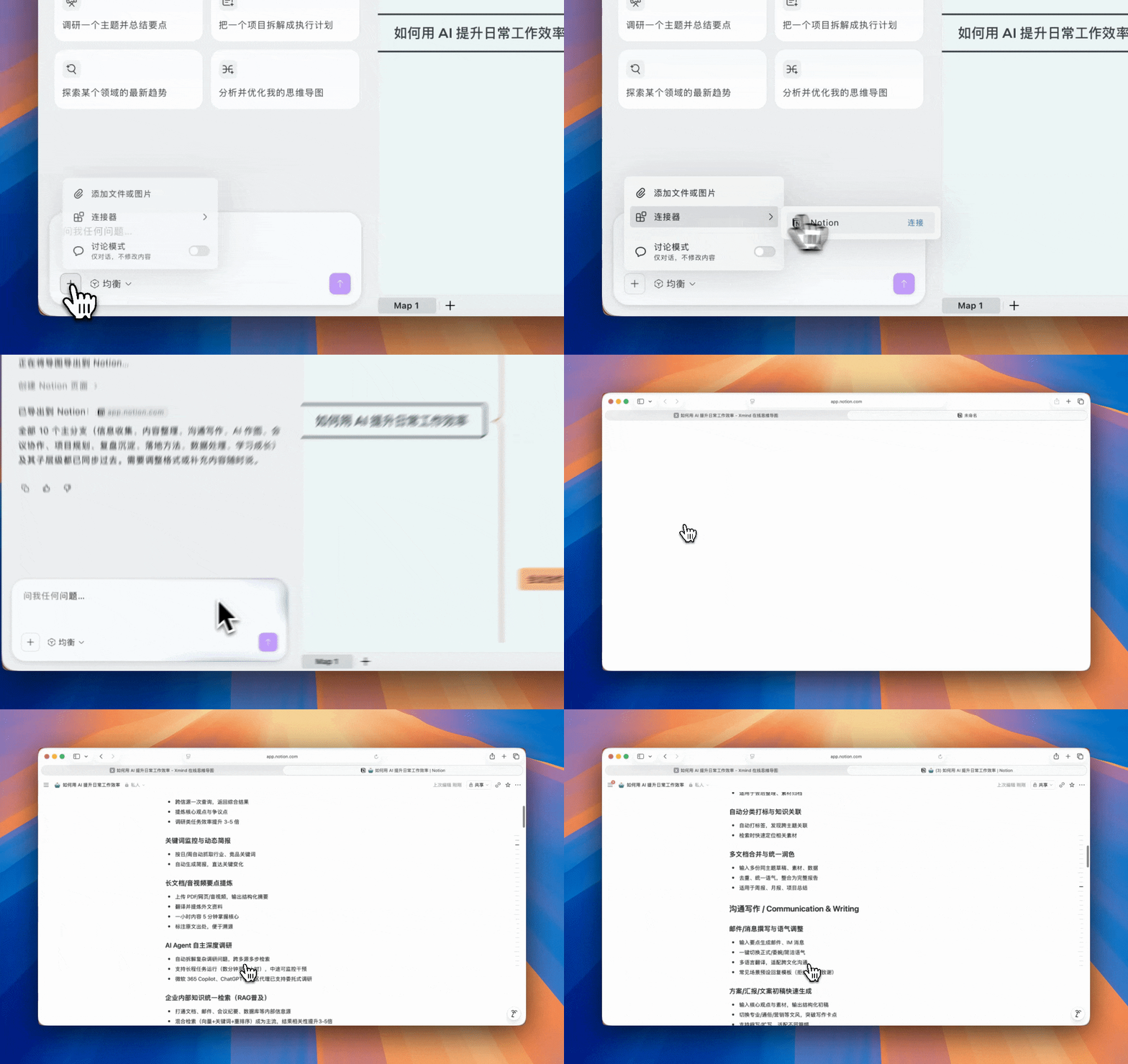
Xmind AI 可以连接你的Notion账号,导出或导入数据/文档,以便你在Xmind之外继续开展工作。
使用此功能前,请先连接您的 Notion 账户:
1️⃣ 打开“更多”。
2️⃣ 进入“连接器”。
3️⃣ 连接您的 Notion 账户。
4️⃣ 告诉 Xmind AI,提取Notion资料,或创建一份适用于 Notion 的文档。
3.7 咨询 Xmind 使用方法
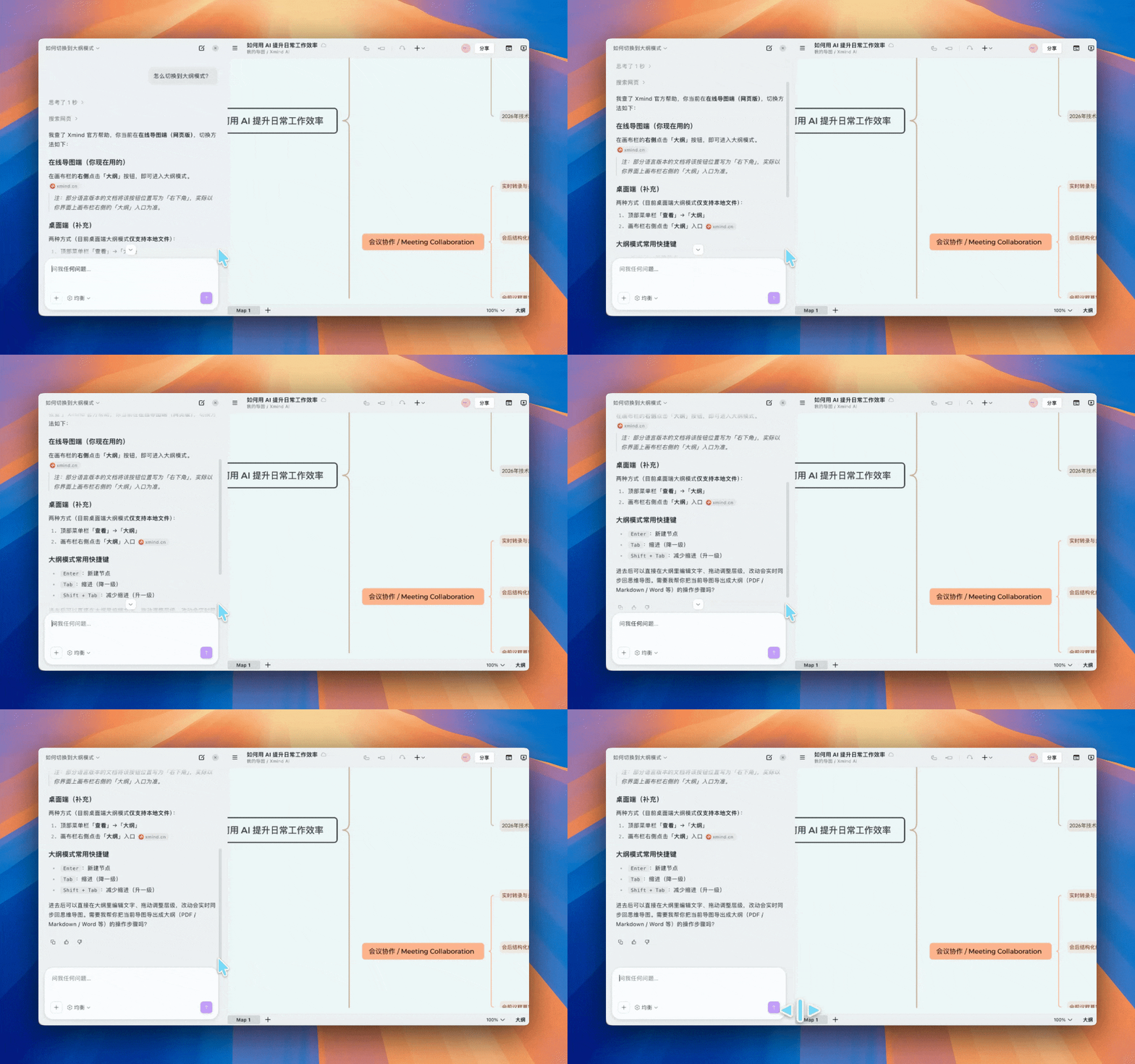
当你有与产品相关的问题时,也可以向 Xmind AI 寻求帮助。Xmind AI 将搜索我们的官方用户手册,为你提供相关教程。
例如,如果你不确定如何添加任务、更改布局或使用特定功能,可直接在对话框中向 Xmind AI 提问。
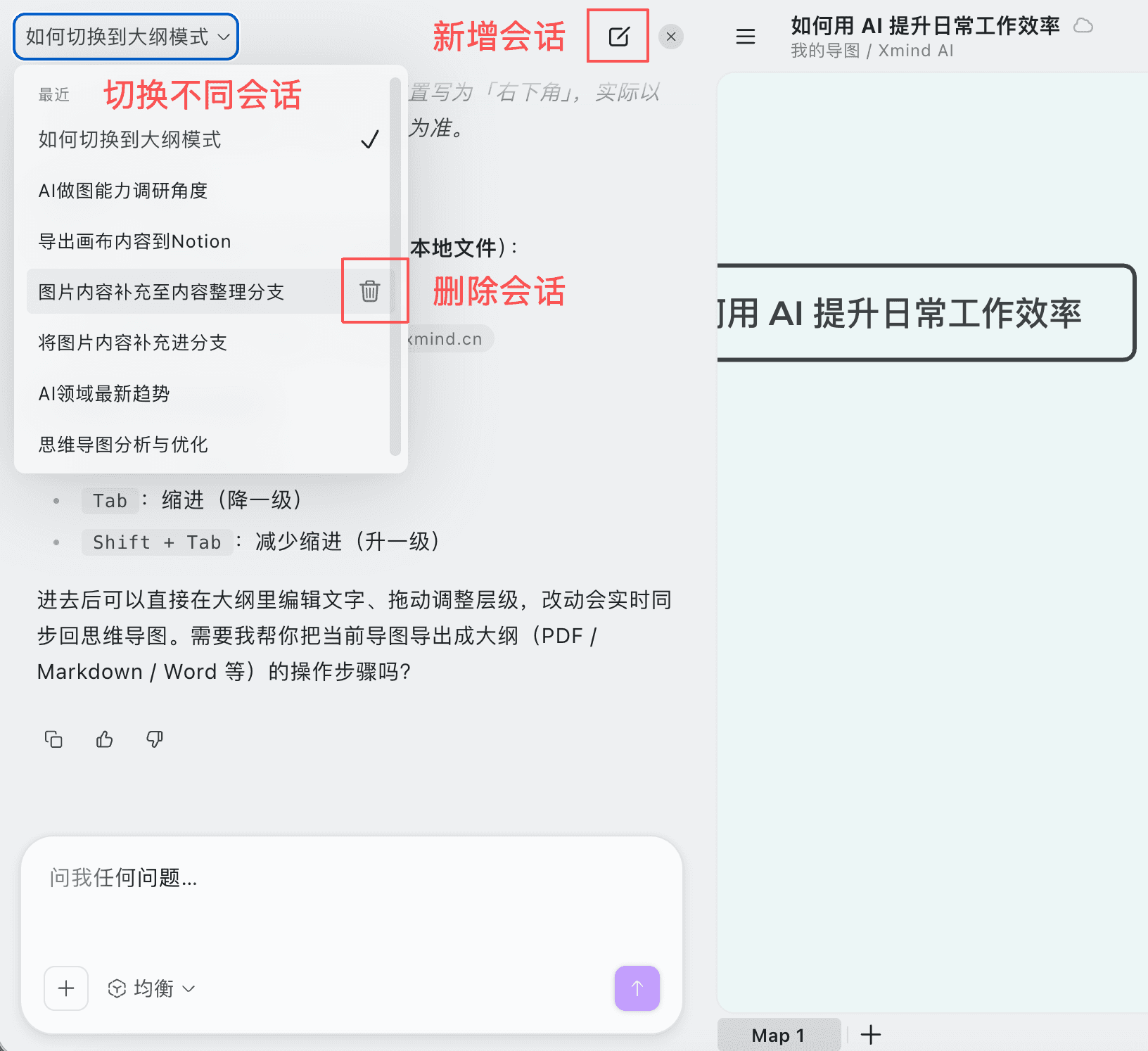
3.8 管理聊天记录
你可以针对同一张思维导图发起多个聊天。
想开始新的聊天,请点击对话框右上角的新增按钮。
想切换不同对话,点击左上角的对话标题,可以从列表中选择之前的对话。
想要删除聊天记录,可以在列表中点击删除图标。
💡注意:Xmind AI 仅适用于你有编辑权限的思维导图。你的聊天内容仅对你本人可见,协作者无法查看。
4 个优化提示词的技巧
为了获得更准确的结果,请在提示语中包含以下三点:
1. 希望 Xmind AI 处理的对象
例如:“此思维导图”、“此主题”、“市场分析分支”或“当前工作表”。
2. 您希望 Xmind AI 执行的操作
例如:“展开”、“重组”、“重写”、“删除”、“翻译”或“创建任务”。
3. 您期望的结果
例如:“使其适合演示”、“将其整理为三个阶段”、“将其添加到当前思维导图中”或“创建一个 Notion 文档”。

