


主题类型
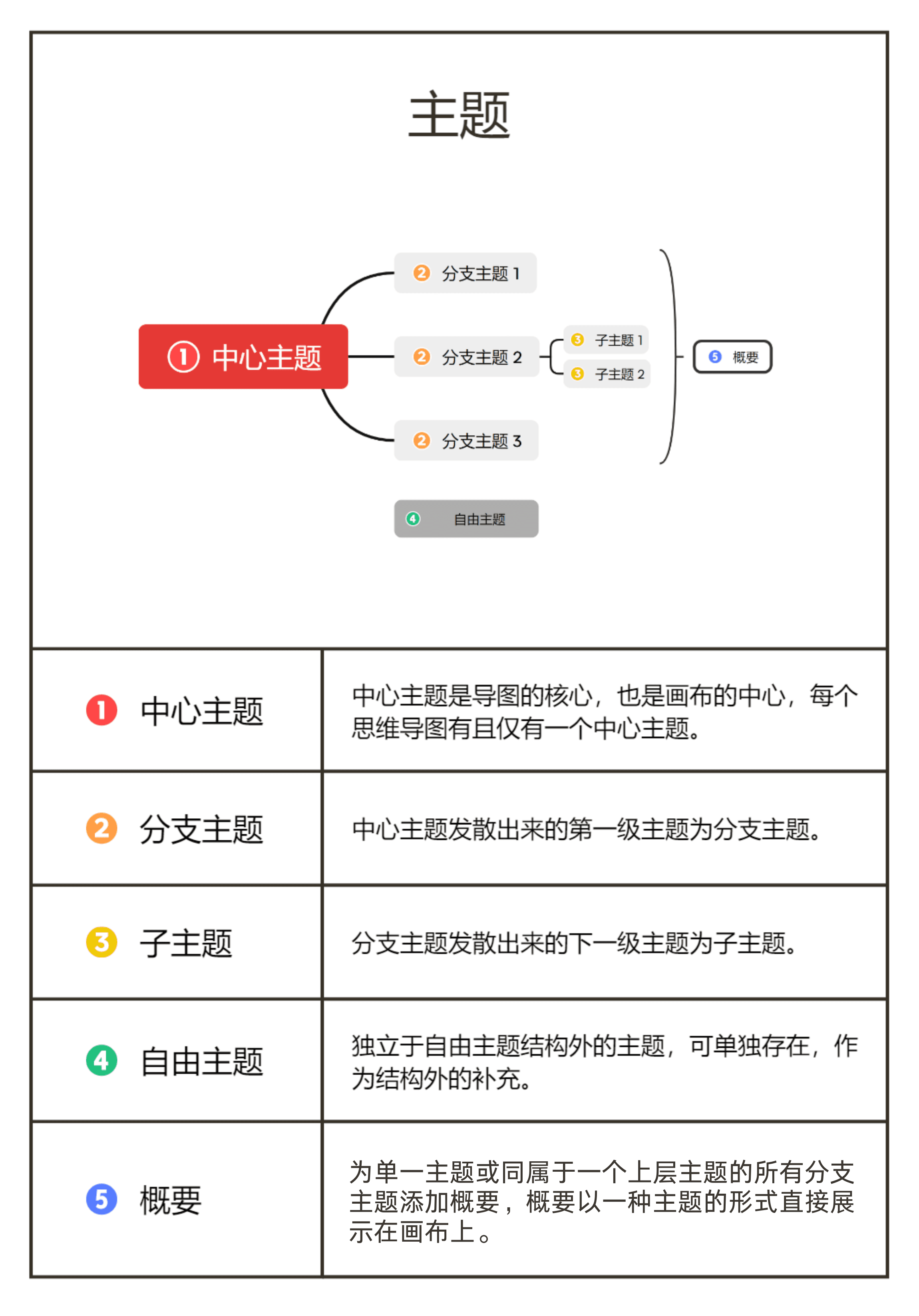
Xmind 中有五种不同类型的主题形式,分别是中心主题、分支主题、子主题、自由主题和概要。
添加/删除主题
1.添加分支主题
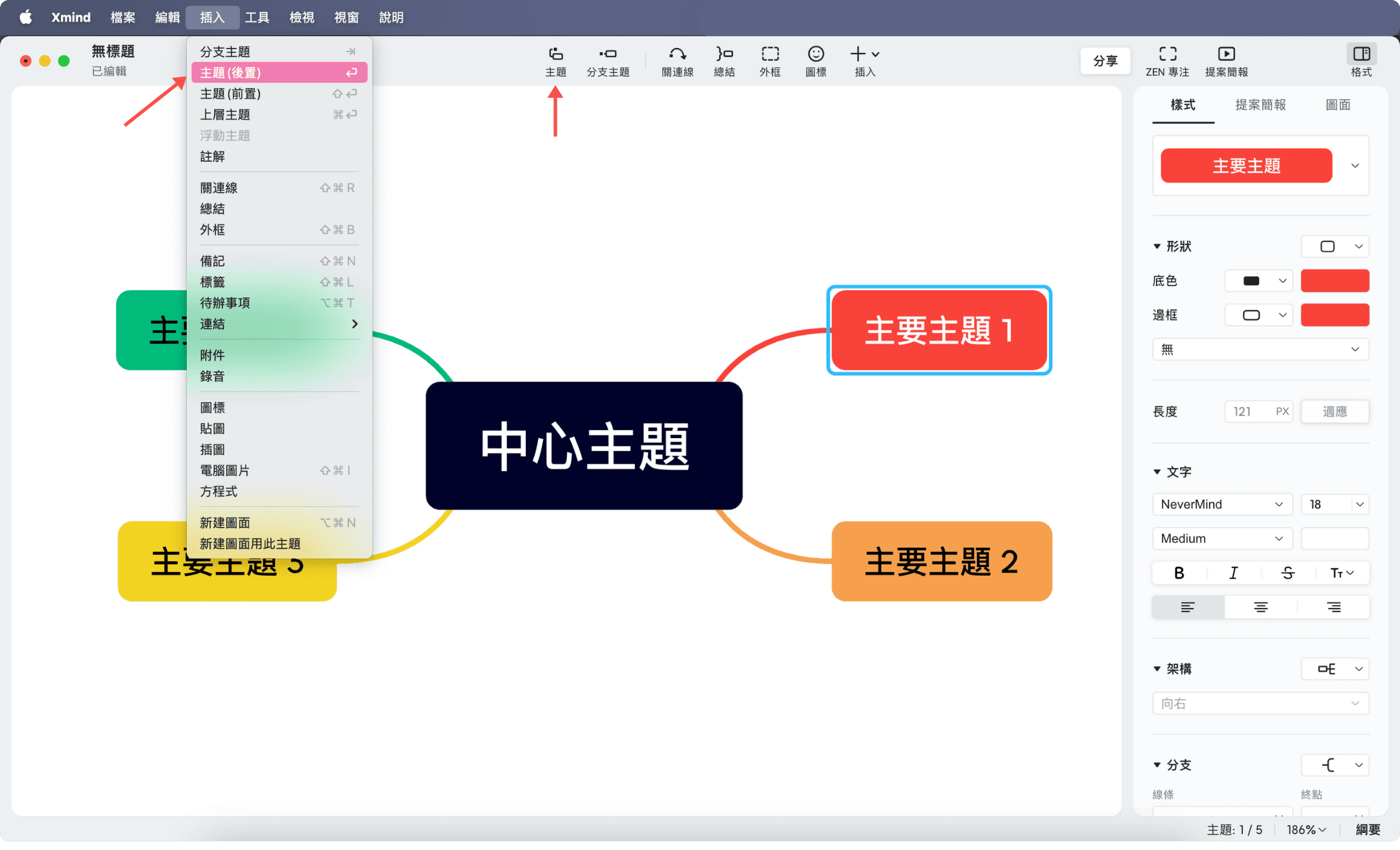
四种方式添加分支主题:
方式1:选中主题,点击工具栏的主题进行添加。
方式2:选中主题,在菜单栏的插入中,点击主题(之前/之后)进行添加。
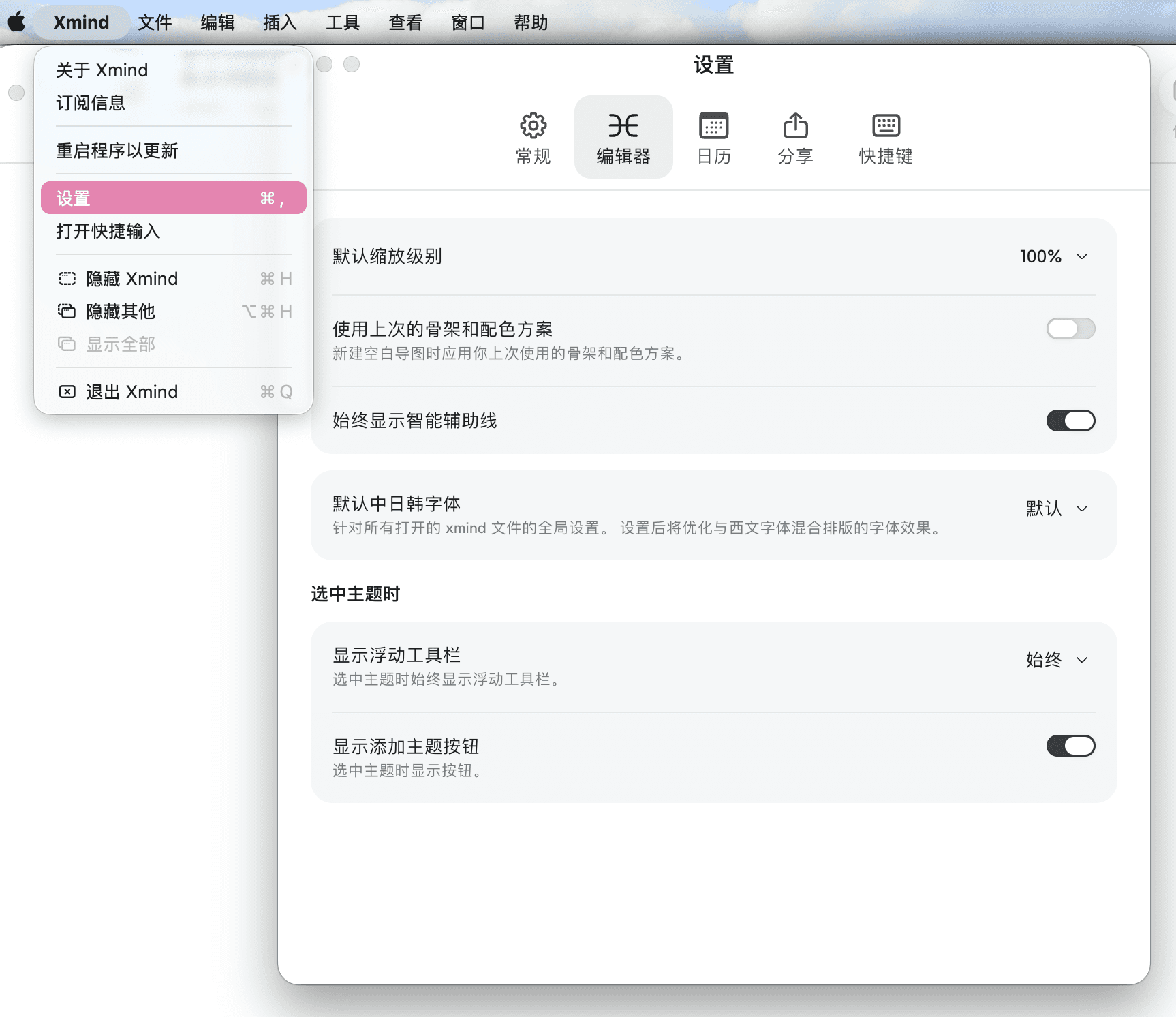
方式3:在设置中打开「添加主题按钮」,即可在选中主题时自动触发添加符号,快捷新增主题
方式3:选中主题,用快捷键进行添加。
⌨️ 快捷键
Windows:Enter
Mac:↩︎
2.添加子主题
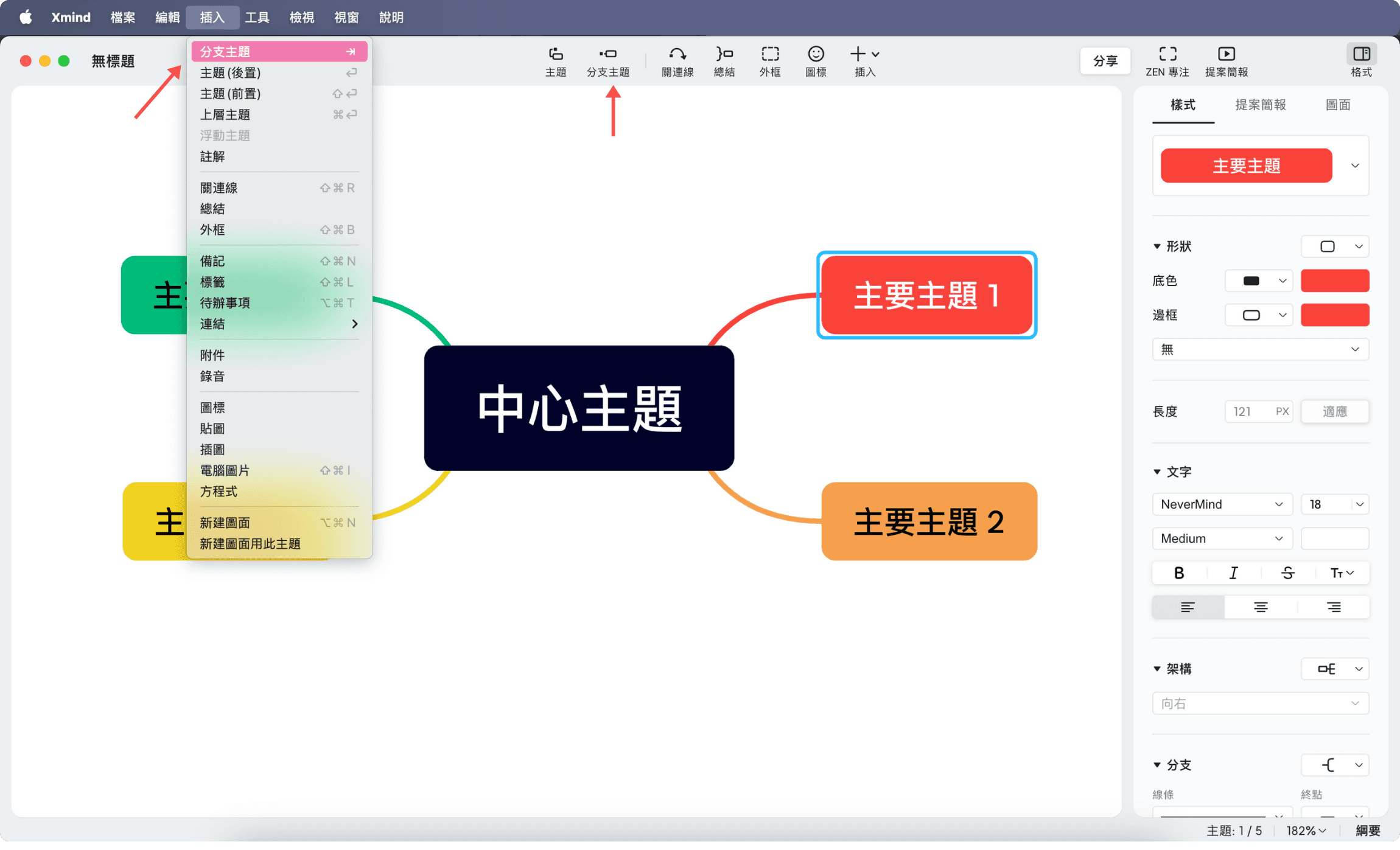
三种方式添加子主题:
方式1:选中主题,点击工具栏的子主题进行添加。
方式2:选中主题,在菜单栏的插入中,点击子主题进行添加。
方式3:选中主题,点击快捷键进行添加。
⌨️ 快捷键
Windows:Tab
Mac:Tab
添加主题按钮
当仅选中一个主题,且未处于编辑文本或选中多个主题的状态时,“添加主题”按钮会显示出来。
点击右侧「+」号,即可快捷新增子主题,点击下侧「+」号,即可快捷新增分支主题。

在以下情况下,该按钮会自动隐藏:
点击画布的空白区域
按下
Esc键选择多个主题
双击主题以编辑文本
在画布上开始选择一个区域
要开启或关闭“添加主题”按钮,请前往“设置” > “编辑器”,并更改“显示添加主题按钮”选项。
3.为主题添加上层主题
选中主题,在菜单栏的插入中,点击上层主题进行添加。
选中主题,运用组合快捷键进行添加。
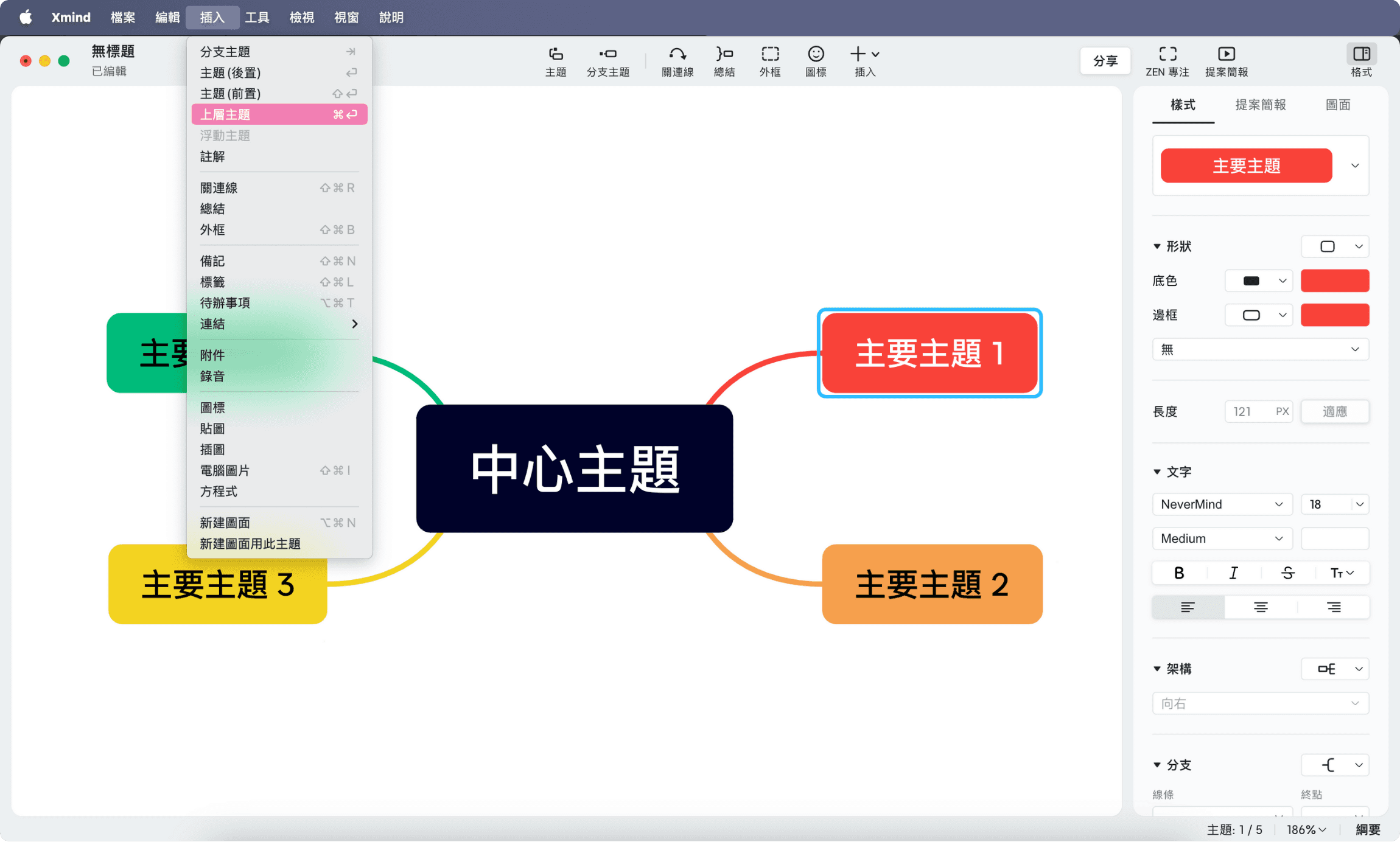
⌨️ 快捷键
Windows:Ctrl+Enter
Mac:⌘+↩︎
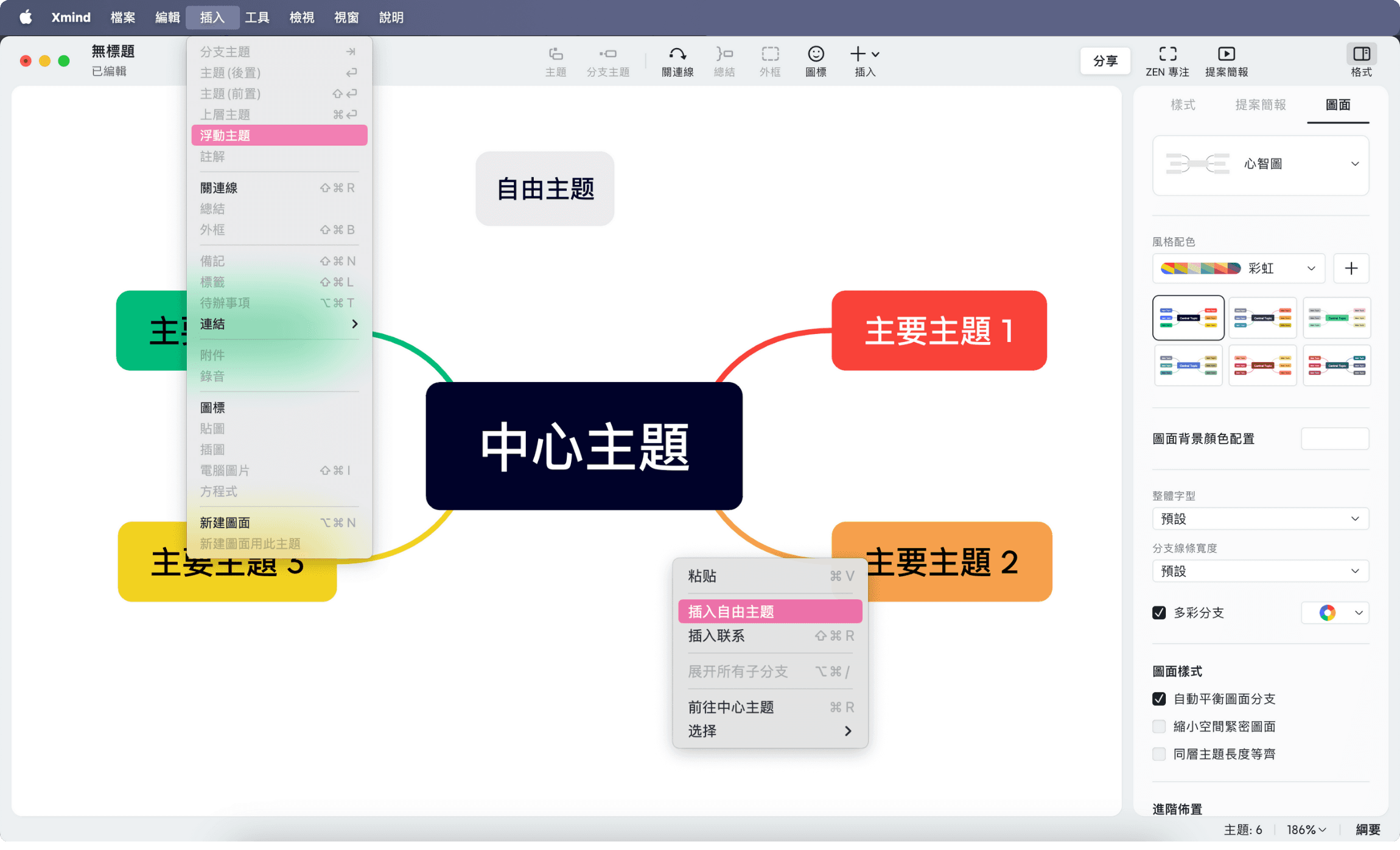
4.添加自由主题/浮动主题
有三种方式添加自由主题:
方式1:鼠标双击画布空白处进行添加。
方式2:在菜单栏的插入中,点击自由主题进行添加。
方式3:在画布空白处右键 > 插入自由主题。
5.添加概要
有三种方式添加概要:
方式1:选中一个或者多个主題后,在工具栏中点击概要进行添加。
方式2:选中一个或者多个主題后,在菜单栏中的插入菜单中,点击概要进行添加。
方式3:选中主题,运用组合快捷键进行快速添加。
💡 提示
插入概要快捷键组合目前已开放,可自行定义。
6.删除主题
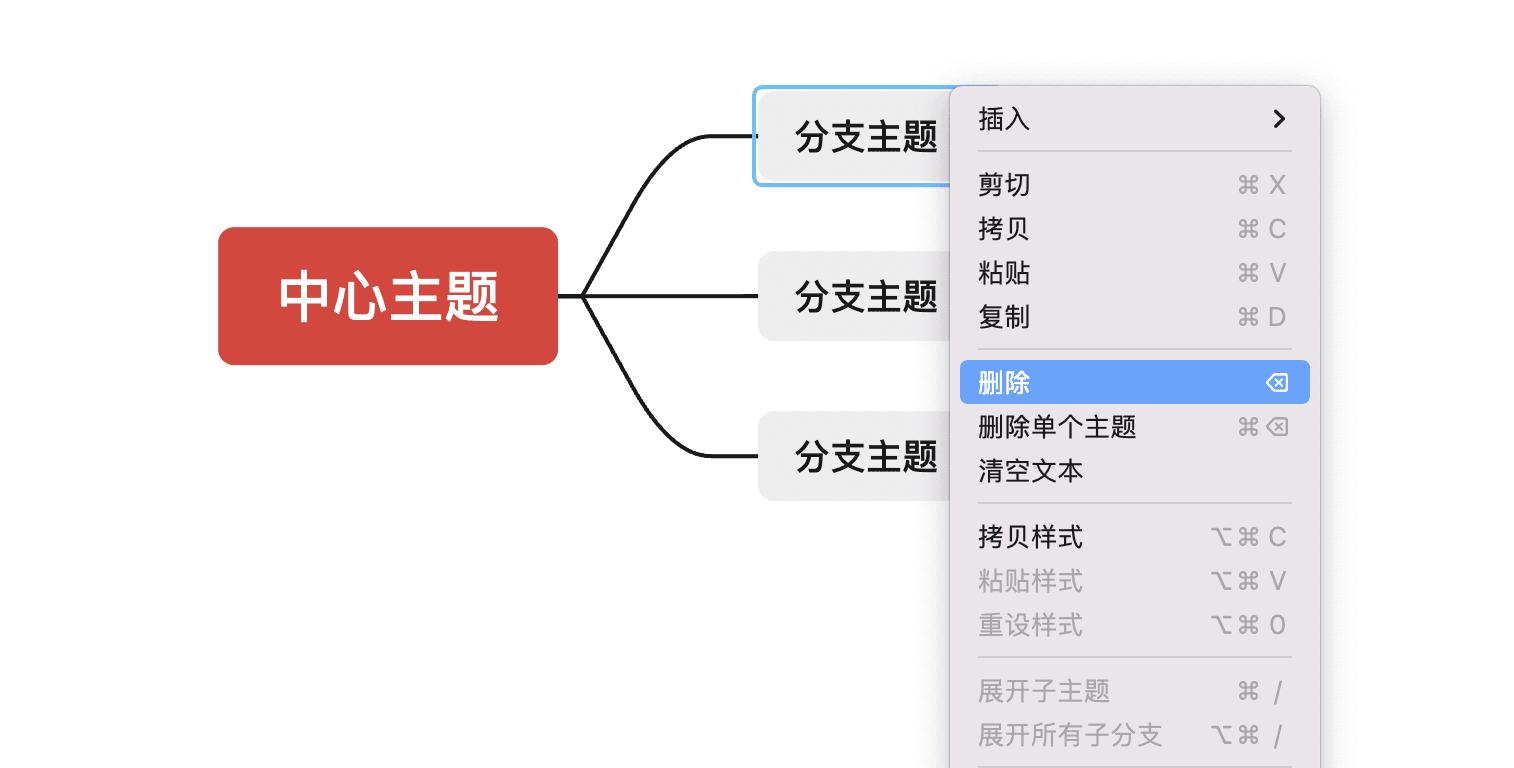
选中主题,直接按删除键Delete或右键 > 删除即可删去主题。
7. 删除单个主题
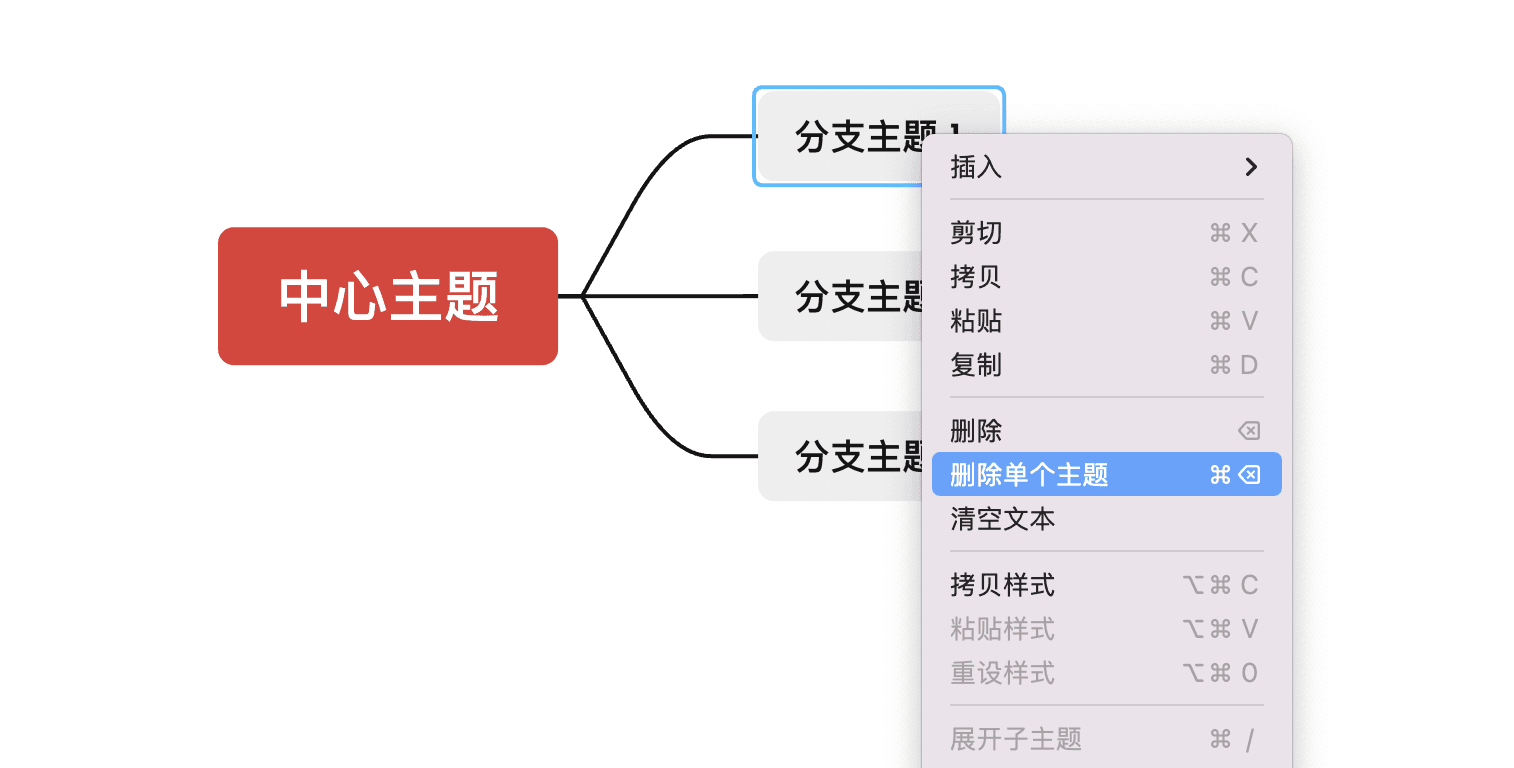
如果想要删除单个主题,可以选中主题,右键 > 删除单个主题。
或者用快捷键进行删除。
⌨️ 快捷键
Windows:Ctrl+Delete
Mac:⌘+⌫
8. 删除概要
选中概要,按删除键 Delete 或右键>删除即可。
编辑主题
有三种方法能快速进行主题内容的编辑:
方法1:选中默认主题,直接键入内容(会替代原有内容)。
方法2:鼠标双击主题,键入内容(默认的主题会替代原有内容,已修改过的主题会在原有内容后面继续输入)。
方法3:选中主题,点击空格键,键入内容(默认的主题会替代原有内容,已修改过的主题会在原有内容后面继续输入)。

