

编辑文本
方法 1
双击主题,进入编辑状态。
方法 2
选中主题,按空格键,进入编辑状态。

注意:在创建主题的时候,会默认带有主题类型的文字,比如中心主题, 分支主题, 子主题, 自由主题。
调整文本
单一主题
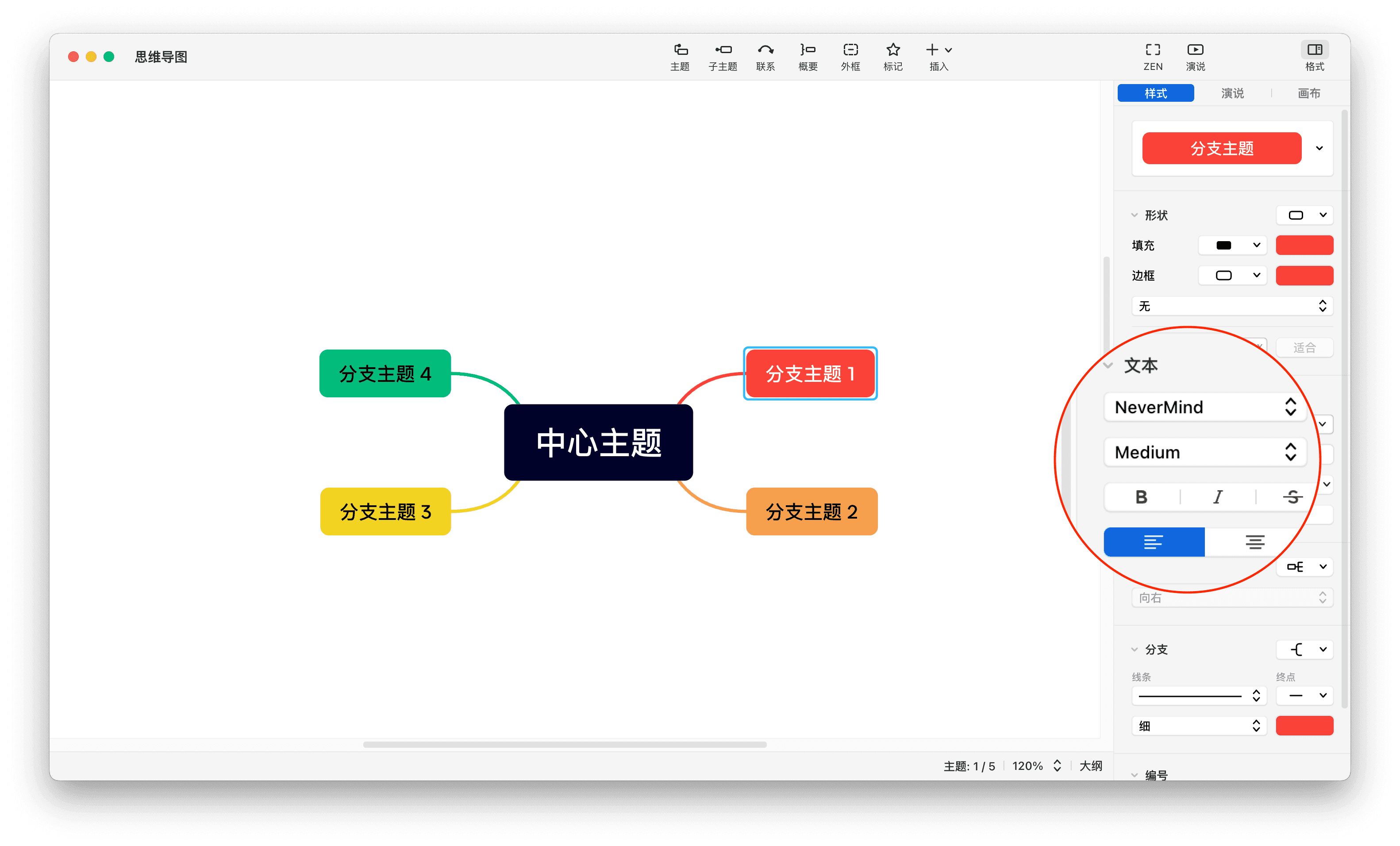
点击主题,在右栏格式 > 样式 > 文本中可调整字体、字号、字体颜色、文本样式及对齐方式。
多个主题
方法 1
拖动鼠标左键框选要调整的主题。
点击格式 > 样式 > 文本,调整字体、字号、字体颜色、文本样式及对齐方式。
方法 2
点击其中一个需要修改的主题,在右栏格式 > 样式 > 文本中可调整字体、字号、字体颜色、文本样式及对齐方式。
当选中分支主题更改样式以后,只能更新所有分支主题;当选中子主题更改样式以后,可以选择 更新至同级别子主题 和 更新至所有子主题。

注意:
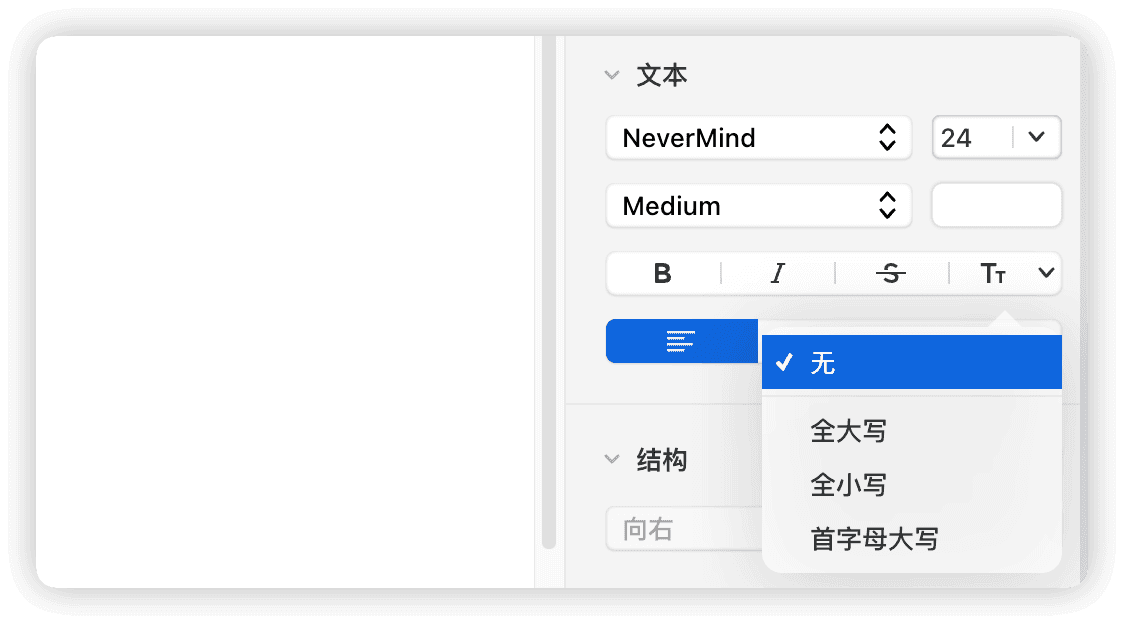
文本样式包括:加粗、斜体、删除线、大小写。
删除文本
方法 1
进入编辑状态后,按Delete删除。
方法 2
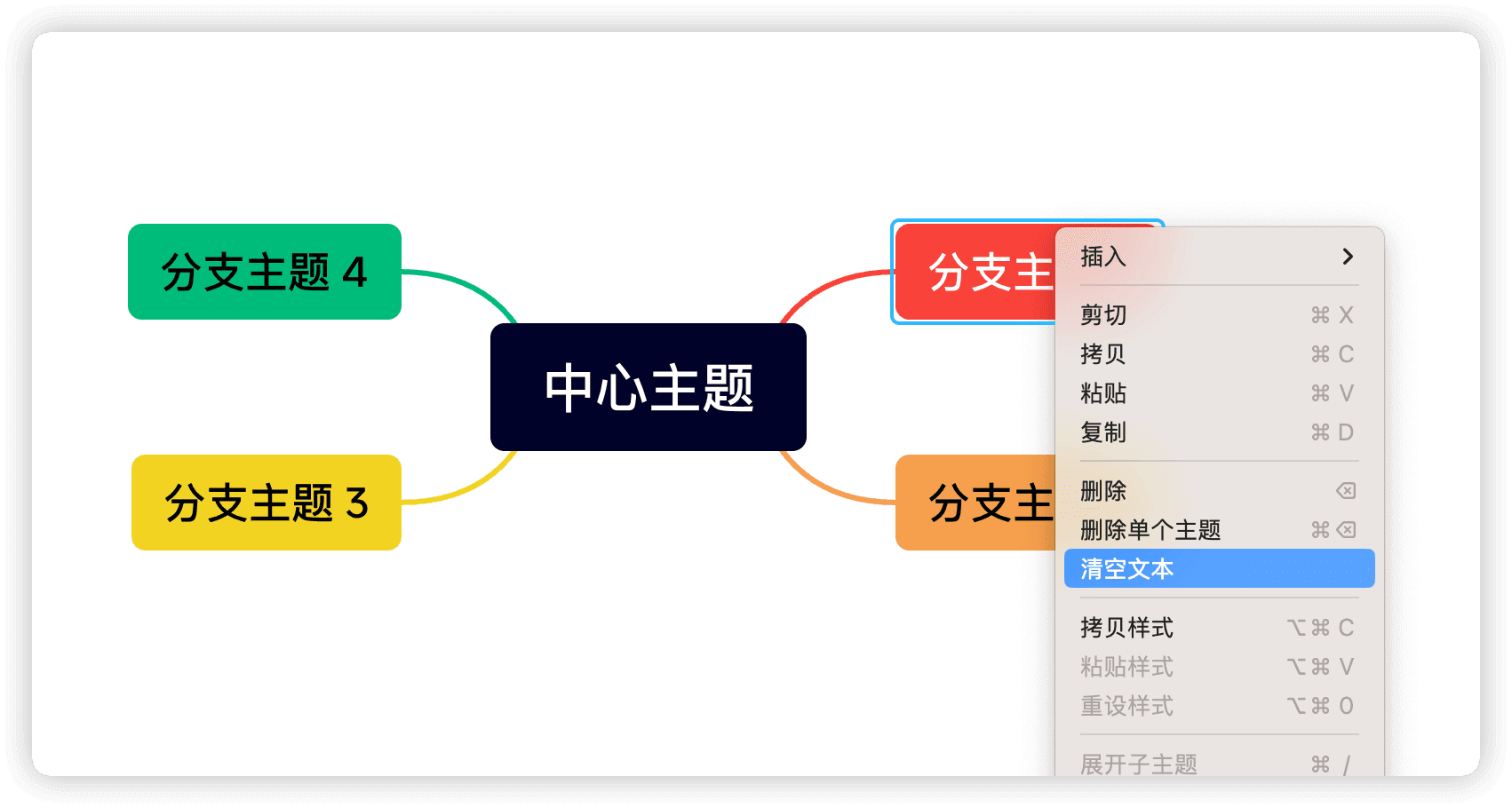
右键点击主题,点击清空文本。
富文本
富文本是什么
Xmind 主题支持对文字进行多样化样式设置,给局部文字单独设置样式,让重点部分一目了然。
注意:富文本建立在文本编辑的基础上,选择部分文本进行编辑。
编辑富文本
完成单个主题中文本的编辑后,用鼠标划取需要更改文本格式的部分文本。
点击格式 > 样式 > 文本,调整字体、字号、字体颜色及粗体、斜体、删除线等文本格式。
删除富文本
方法 1
点击菜单栏 > 编辑 > 撤销,返回上一步。
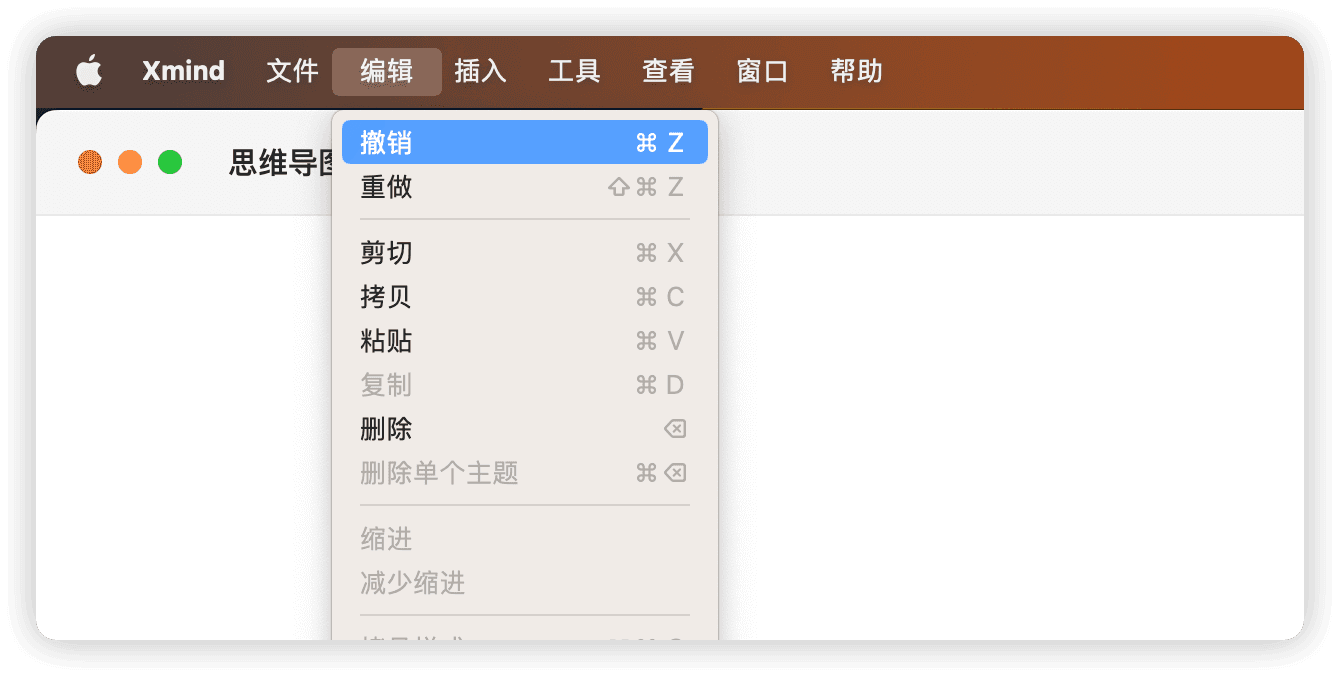
方法 2
使用快捷键返回上一步。
⌨️ 快捷键
Windows:Ctrl+z
Mac:⌘+z
方法 3
用鼠标划取需要还原的部分文本,点击格式 > 样式 > 文本中手动调整到与原文本相同的格式。

