


添加/删除概要
添加概要
操作方法:
选中一个或者多个主題后,点击工具栏中概要进行添加。
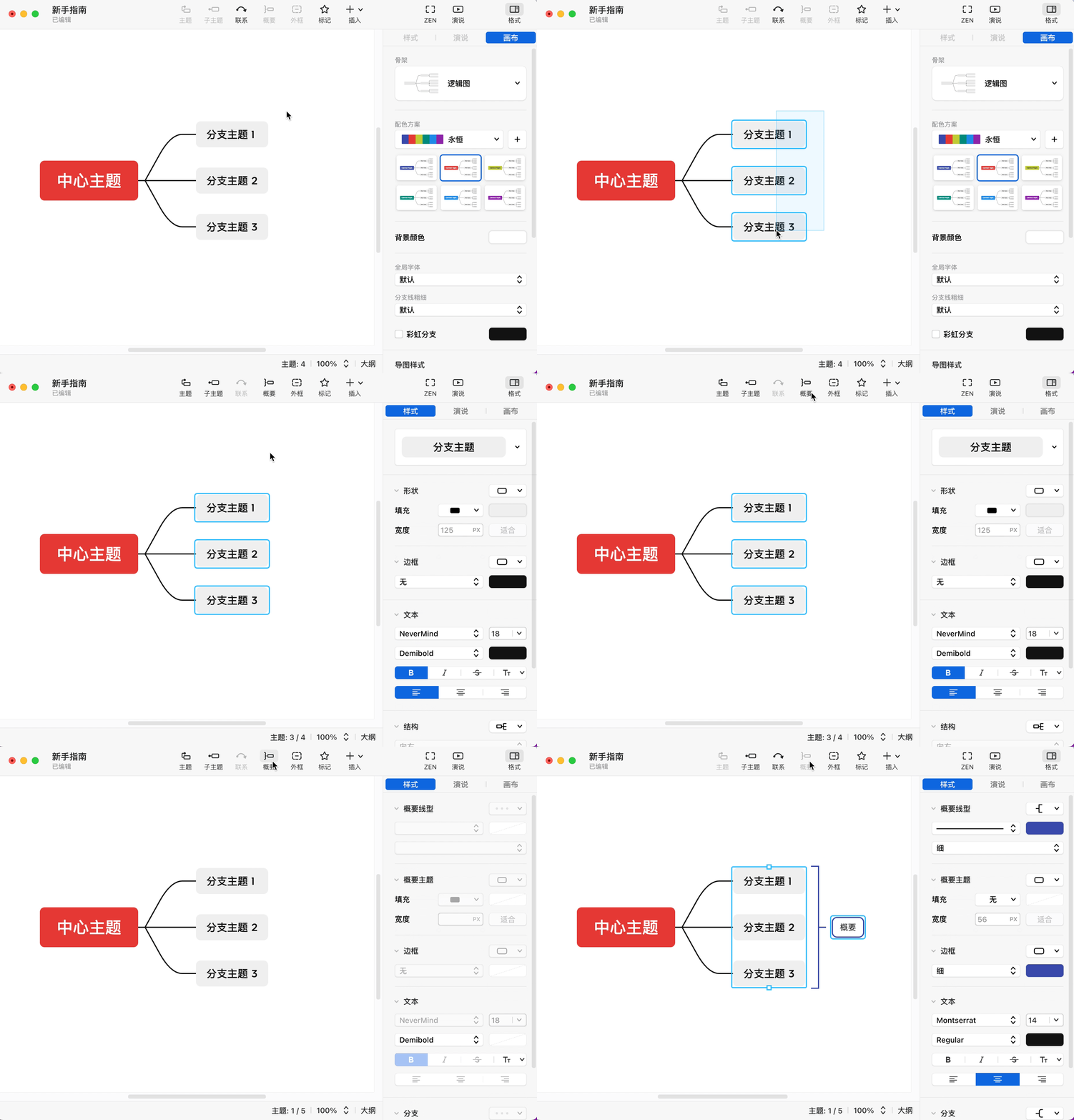
选中一个或者多个主題后,点击菜单栏中的插入 > 概要进行添加。
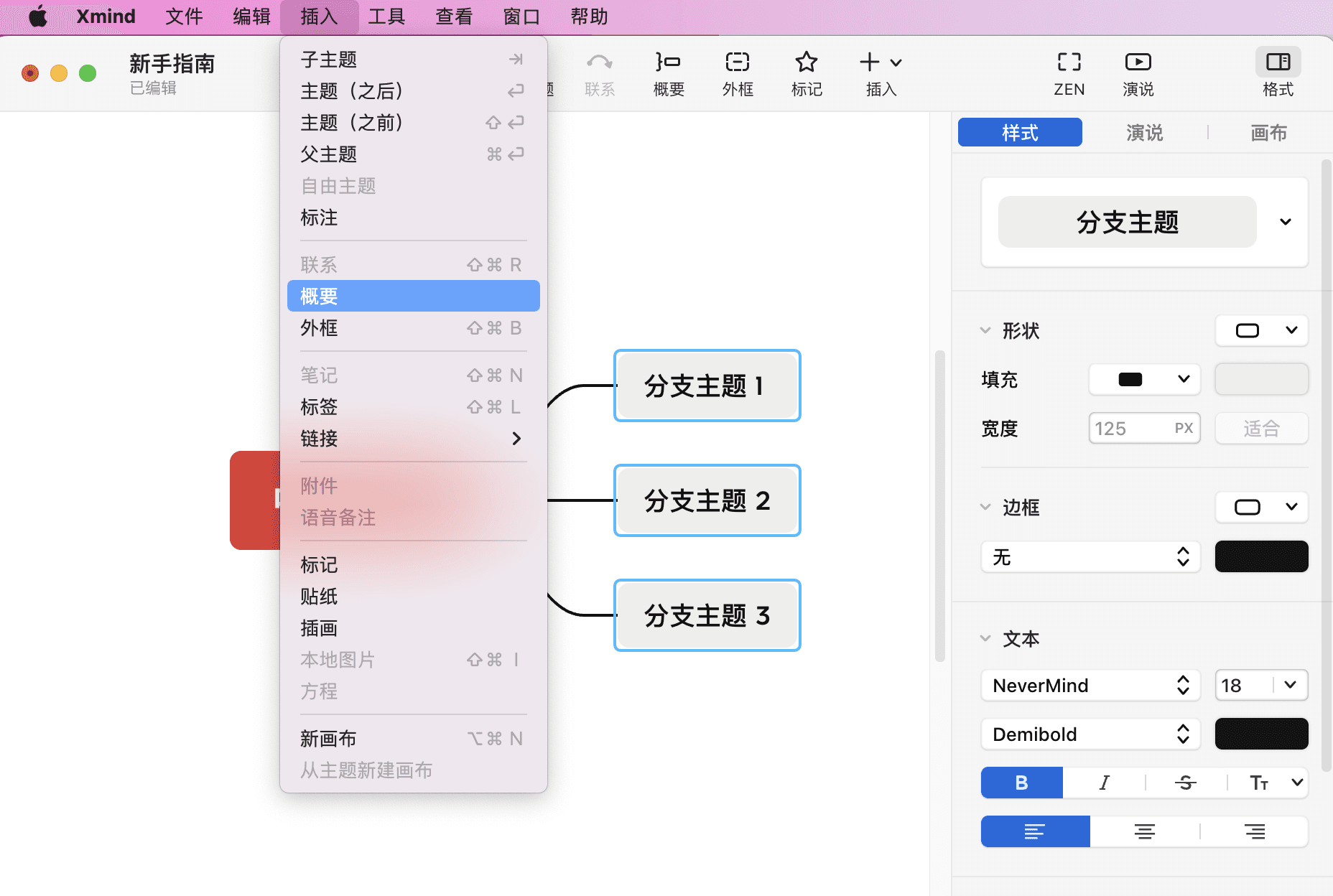
选中主题,运用组合快捷键进行快速添加。
💡 提示
插入概要快捷键组合目前已开放,可自行定义。
Tips:
当选中多个主题添加概要,同一个分支的主题会被分配到同一个概要中,不同分支的主题,会分别分配各自的概要。
中心主题和多个自由主题不可以添加概要。
删除概要
选中概要,按删除键 Delete 或右键 > 删除即可。
添加概要子主题
可以为概要主题添加子主题,添加方式和添加子主题的方法一样。
操作方法:
选中概要主题,在点击上方工具栏中的子主题进行添加。

选中主题,在菜单栏的插入中,点击子主题进行添加。
使用快捷键。
⌨️ 快捷键
Windows:Tab
Mac:Tab
输入概要内容
输入概要主题内容方法和其他主题一致:
选中概要即可开始进行文字的键入,按回车键或鼠标点击画布空白处完成。
按空格键开始进行文字的键入,按回车键或鼠标点击画布空白处完成。
鼠标双击概要主题进行文字的输入,按回车键或鼠标点击画布空白处完成。
修改概要范围
操作方法:
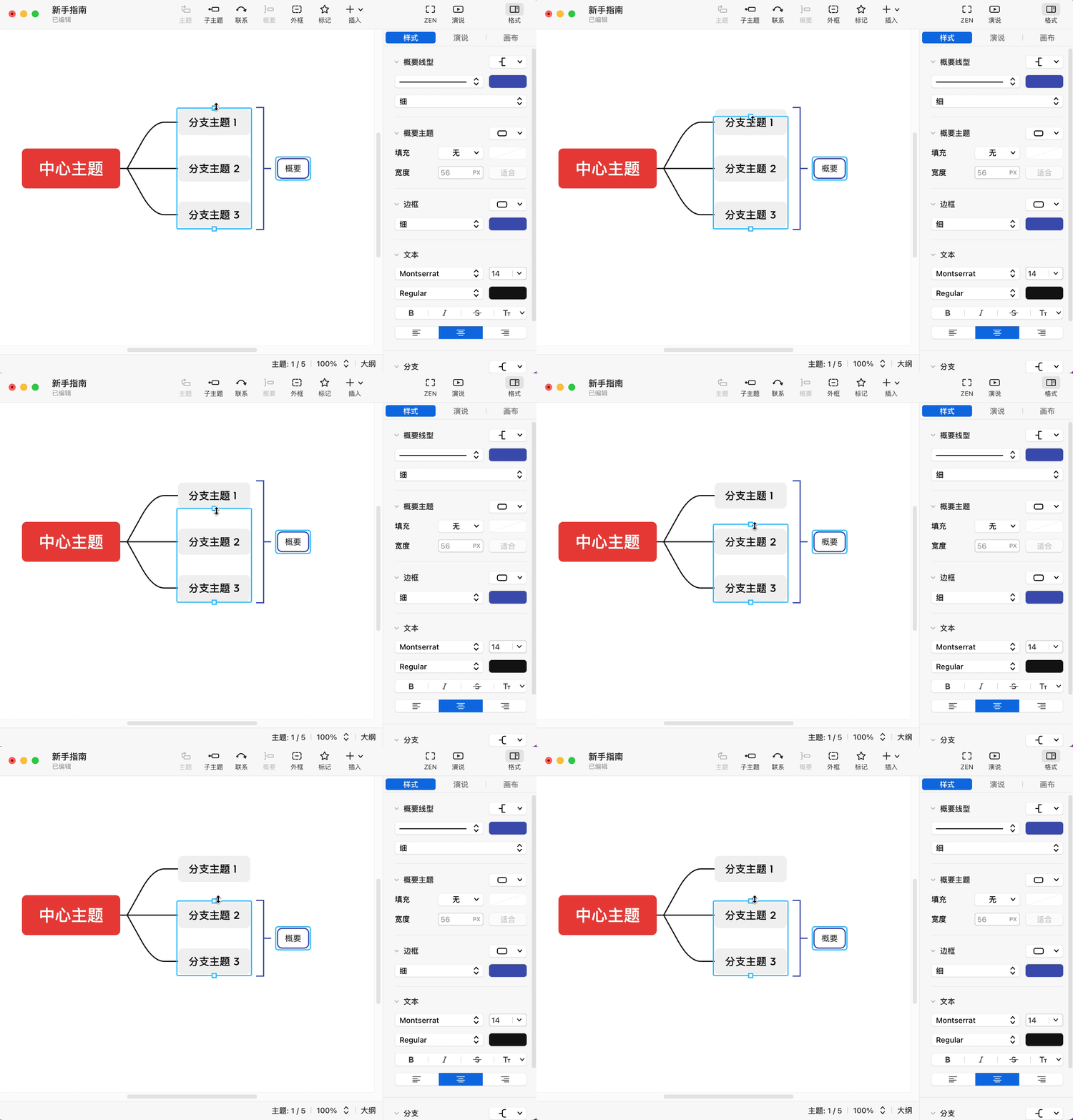
选中概要后,用鼠标拖动外框的上下蓝色边框即可调整外框的范围。
修改概要属性
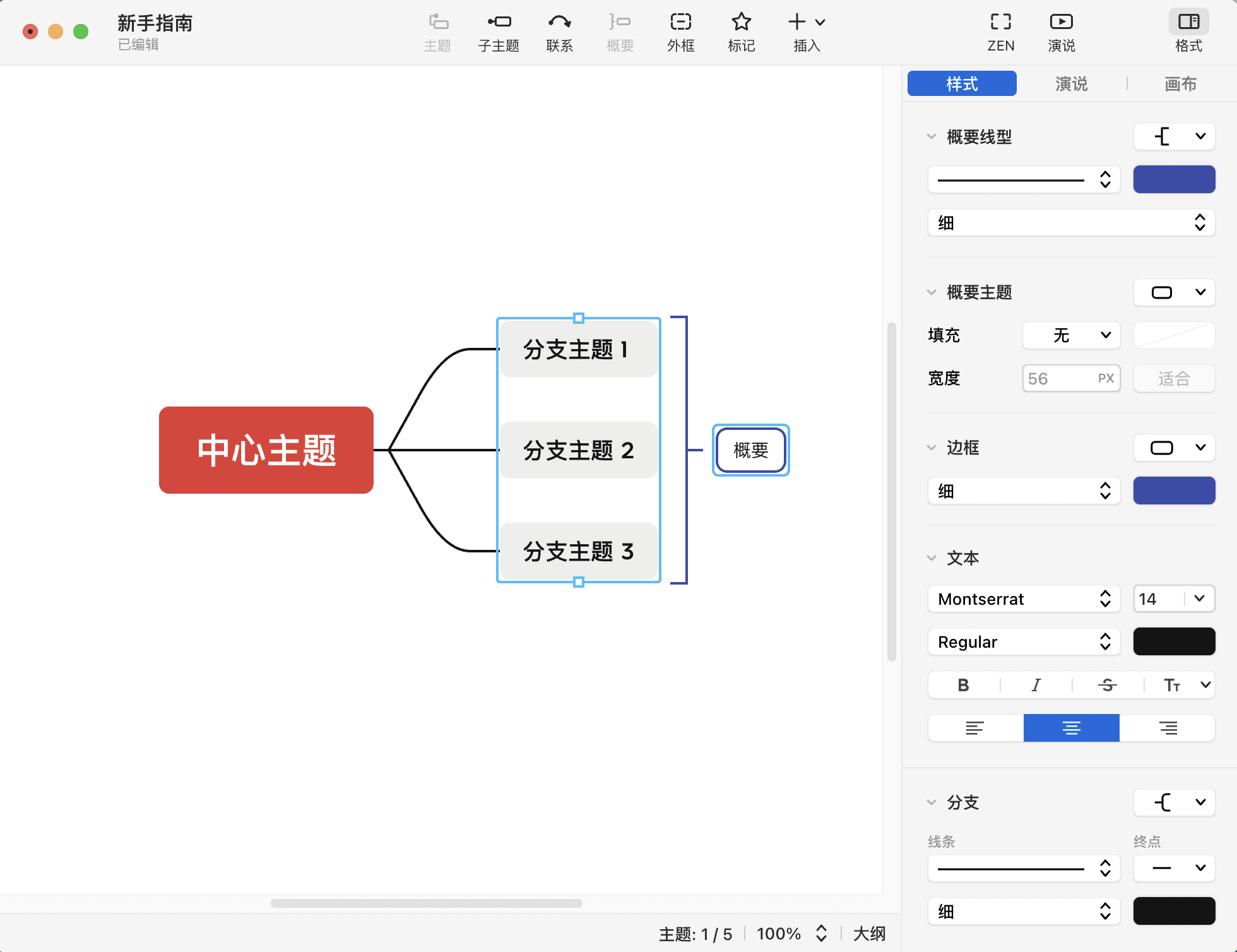
选中概要,在右侧格式菜单栏中可以修改概要的相关样式。
操作方法:
更改概要的样式:形状、线条和颜色。
更改主题的样式:形状、填充颜色、边框、线条、线条颜色等。
更改文字的样式:字体、颜色、大小等。
更改分支的样式:线形、粗细、颜色。
如果修改完还是不满意,想恢复成模版自带的样式,可以点击重设样式进行恢复。

