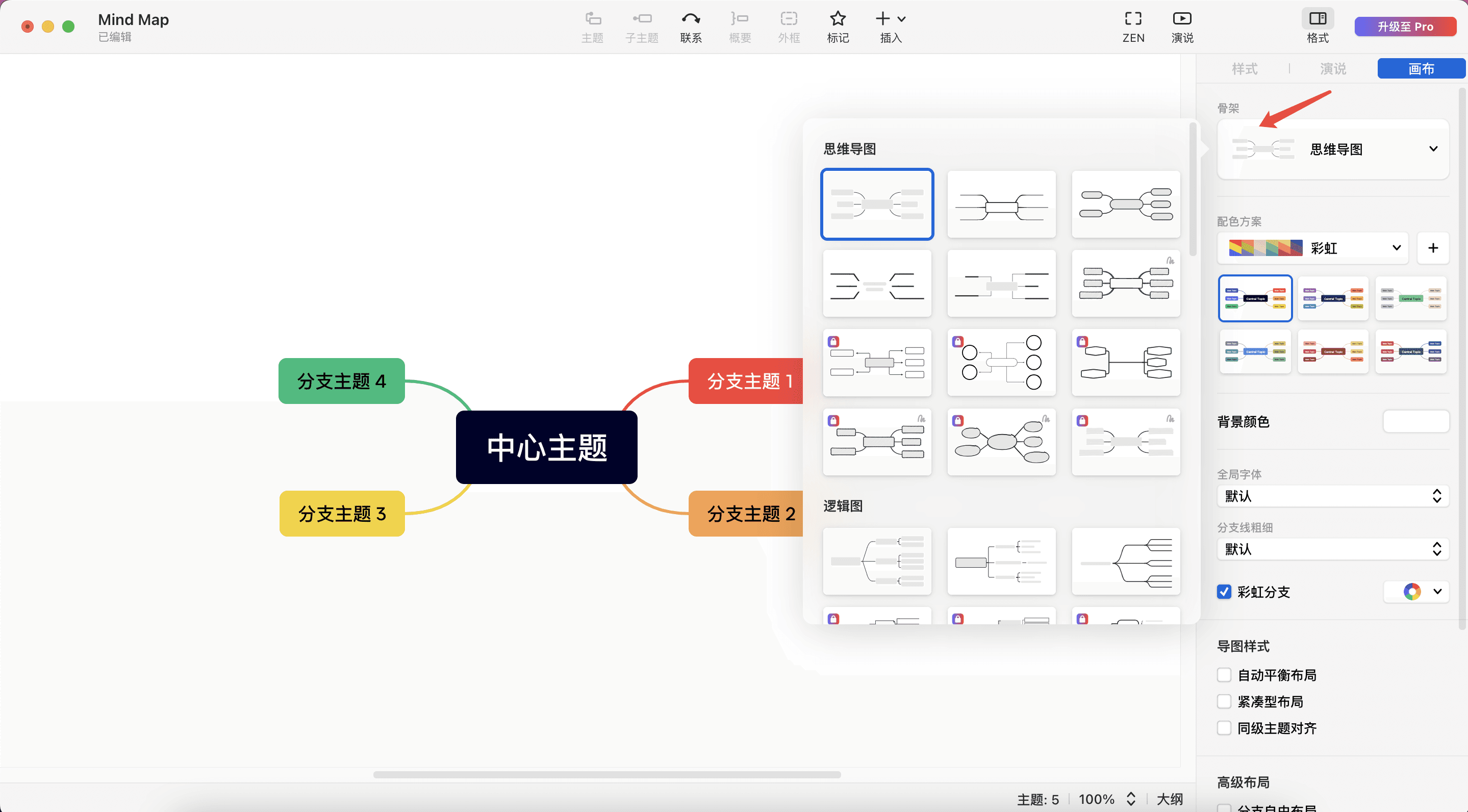
什么是骨架?
骨架是思维导图的基本结构或框架,由中心主题和辐射出的主要分支组成,代表与中心主题相关的关键主题或类别。
骨架的作用
骨架能够节省你在搭配结构上的时间,帮助你更好地展示导图内容。Xmind 内置的骨架样式中的线条风格和主题形状能与结构完美结合。
骨架与结构的区别
骨架
定义:骨架是指思维导图的基础框架或整体布局,它不仅包括脑图的结构,还包括主题形状、线条形状等所有主题样式的综合设置。
应用范围:骨架作用于整张脑图,当你选择一个骨架时,它会影响整个脑图的布局和所有主题的样式。
目的:使用骨架可以快速统一脑图的整体风格,包括结构布局和视觉元素,使脑图在视觉上更加协调一致。
内置选项:Xmind 目前提供了 54 种内置的骨架样式供用户选择,满足不同的视觉和结构需求。
结构
定义:结构专指脑图中主题和分支的组织方式,不涉及主题样式的改变,只关注如何组织和展示信息。
应用范围:结构可以作用于脑图的特定部分,如中心主题、子主题和自由主题,允许用户针对脑图的某个区域或某类主题调整其组织结构。
目的:通过调整结构,用户可以根据信息的逻辑关系和内容重点调整脑图的信息组织方式,使信息展示更加清晰和有逻辑性。
内置选项:Xmind 为用户提供了 10 种内置的结构样式,便于用户根据信息的性质和需求选择最合适的展示方式。
如何在 Xmind 中更改骨架?
单击画布空白处以选中整个脑图。
在右侧的格式面板中找到画布选项卡,展开骨架设置。
选择你喜欢的骨架样式。如需撤销更改,可使用
Ctrl+Z快捷键或在菜单栏中选择编辑 > 撤销。