编辑画布
新建画布
插入画布可以有以下方法:
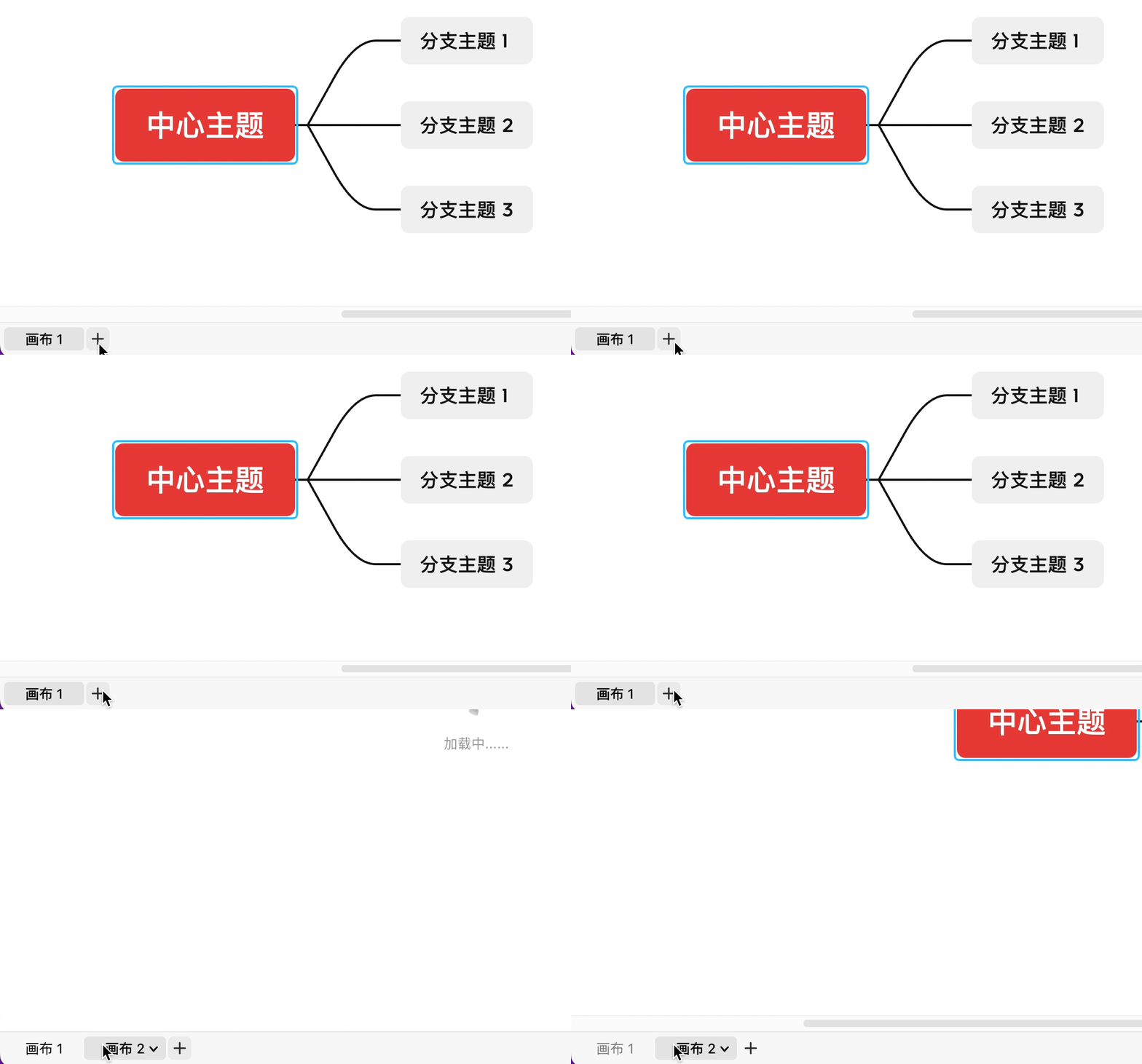
点击 + 号添加画布。
将鼠标移至窗口左下角,会出现当前画布名称和添加键 + 号。点击 + 号,可以直接创建新画布。
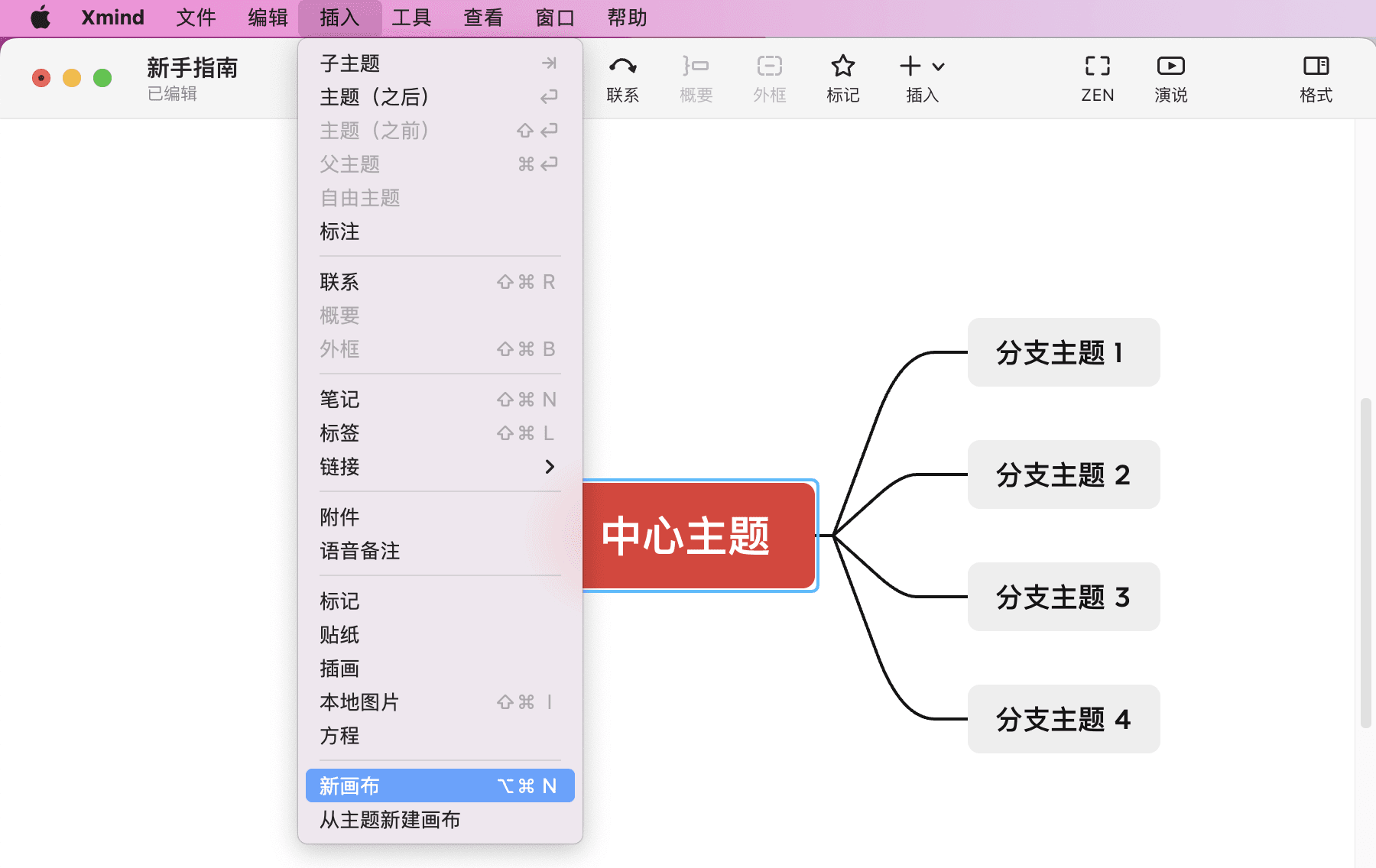
菜单栏插入 > 新画布。
在菜单栏的插入中找到新画布,点击插入新的画布。
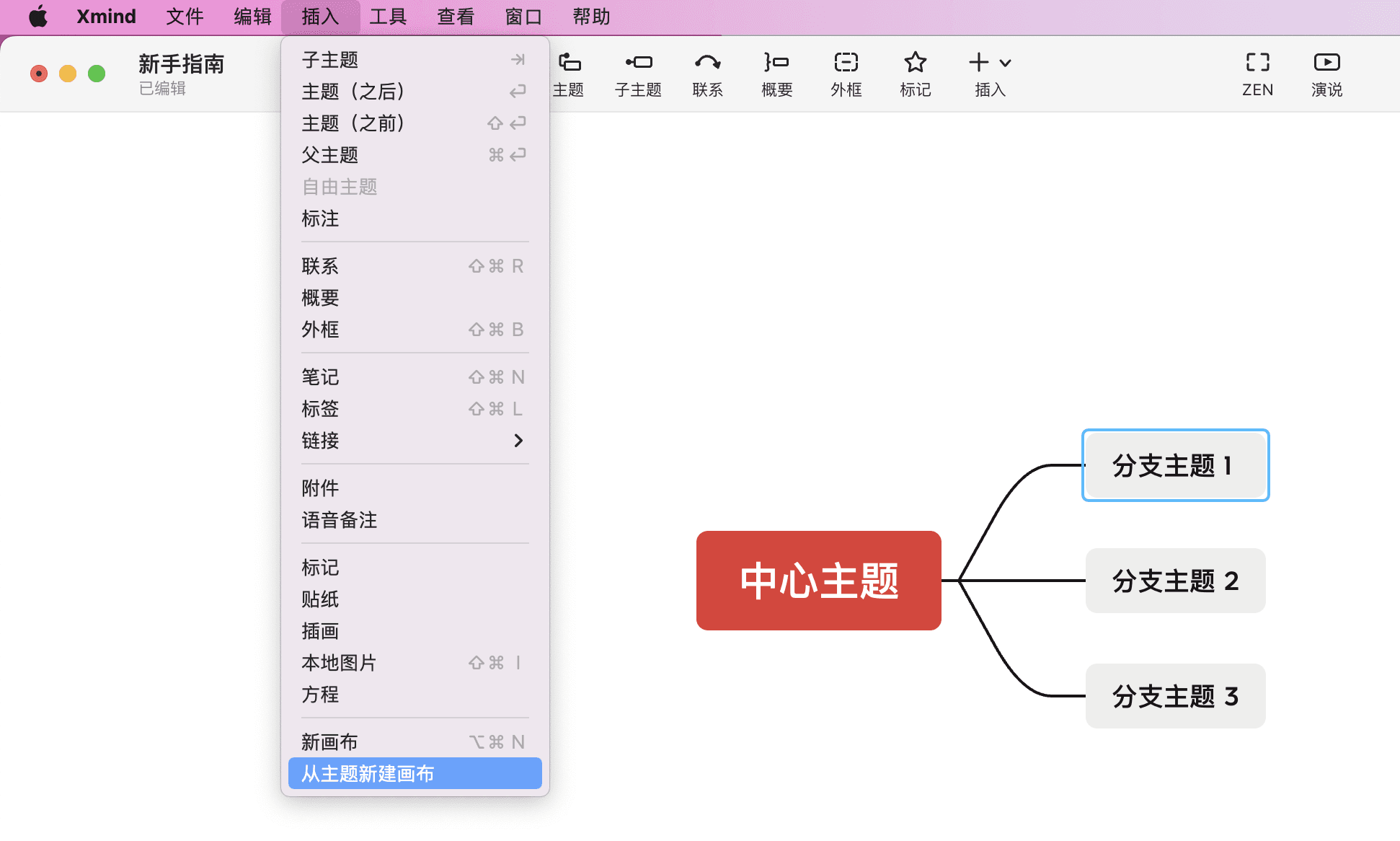
从主题新建画布。
选中对应主题,右键选择从主题新建画布。
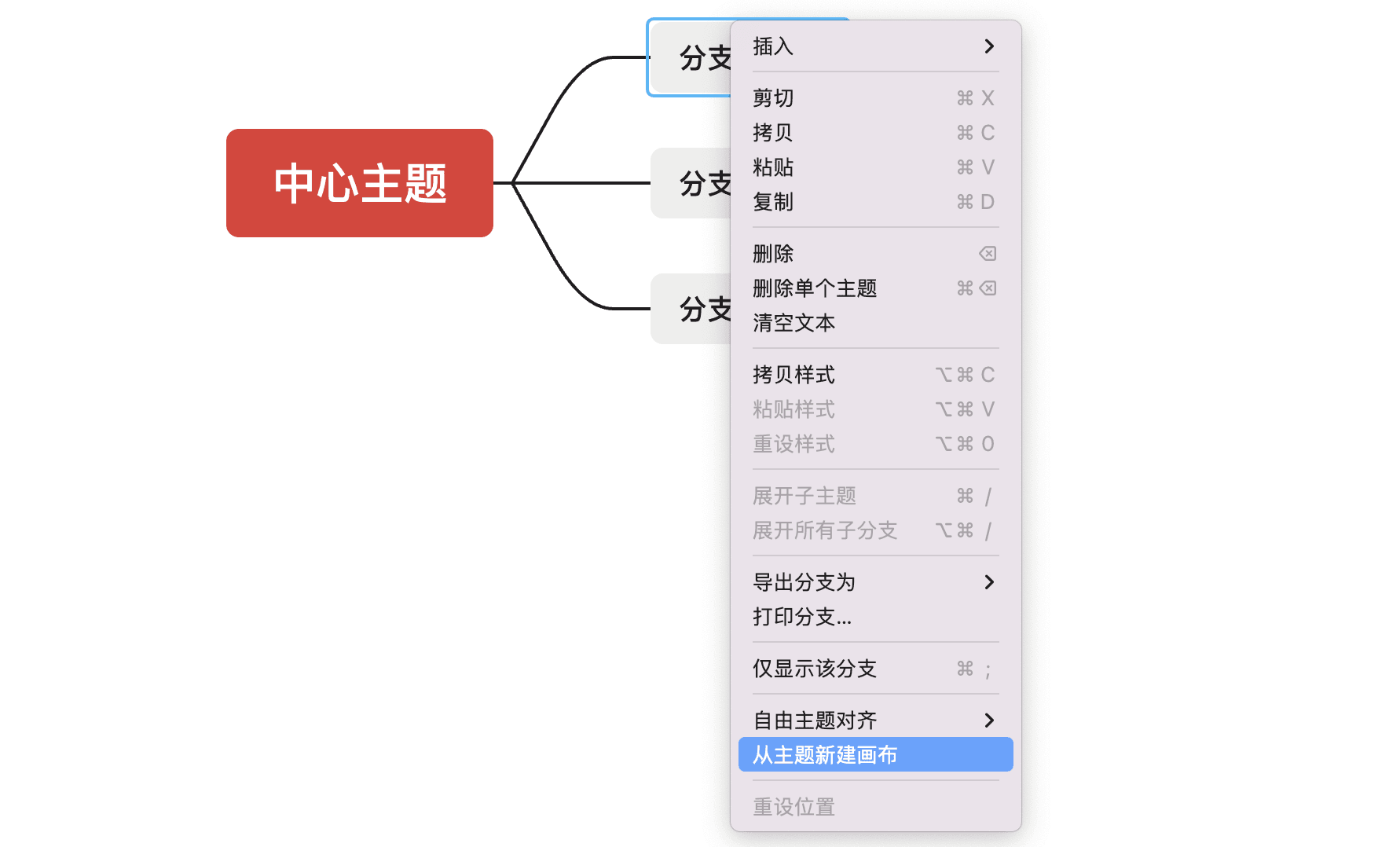
或者在菜单栏的插入中找到从主题新建画布插入新的画布。
除了在画布上进行编辑,还可以拷贝、重命名、删除、复制画布。将鼠标移动至画布名称旁,点击下拉箭头,选择所需的操作即可。
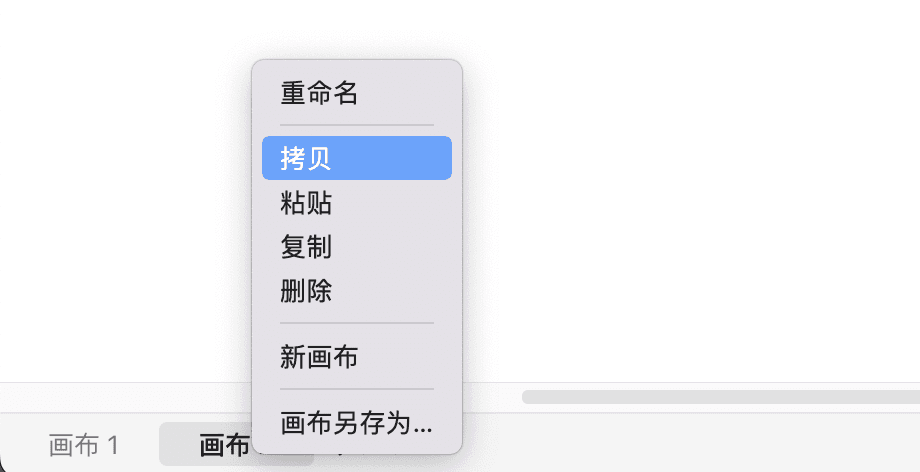
注意:多张画布将被同时保存在一个.xmind文件内。
画布另存为
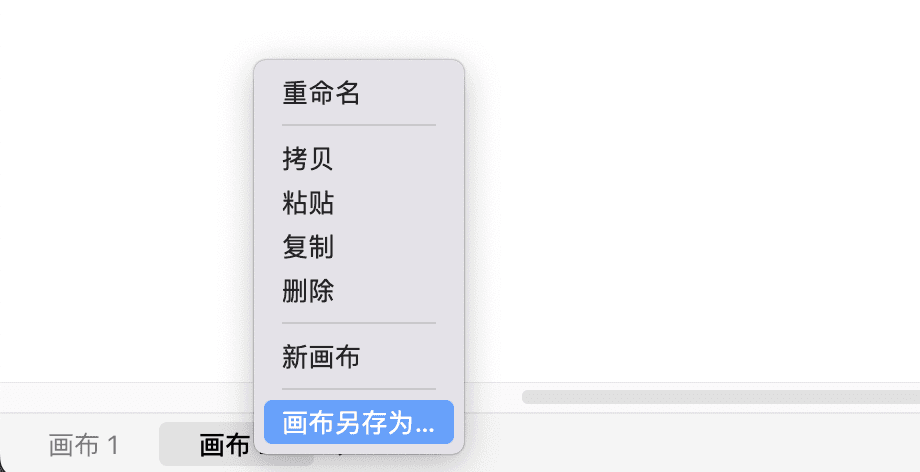
可以将一个画布单独存为一个新的 .xmind 文件。
操作方法:
将鼠标移动至画布名称旁,点击下拉箭头,选择画布另存为,再选择存储位置即可。
拖动和调整画布
除了可以用触控板来拖动和调整画布外,还可以用鼠标来拖动和调整画布。
操作方法:
滑动鼠标/触控板。
按住鼠标右键拖动。
直接拖动中心主题。

更改画布样式
在画布的样式中,支持更换导图骨架、更改导图配色、背景颜色,还可以开启彩虹分支、线条渐细的导图风格,另外,还可以进行画布高级布局的设置,选择自动平衡布局、分支自由布局、主题层叠和修改默认的中日韩字体等。
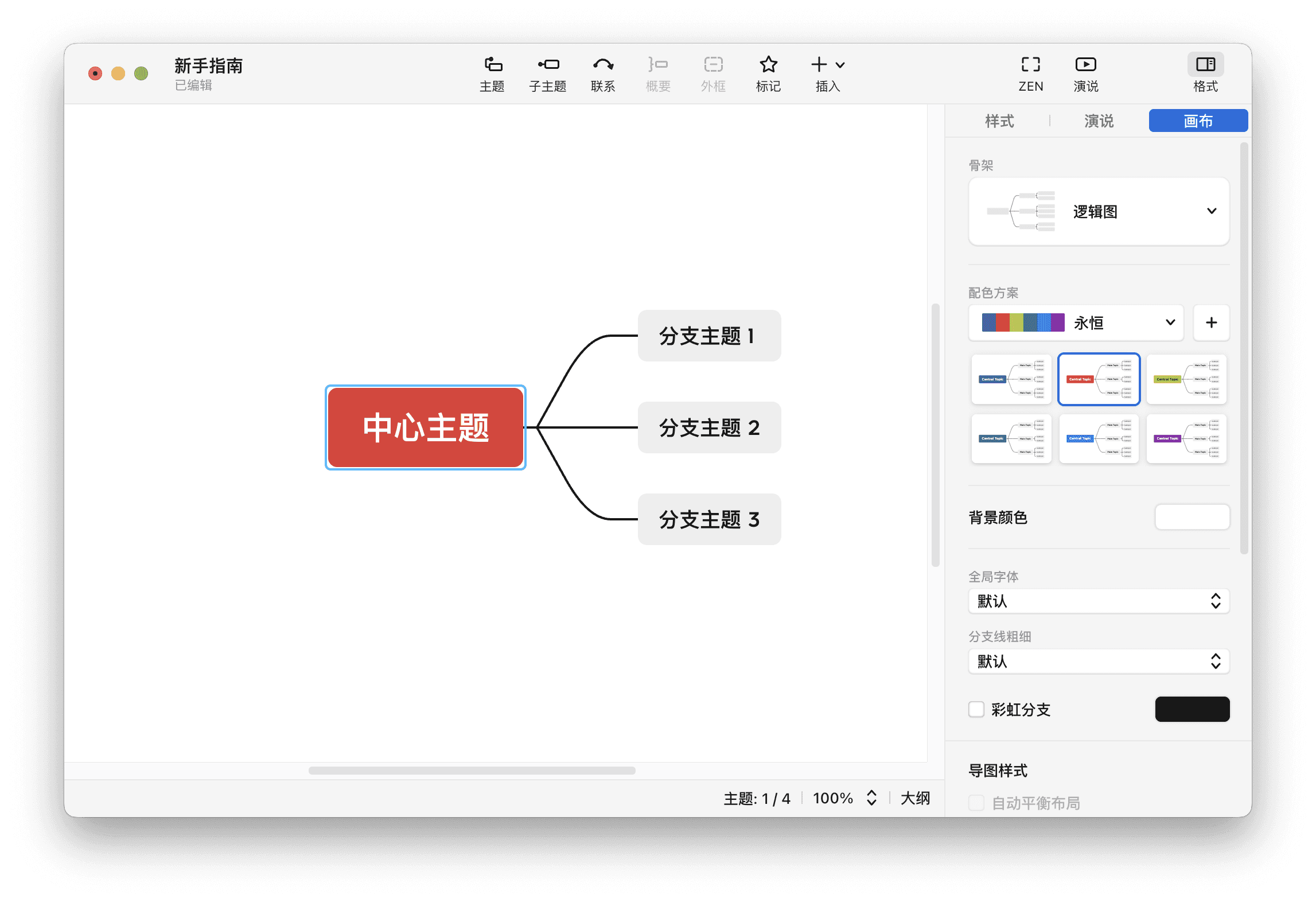
1. 更改思维导图骨架:Xmind 提供多种思维导图骨架结构可供选择。

2. 更改配色方案:支持自由选择导图配色方案。选定大致颜色后,可以在六宫格中更改颜色组合。还可以点击版面右侧加号自定义配色。

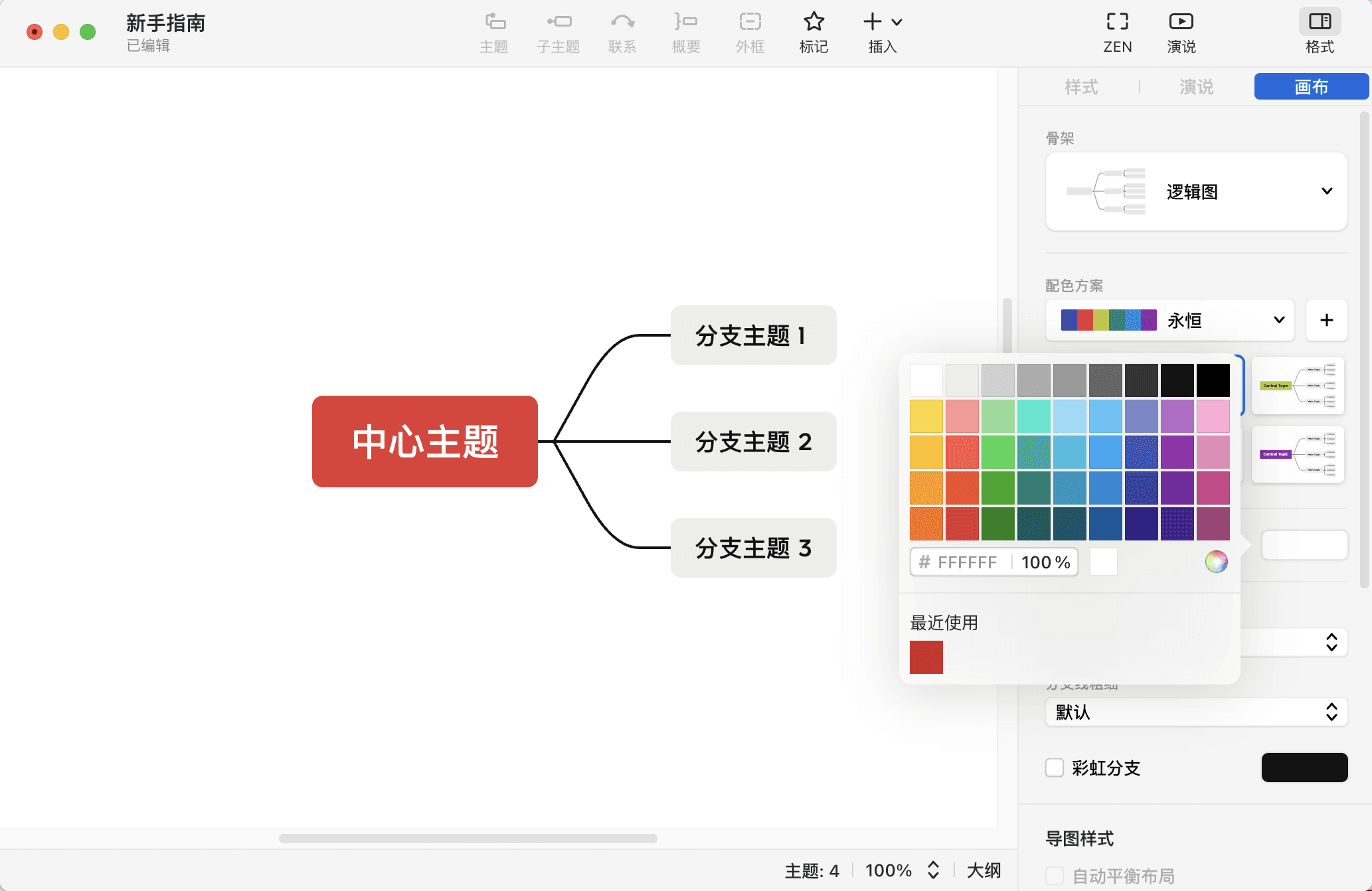
3. 更改背景颜色:导图背景颜色可自行设置。除了选择调色板现有的颜色,还可以输入自定义的十六进制色码。
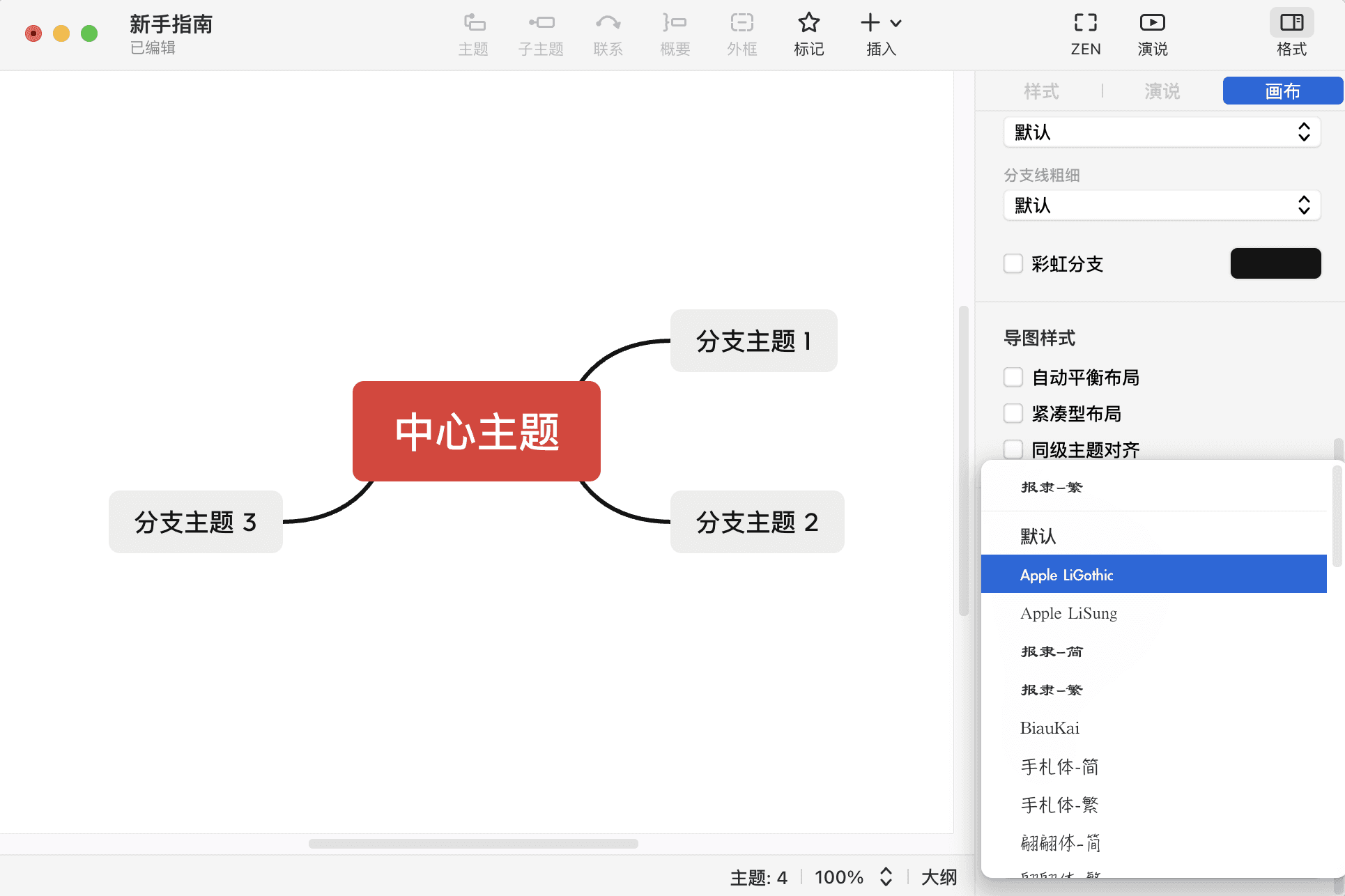
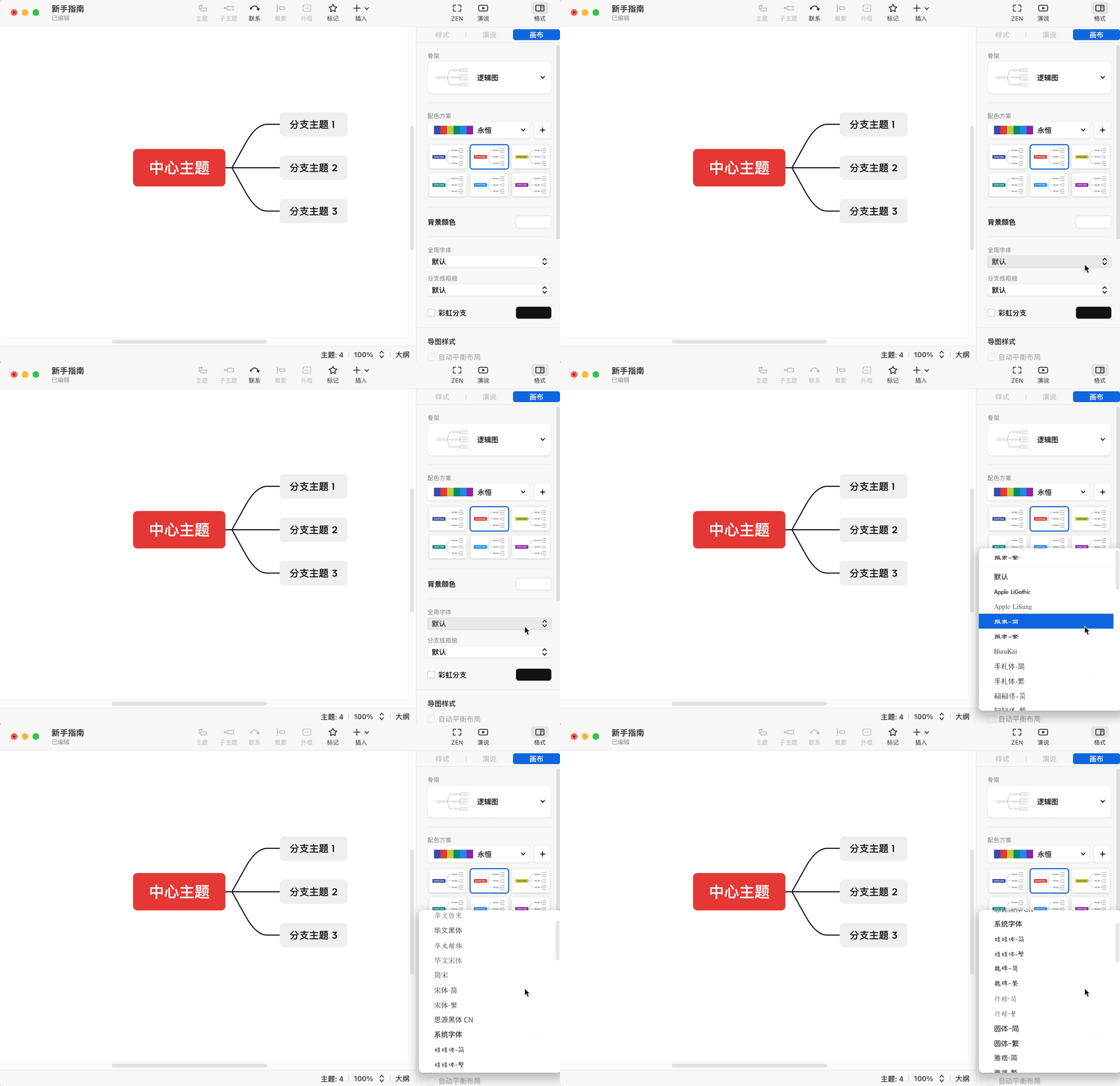
4. 更改全局字体:支持更改导图全局字体,适应不同语言需求。
5. 分支线渐细:可以调整导图的线条粗细,还能呈现出线条由粗到细变化的感觉。

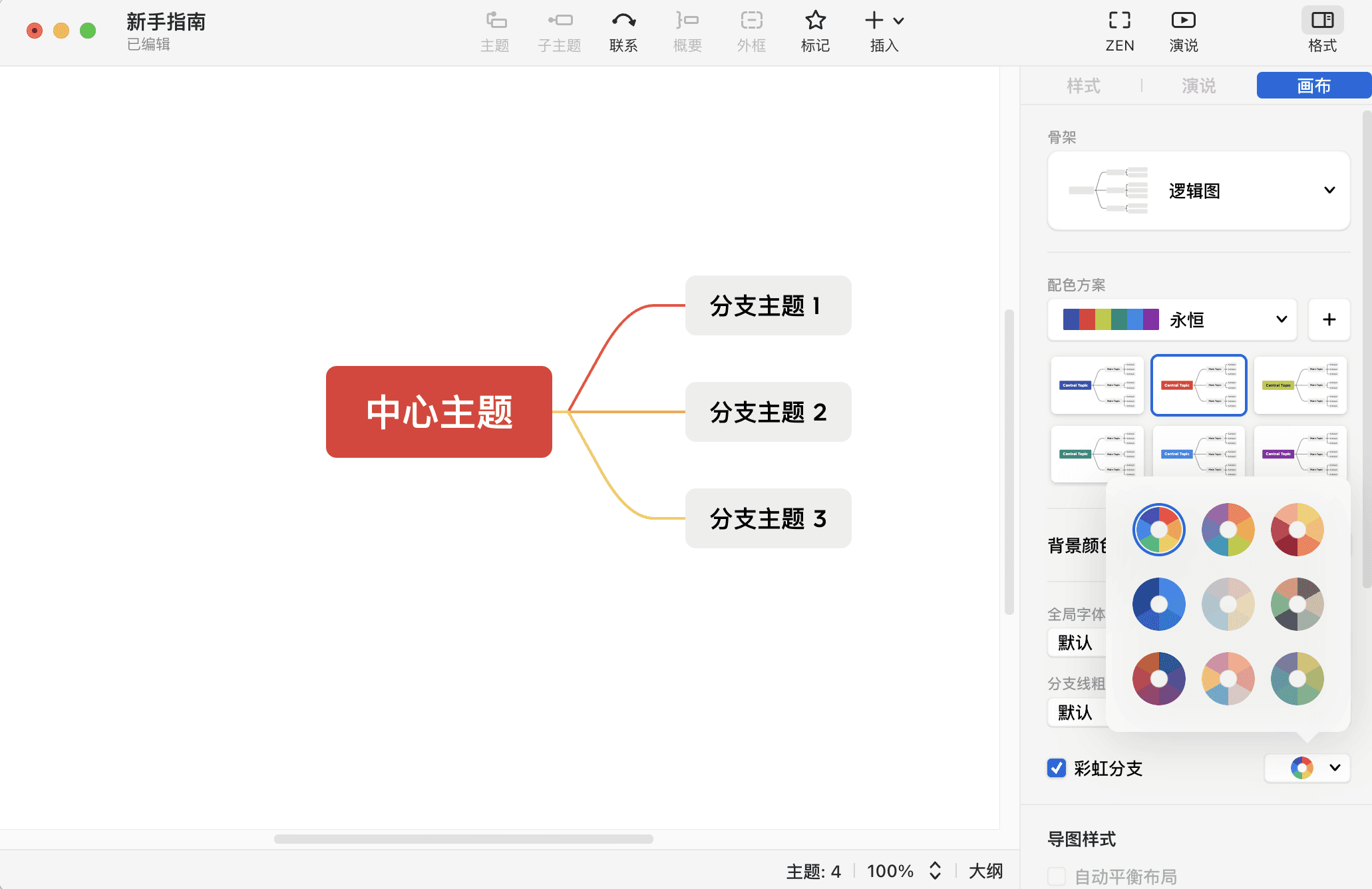
6. 彩虹分支:我们提供了多组分支颜色的组合搭配,轻松选择即可让你的导图看起来更清晰亮眼。
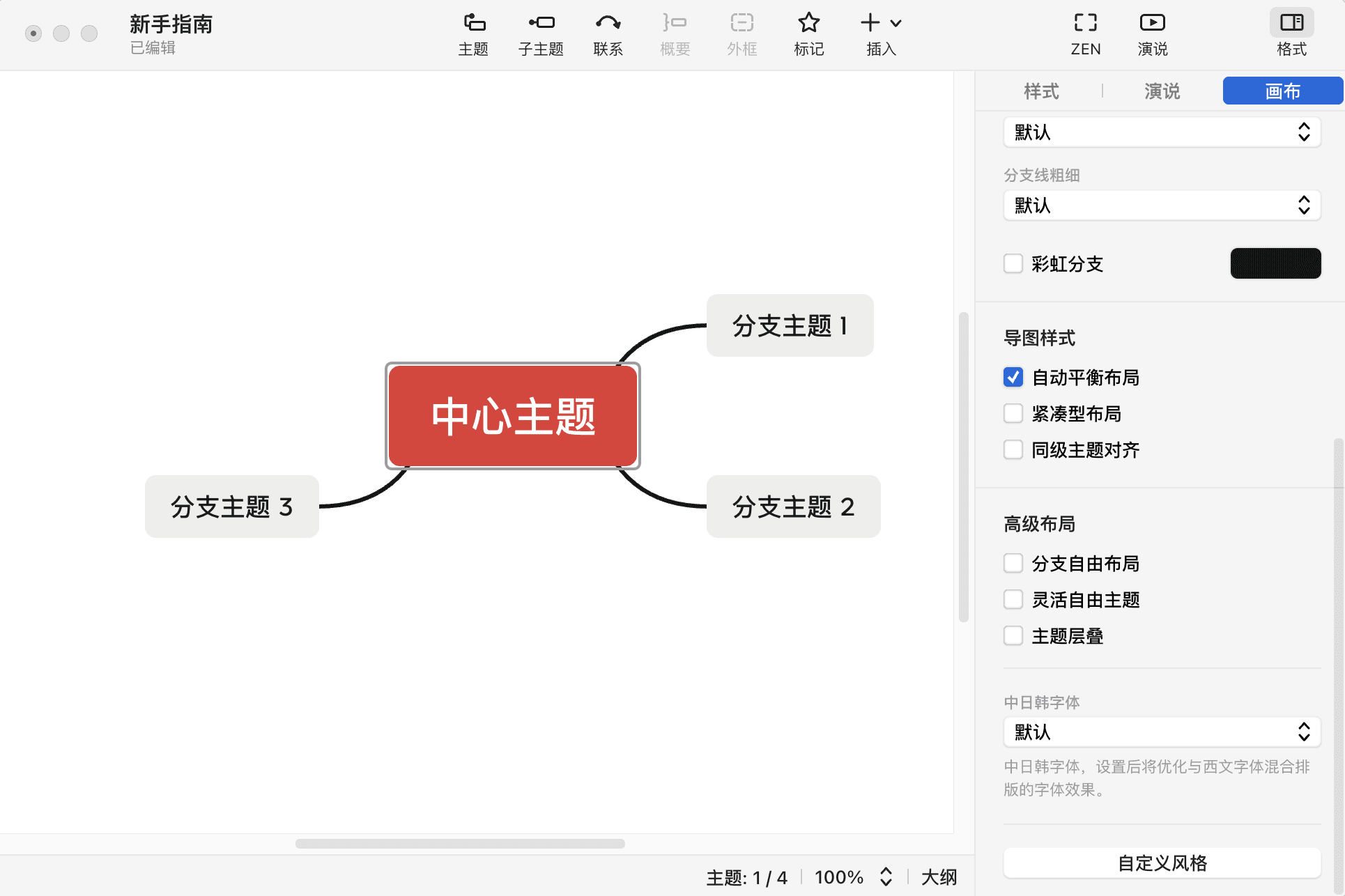
7. 自动平衡布局:支持在思维导图格式下进行自动的调整,让整张图看起来更匀称。
8. 紧凑型布局:勾选后版面布局将更加紧凑,可容纳更多信息。

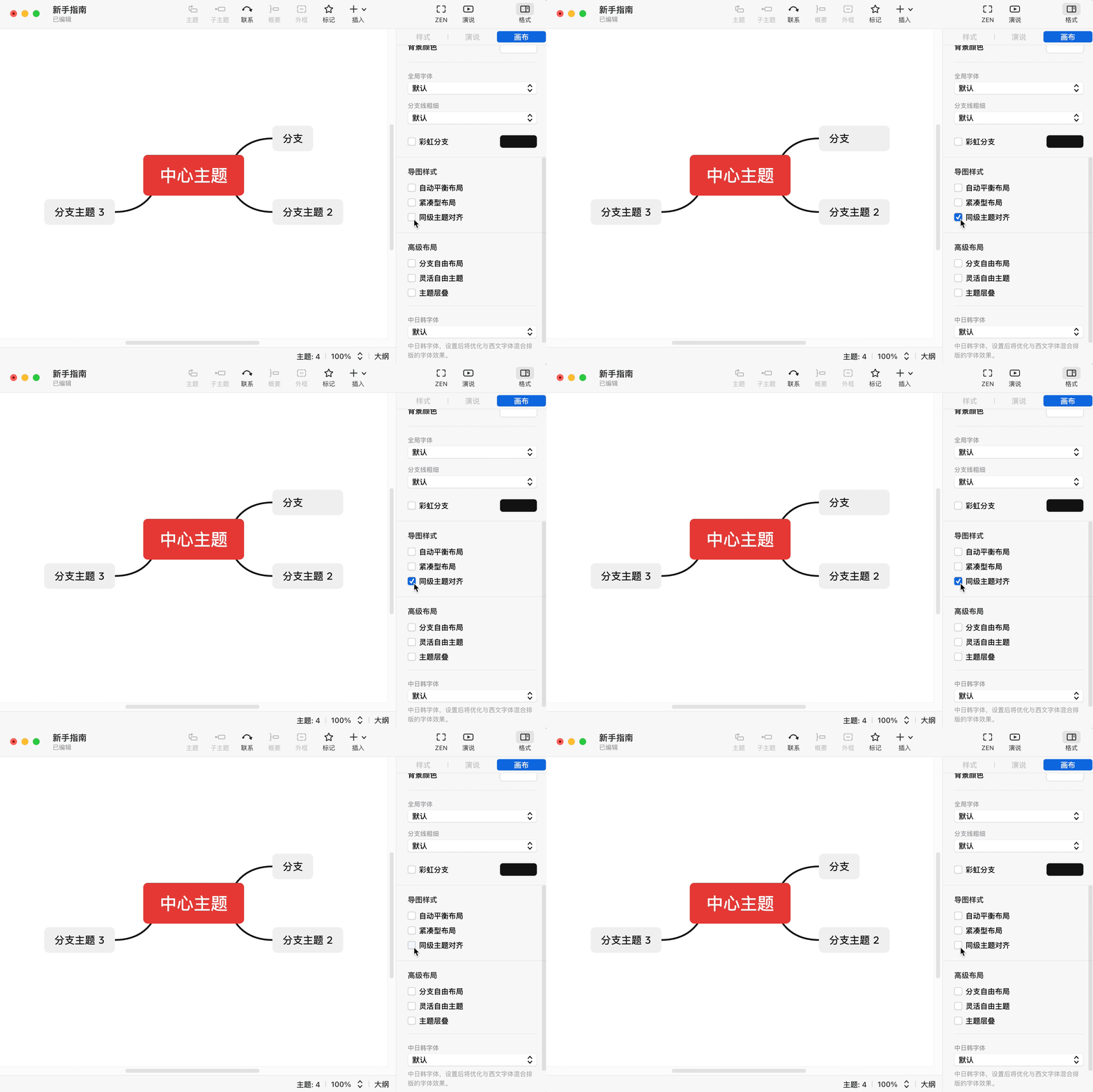
9. 同级主题对齐:勾选后同级主题将保持同宽,让画面看起来更规则。
10.分支自由布局:打开分支自由布局即可随意拖动主题,进行分支长度和位置的调整。

11. 灵活自由主题:开启灵活自由主题功能,可以让自由主题拥有更多自由度,在画布中随意放置。

12. 主题层叠:开启主题层叠,可以允许主题之间进行重叠。

13. 更改中日韩字体:设置后将优化与西文字体混合排版的字体效果。