


添加/删除联系
添加联系
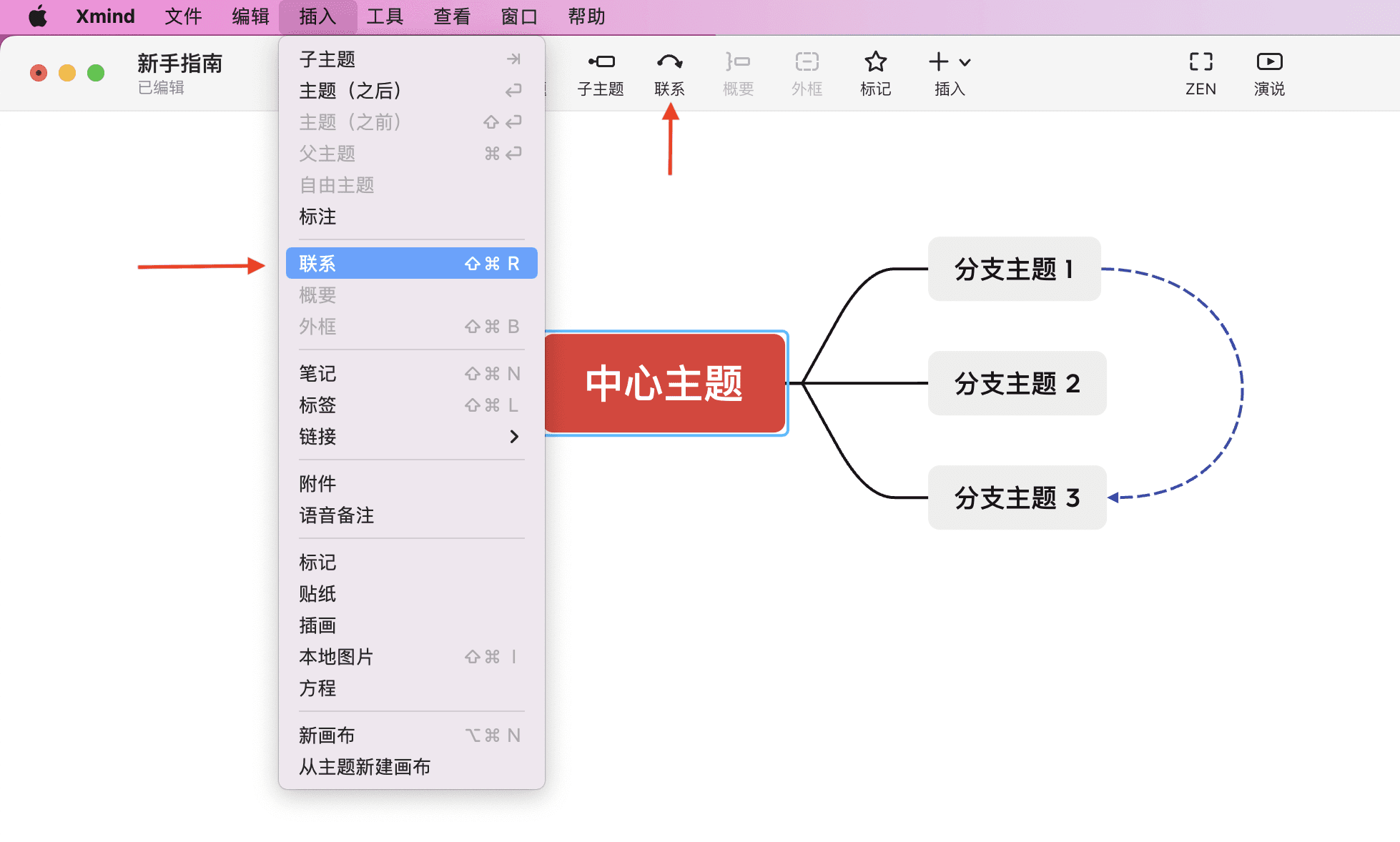
方法 1
选中一个主题或外框,在工具栏中点击联系,或者在菜单栏中的插入菜单中选择联系,再点击另一个主题即可成功添加。
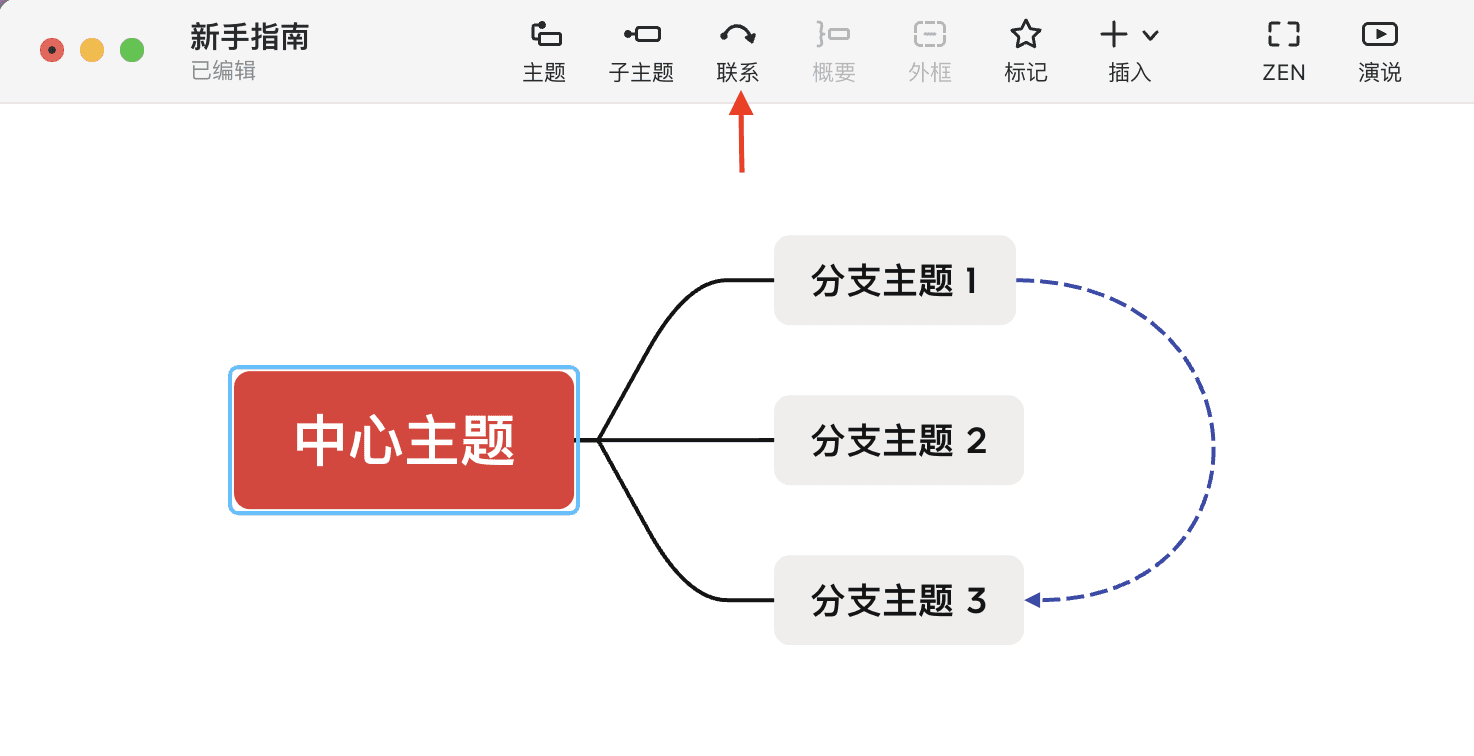
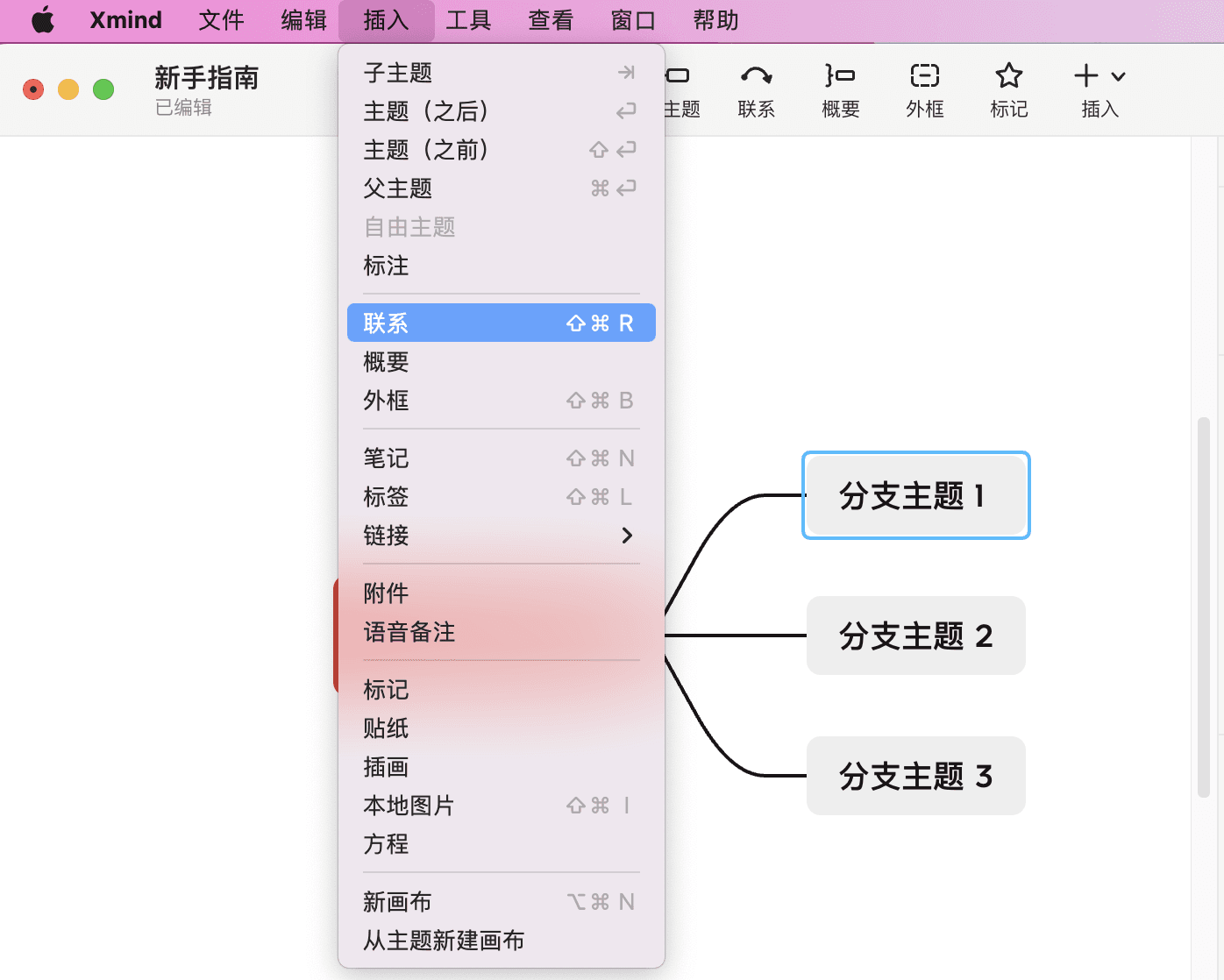
方法 2
在工具栏中点击联系,或者在菜单栏中的插入菜单中选择联系,再依次点击第一个和第二个主题即可添加成功。
方法 3
同时选中两个主题,然后在工具栏中点击联系,或者在菜单栏中的插入菜单中选择联系,即可成功添加。
方法 4
选中主题后,运用组合快捷键添加联系。
⌨️ 快捷键
Windows:Ctrl+Shift+L
Mac:⇧+⌘+L
注意:
当选中一个主题,点击联系图标后,点击导图的空白区域,可以创建一个新的自由主题并且在这两个主题之间建立联系。
点击联系图标后,点击导图的空白区域,会在点击位置创建一个新的自由主题并且会在这个主题 旁边出现一个联系的连接线,再次点击导图的空白区域,创建第二个自由主题,会在新建的这两个主题之间建立联系。
两个主题之间可以建立一个或多个联系。
删除联系
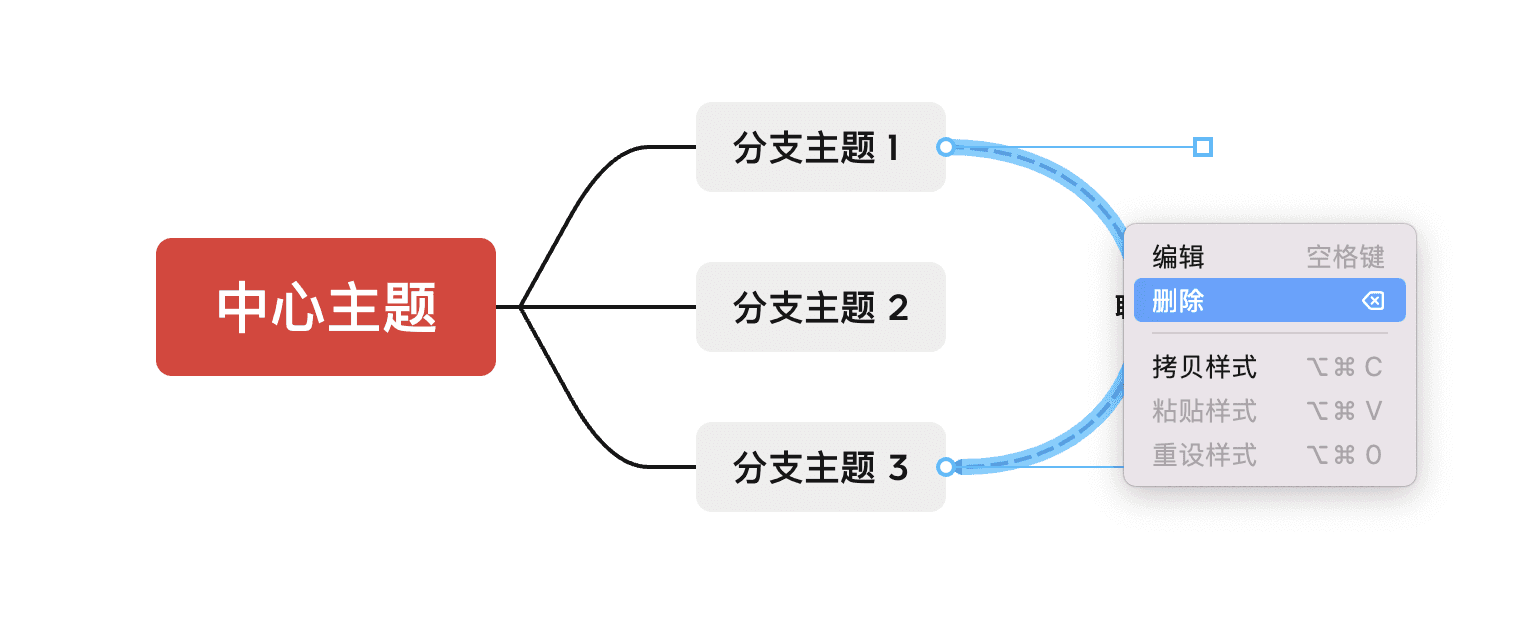
操作方法:选中联系,按删除键 Delete 或右键 > 删除即可。
在联系上添加文字描述
操作方法:
选中已添加的联系后,按空格键开始进行文字的键入,按回车键或鼠标点击画布空白处即可完成编辑。
鼠标双击已添加的联系后即可在文字框中添加必要的描述文字,按回车键或鼠标点击画布空白处即可完成编辑。
鼠标右键 > 编辑,开始进行文字的键入,按回车键或鼠标点击画布空白处即可完成编辑。
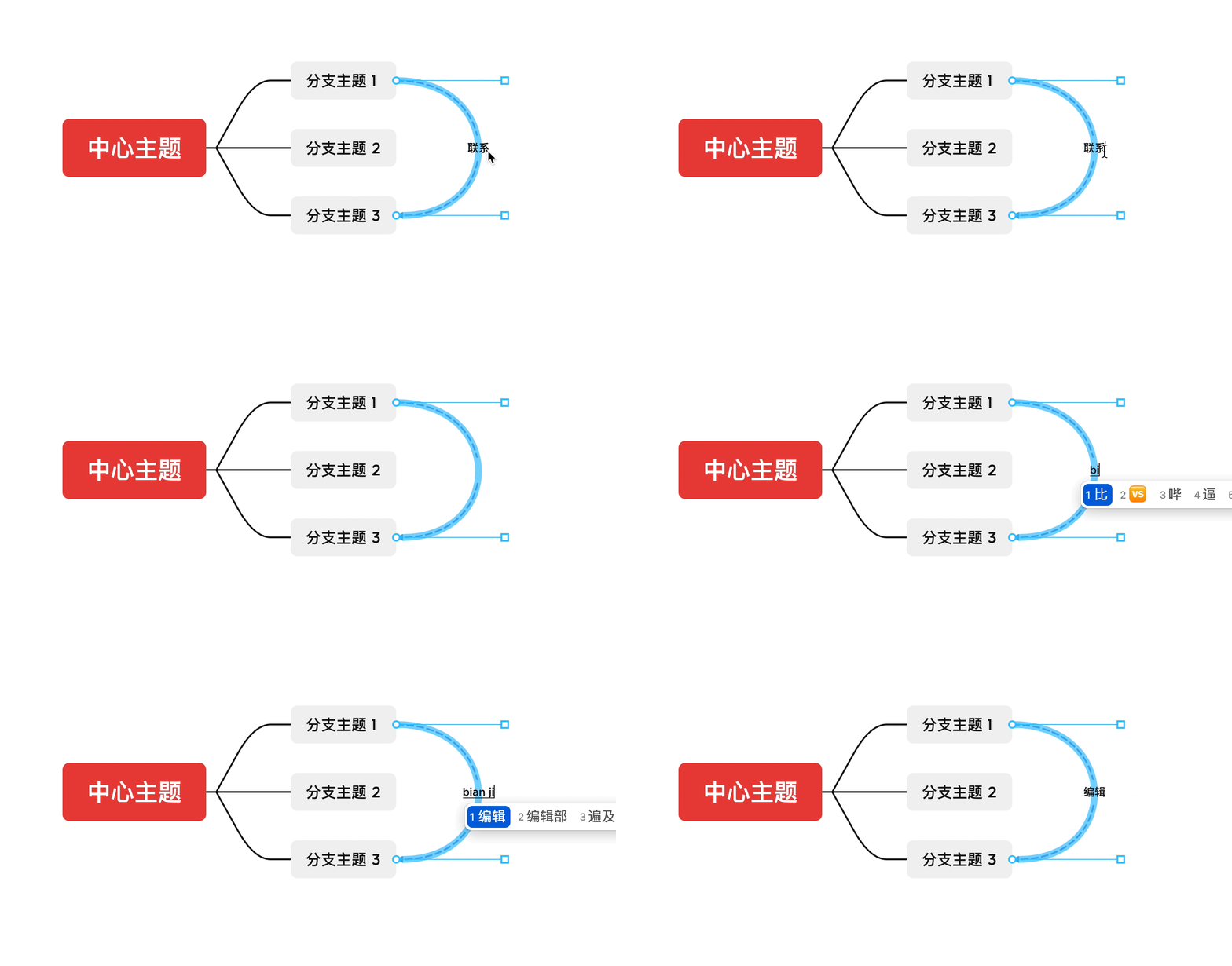
调整联系
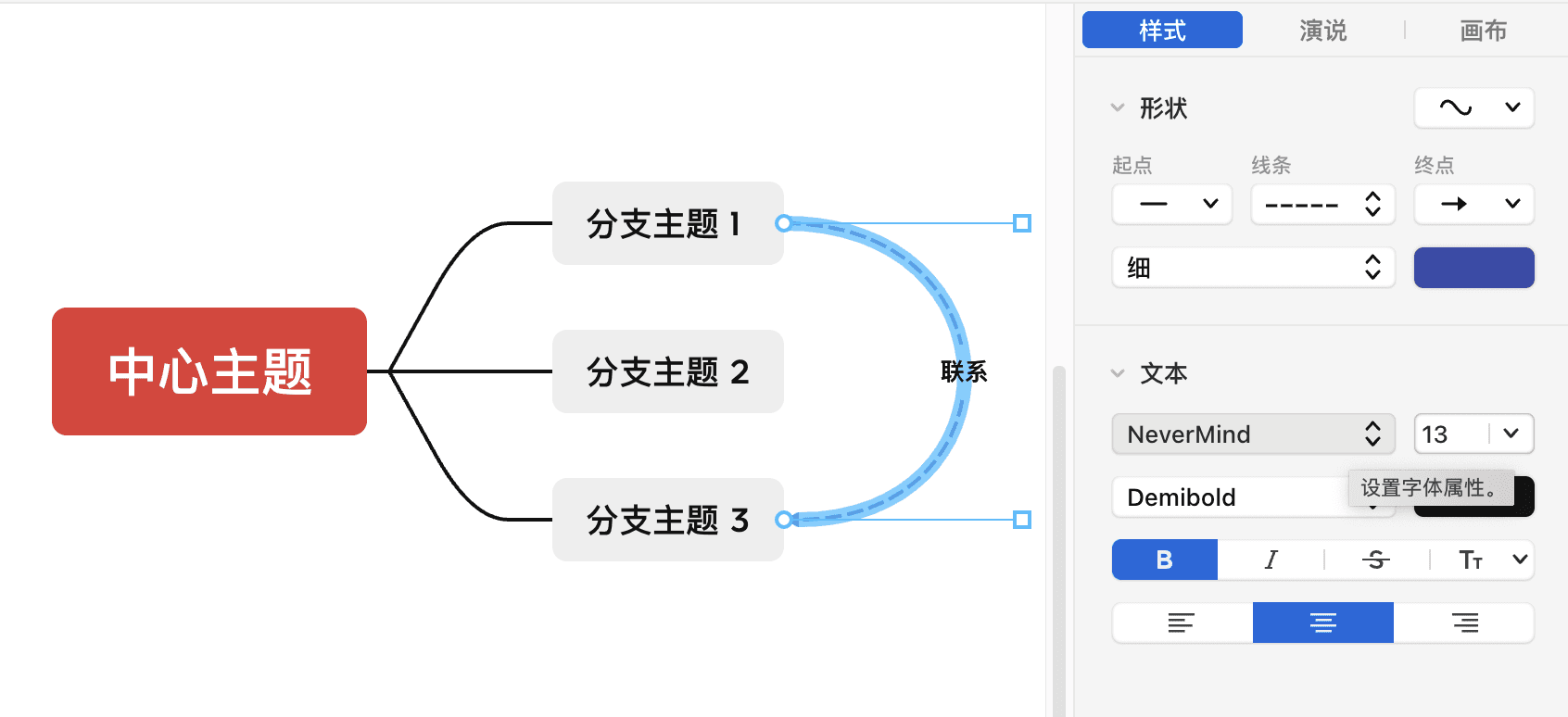
联系被选中后,出现的两根线条种,圆形的叫“端点”,方形的叫“控制点”。
“端点”控制联系与主题连接的位置,“控制点”控制联系线条的形状。
操作方法
选中联系后,会出现两个联系的控制杆。拖拽控制杆即可进行以下操作:
联系线条的调整,拖拽控制杆即可,两端皆可调整。

联系关联主题的更换,拖动联系两端即可,两端皆可更换。
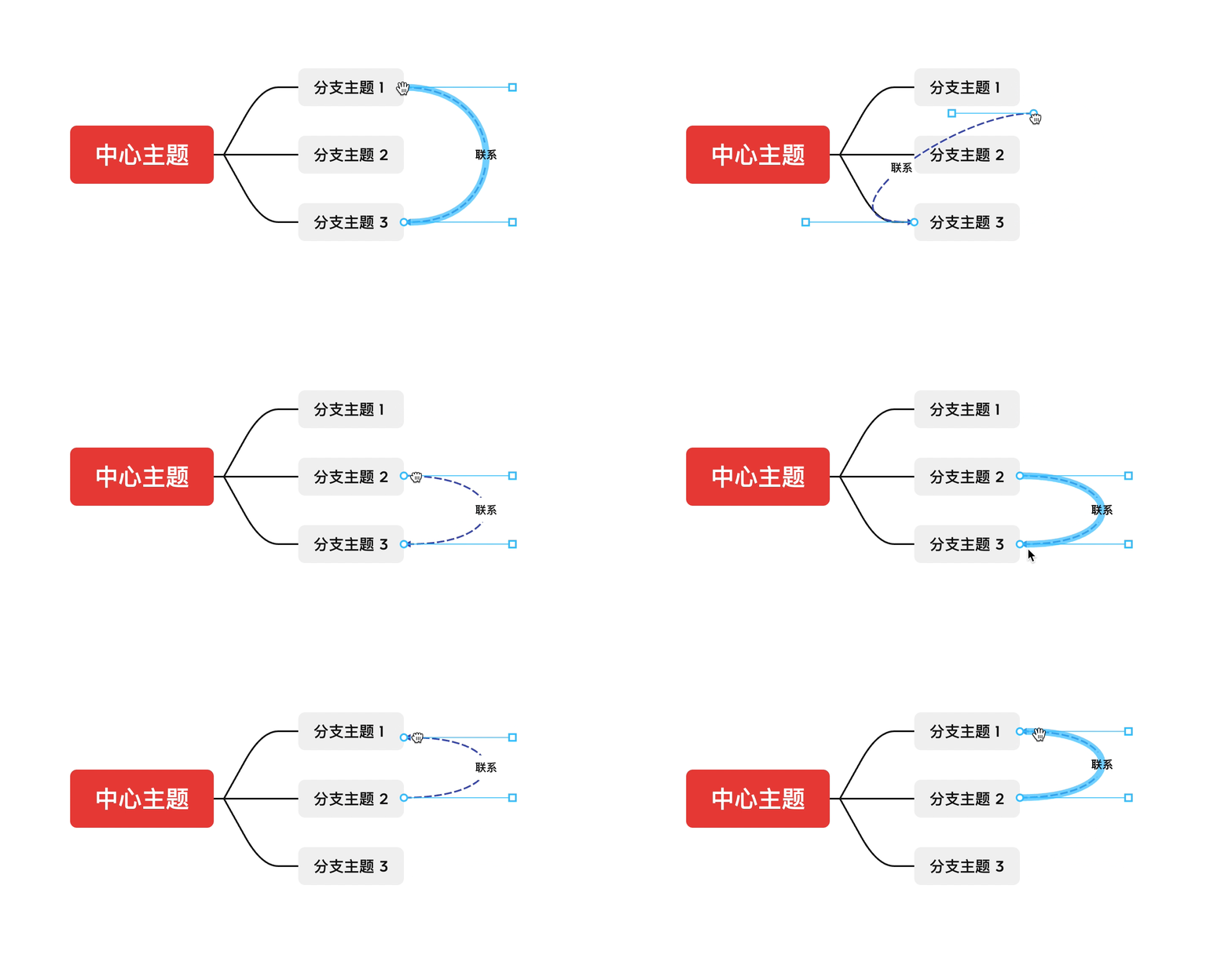
注意:
当“端点”没有被移动过时,拖动“控制点”时,“端点”会在主题边缘移动以找到最佳的连接位置;当“端点”的位置被用户设置或,则不会自动移动。
联系的形状不同时,“端点”和“控制点”的数量和位置会有所不同
修改联系样式
选中联系,在右侧格式菜单栏中可以修改以下样式。
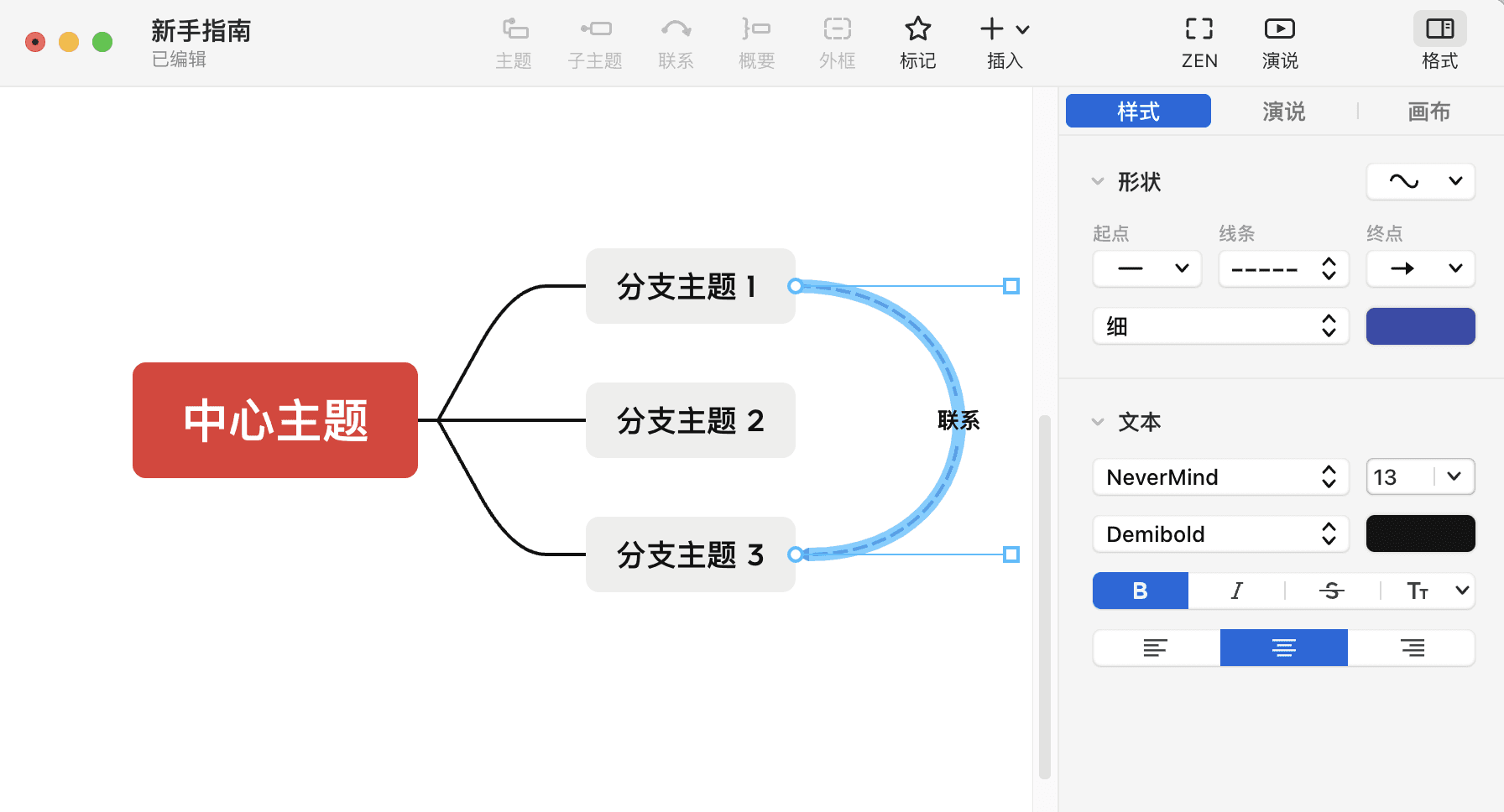
可以修改联系线的形状、线条粗细、线条样式和颜色。
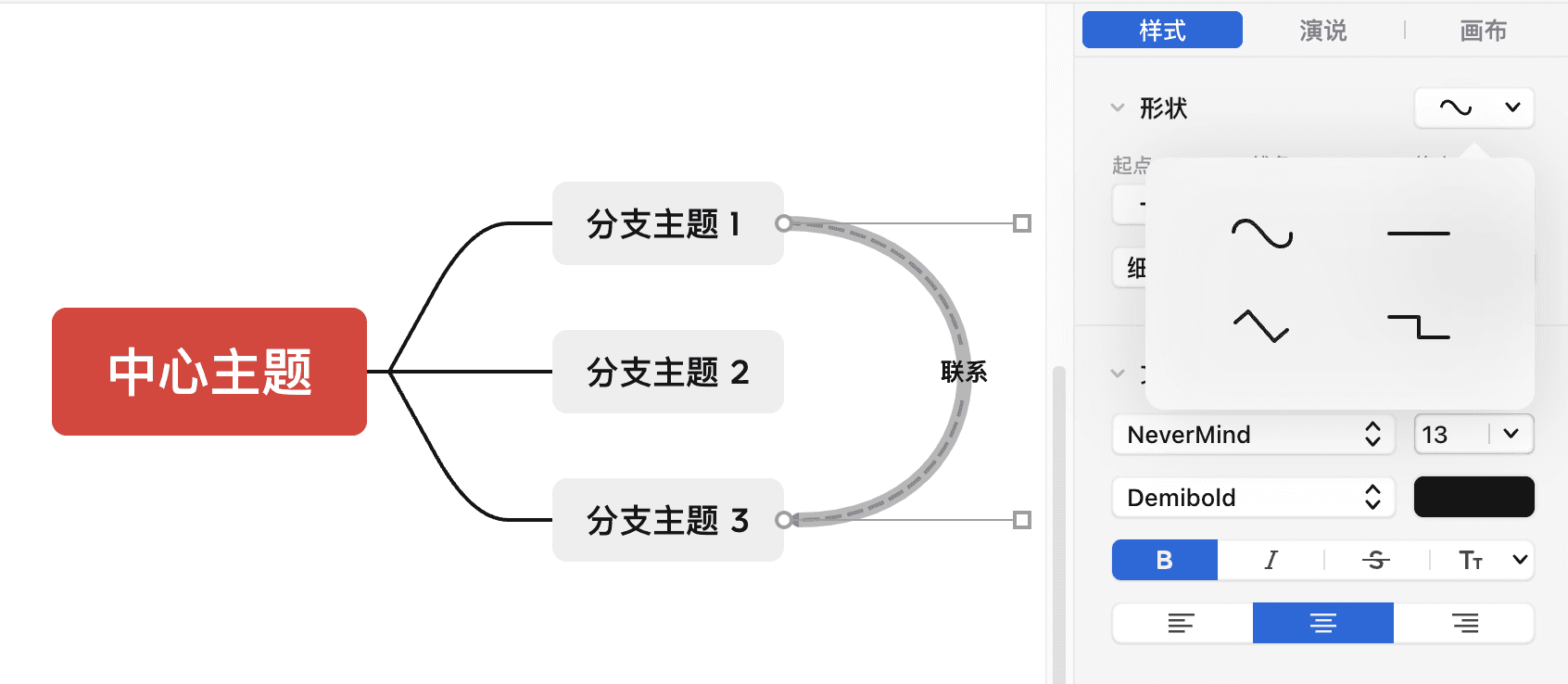
可以修改联系线的箭头样式(两端都可改)。
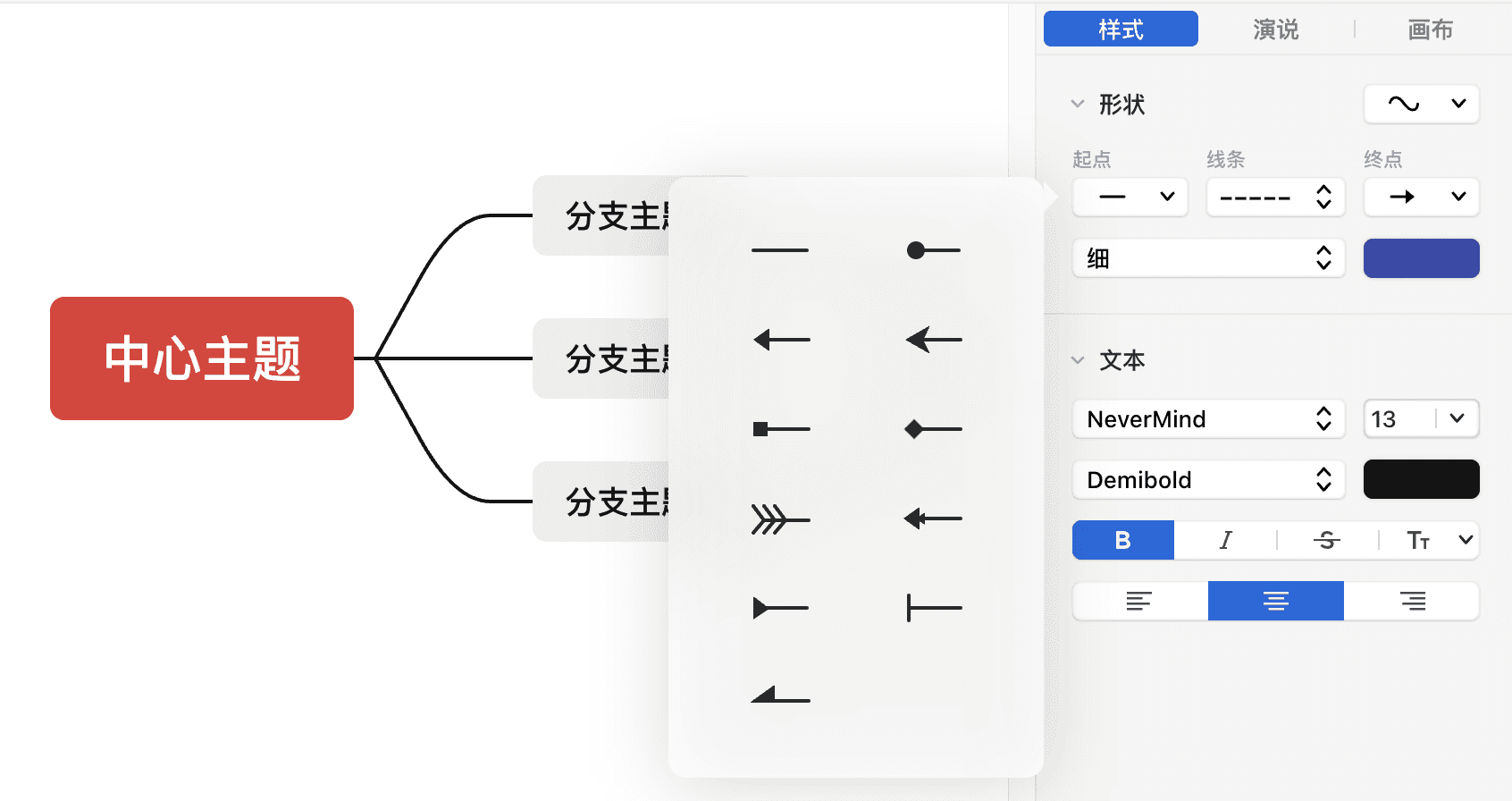
可以修改描述文字的字体、颜色、大小等样式。
如果修改完还是不满意,想恢复模版自带的样式,可以点击重设样式进行恢复。

