用户

手册

user-guide

用户

手册

A simple character with a round head and orange body holding an open book, focusing on reading.
user-guide
Gray downward arrow icon.

快速了解

Gray downward arrow icon.

基础操作

Gray downward arrow icon.

插入主题元素

Gray downward arrow icon.

调整导图样式

Gray downward arrow icon.

调整全局格式

Gray downward arrow icon.

查看与显示

Gray downward arrow icon.

文件

Gray downward arrow icon.

分享

Gray downward arrow icon.

协作与同步

Gray downward arrow icon.

AI 功能

Gray downward arrow icon.

更多模式与功能

Gray downward arrow icon.

常见问题解答

/

/

演说视频

演说视频

在线导图操作

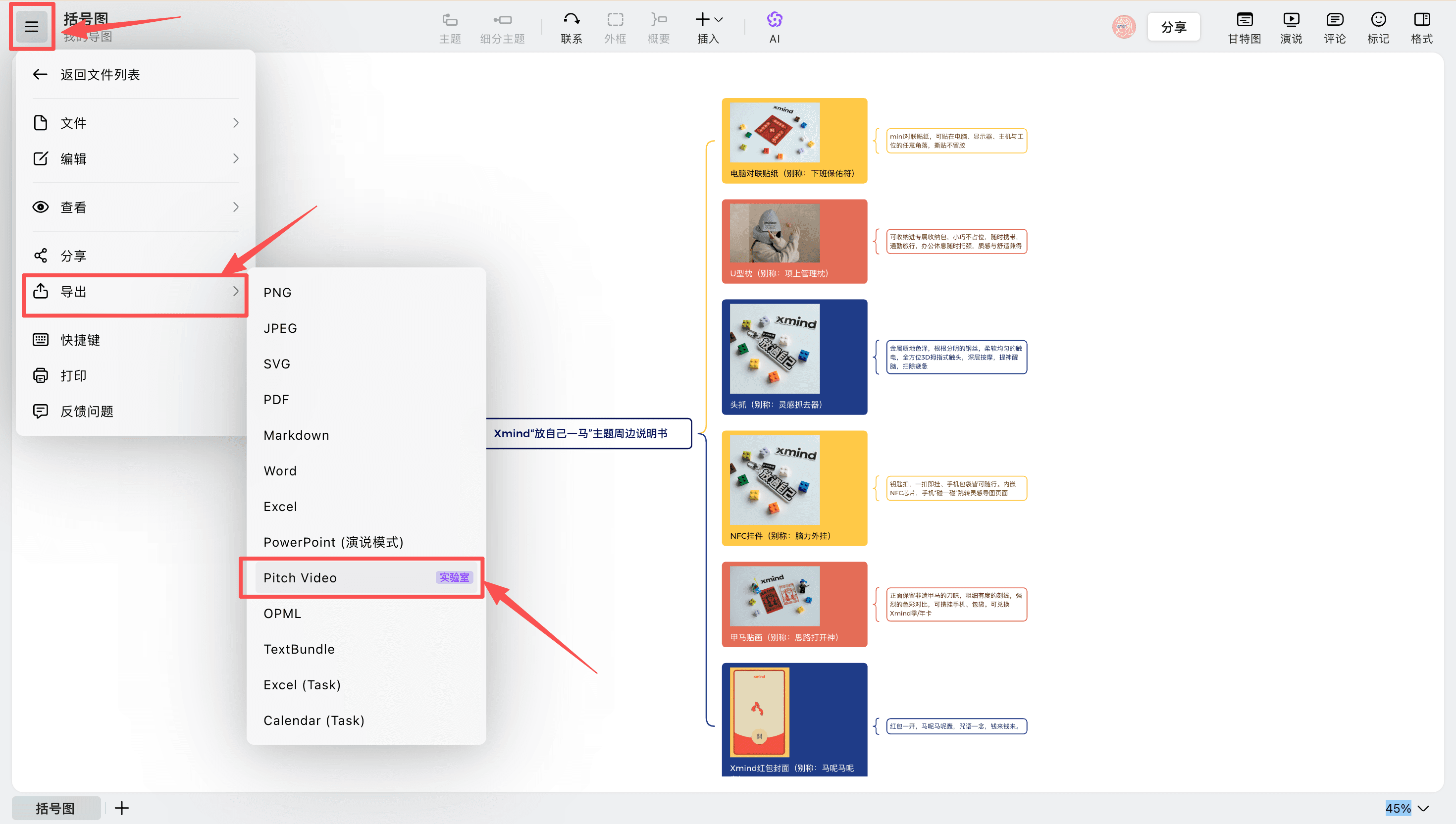
1️⃣ Xmind在线导图中打开任意一个思维导图

2️⃣ 点击 菜单栏 > 导出> 演说视频(Pitch Video)
3️⃣ 配置视频设置

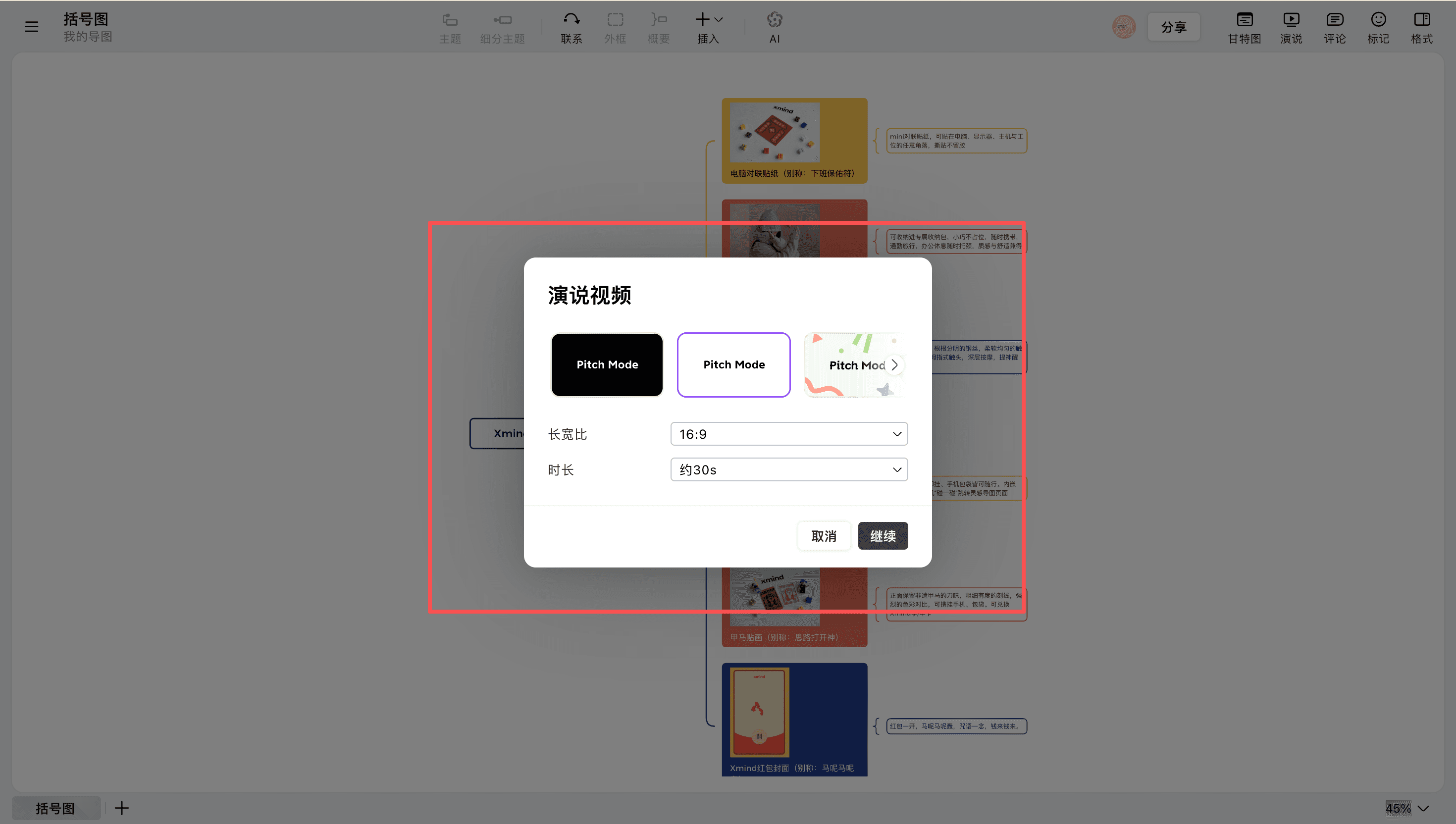
在 演说视频(Pitch Video) 面板中,你可以选择:

  • 主题 —— 视频的整体视觉风格

  • 画面比例 —— 适配不同平台或屏幕

  • 时长 —— 视频的时长

4️⃣ 设置完成后,点击「继续」,开始生成视频。

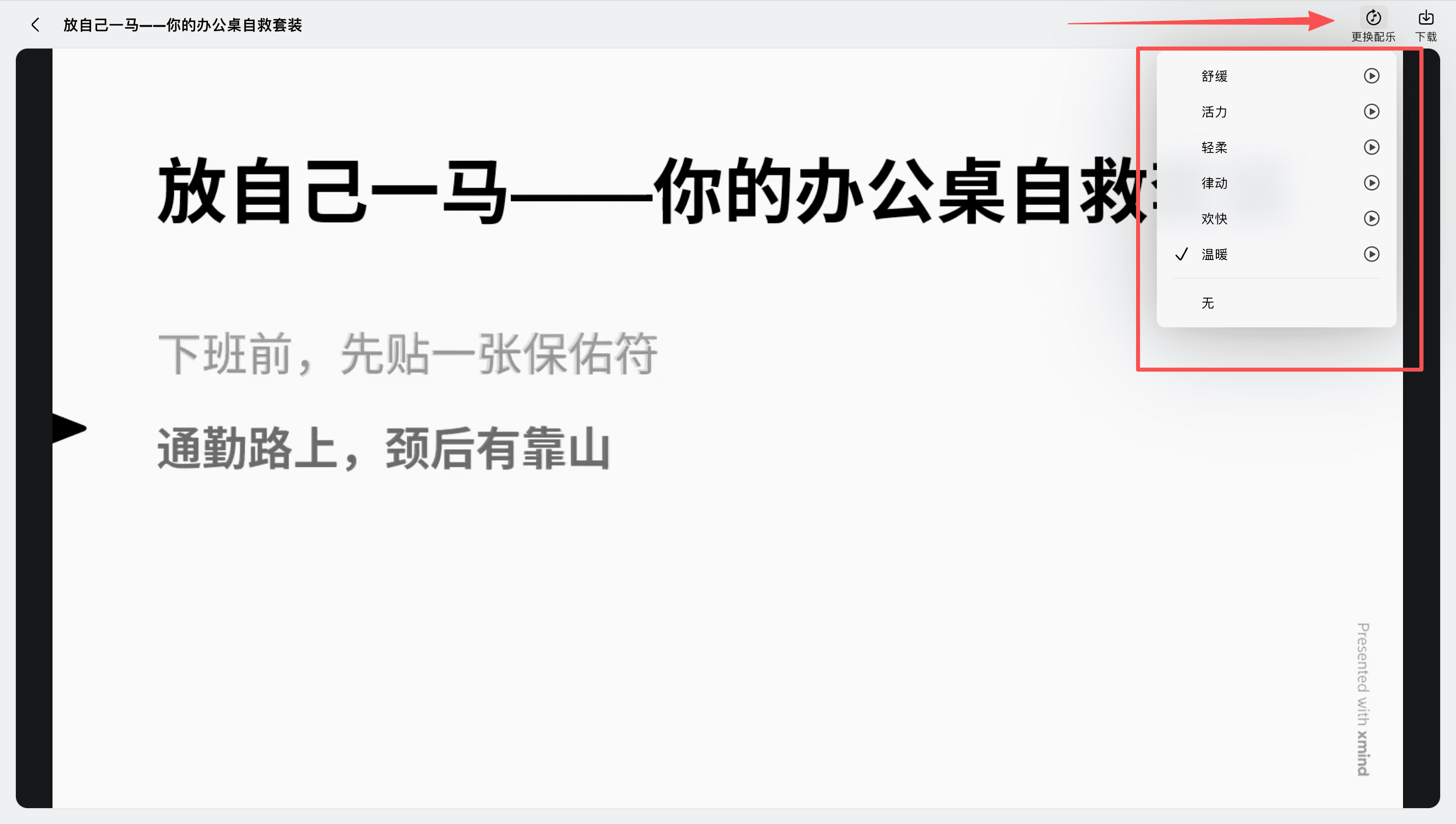
5️⃣ 视频生成完成后,可以更换配乐或者下载视频
iOS 端操作

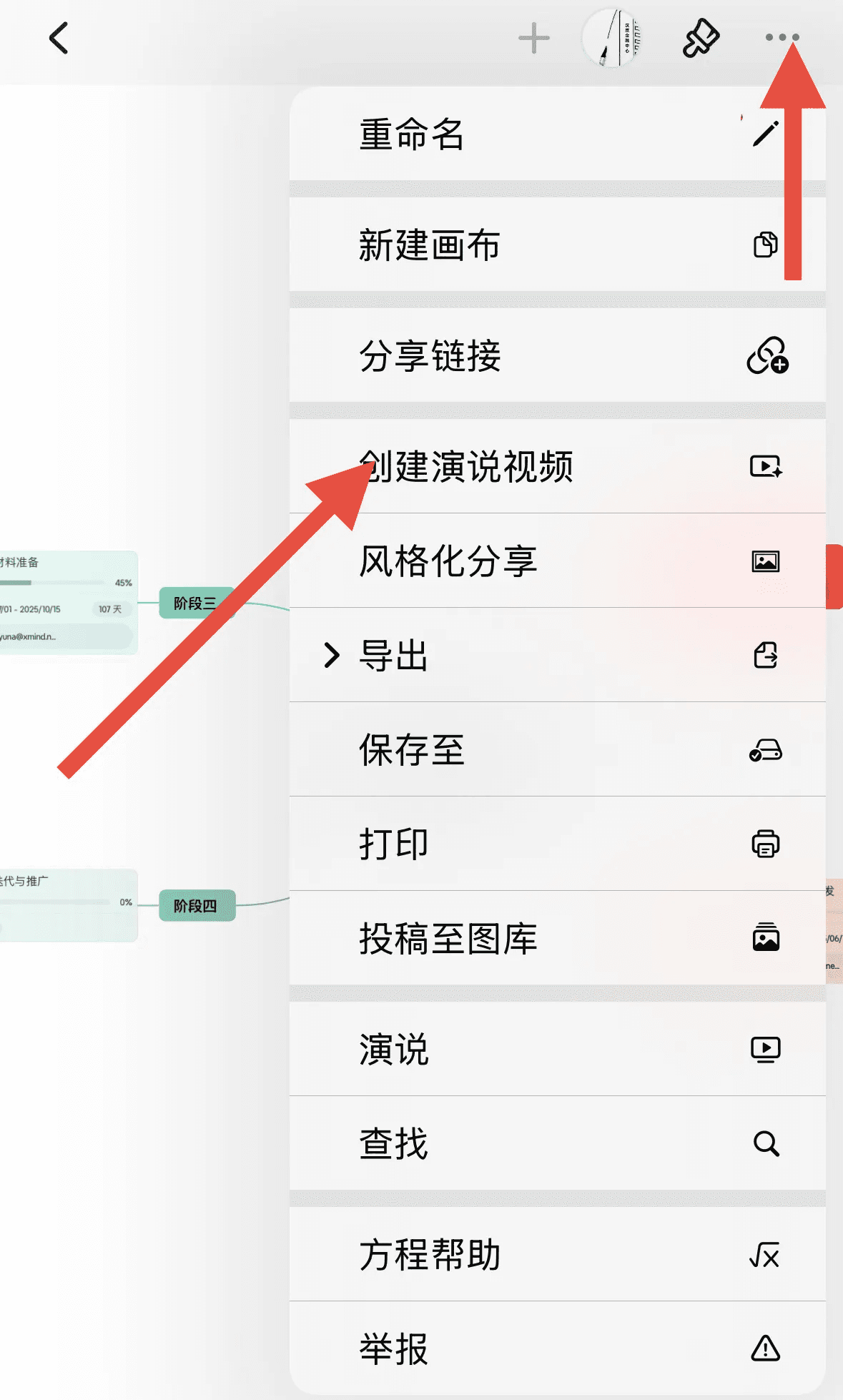
方法一:在画布中创建演说视频

1️⃣ 打开一个思维导图

2️⃣ 点击 菜单栏 > 创建演说视频

3️⃣ 其余步骤与在线导图相同

方法二:在首页创建演说视频

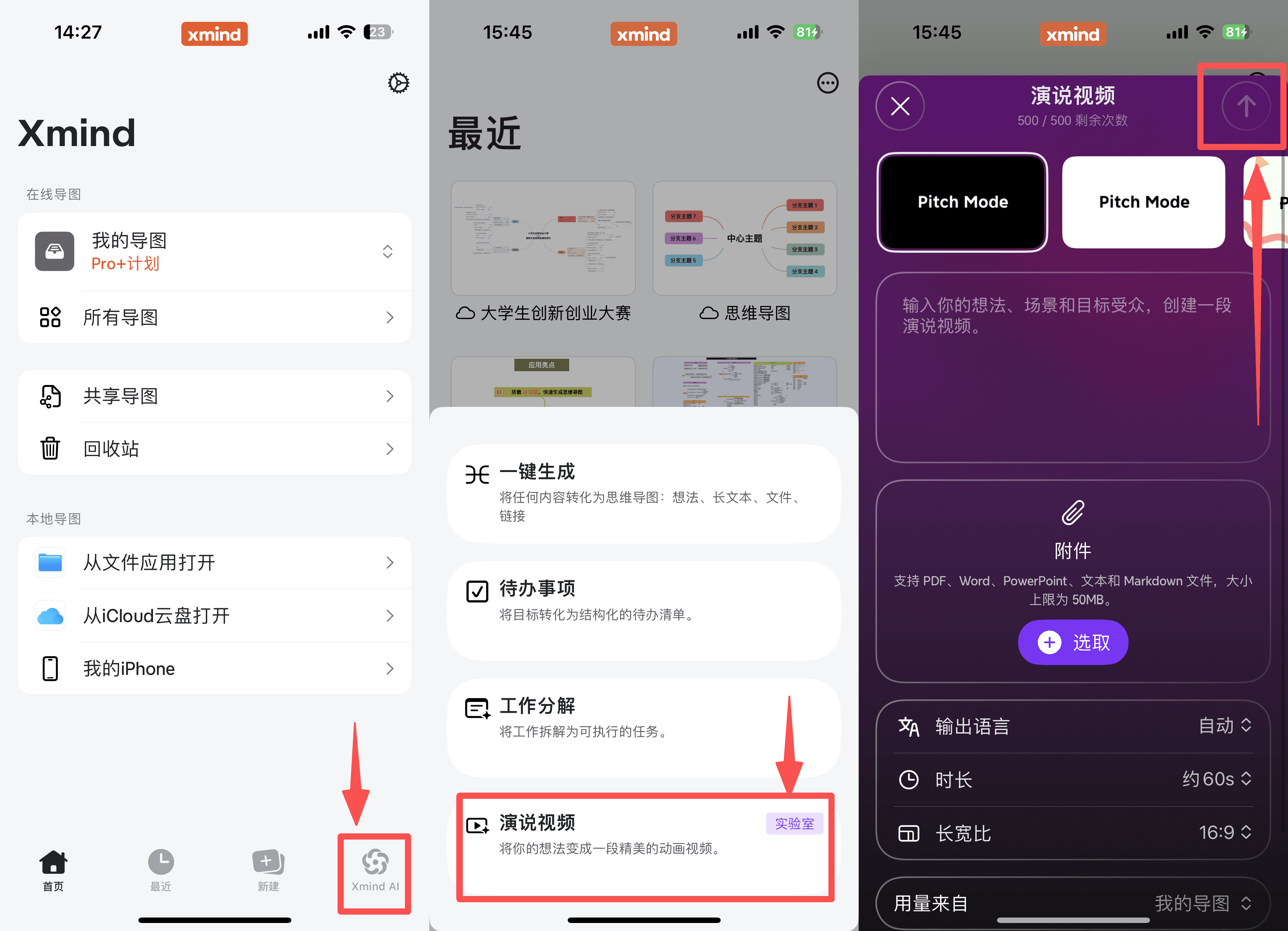
1️⃣ 打开Xmind,点击右下角的「Xmind AI」,选择「演说视频」

2️⃣ 输入你的想法,可添加上传附件

3️⃣ 配置视频设置,包括主题、语言、时长和画面比例

4️⃣ 点击 生成 图标,开始创建演说视频

5️⃣ 其余步骤与在线导图相同