


编号样式
编号位于标记和主题文本的前方,和文字居中对齐;编号的颜色与文本颜色保持一致。
在导图中的应用
除了用编号功能来将同层级的主题进行排序,你还可以用它来:
流程图:描述流程汇总的步骤序列,清晰地展示每个步骤的先后顺序,帮助理解流程的逻辑和结构。
任务管理:项目管理或个人待办事项中,使用编号标注任务的优先级或执行顺序。
学习笔记:使用编号区分和记忆不同的章节
会议记录:使用编号记录不同的议题、决定或行动点,提升会议内容的条理性和可追踪性。
写作大纲:撰写文章或论文前,使用编号规划章节、段落和内容要点,构建清晰的内容框架。
演讲和展示:编号可以让展示的内容和重点更清晰,确保内容的连贯性、重点突出。
知识分类:用编号进行分类和索引,便于查找和参考。
制订OKR:用该编号标注不同的目标、子目标和行动步骤,有助于目标的明确和达成。
创意构思:在头脑风暴或创意会议上,使用编号记录和组织不同的想法和概念,便于后续的讨论和筛选。
添加编号
点击选择需要编号的主题(支持多选),然后点击格式 > 样式 > 编号,选择你喜欢的编号形式。
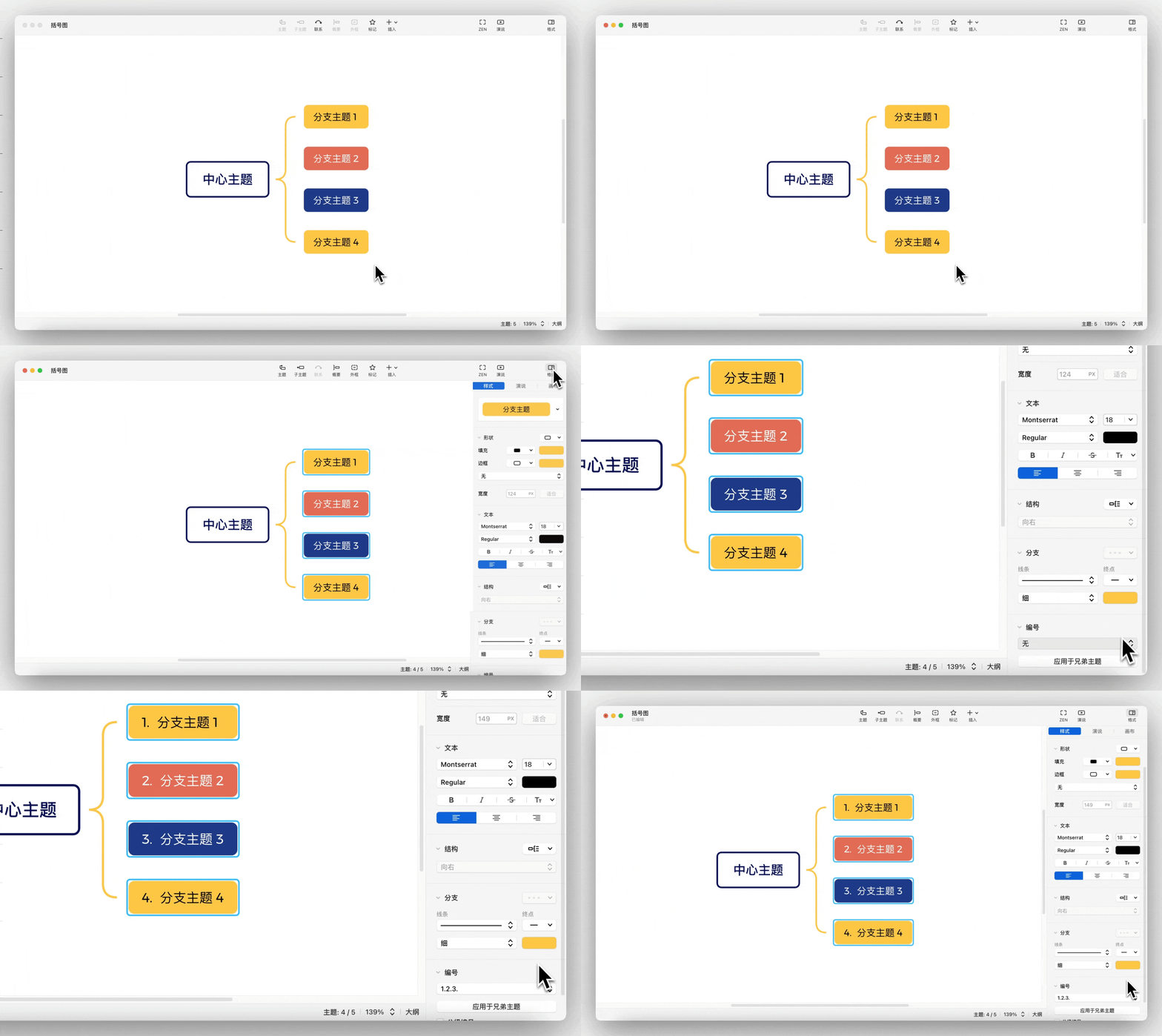
注意:
框选全部主题,可以同时添加编号、分级编号。
大纲模式下,您如果手动在文本开头输入了编号样式中任意一种的第一个编号,将自动为您生成编号,其余情况视为普通文本。
编辑编号
点击选择需要编号的主题(支持多选),在格式 > 样式 > 编号中选择需要修改的编号样式,点击进行编号样式的切换。
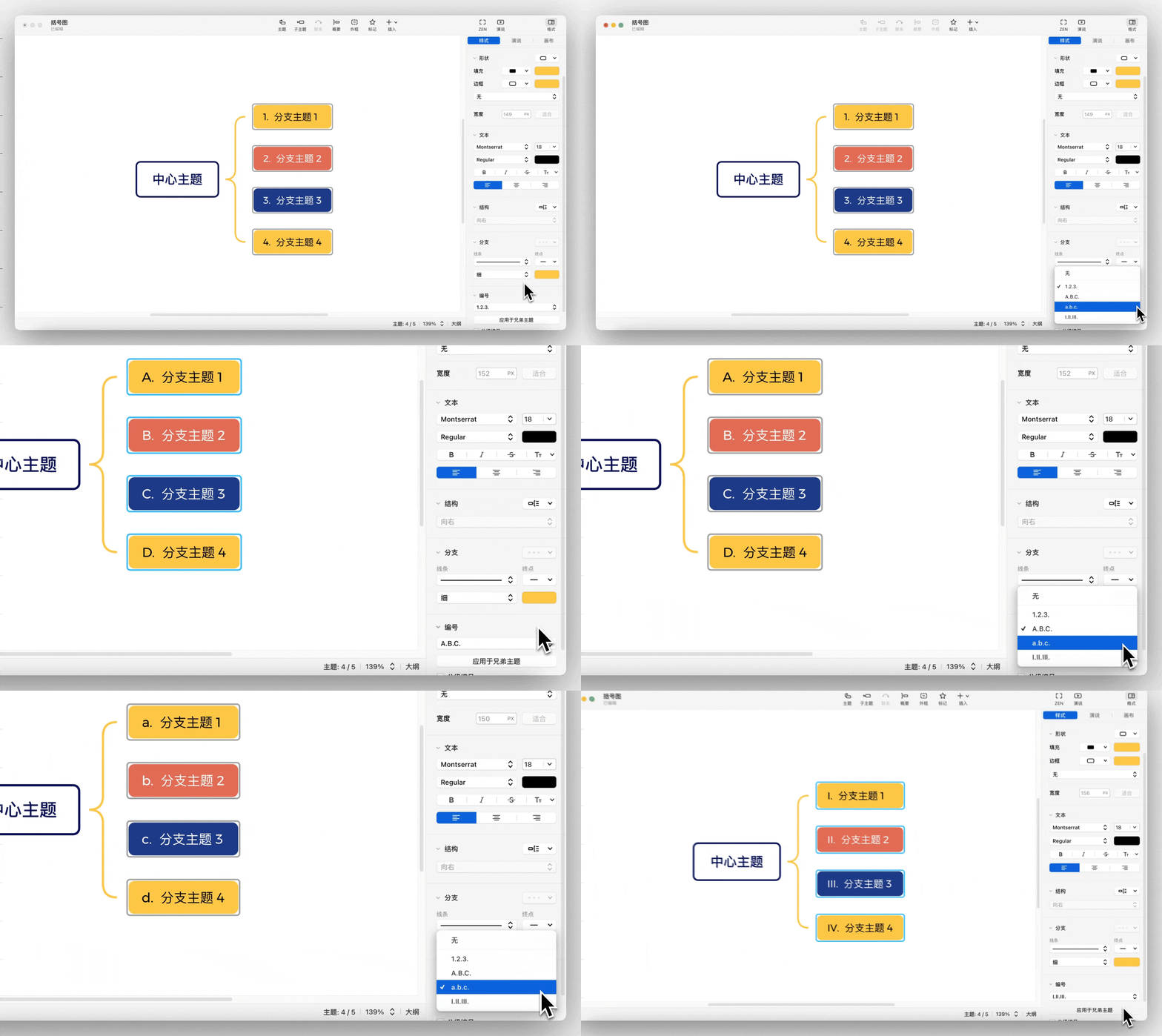
应用于兄弟主题
编号样式设置完成后,可以点击应用于兄弟主题,将编号样式一键同步至同级主题。

分级编号
勾选时,当前主题的编号会继承父节点的编号,形成分级编号。
勾选分级编号后,选中该主题后,新增的兄弟主题也会自动勾选分级编号。
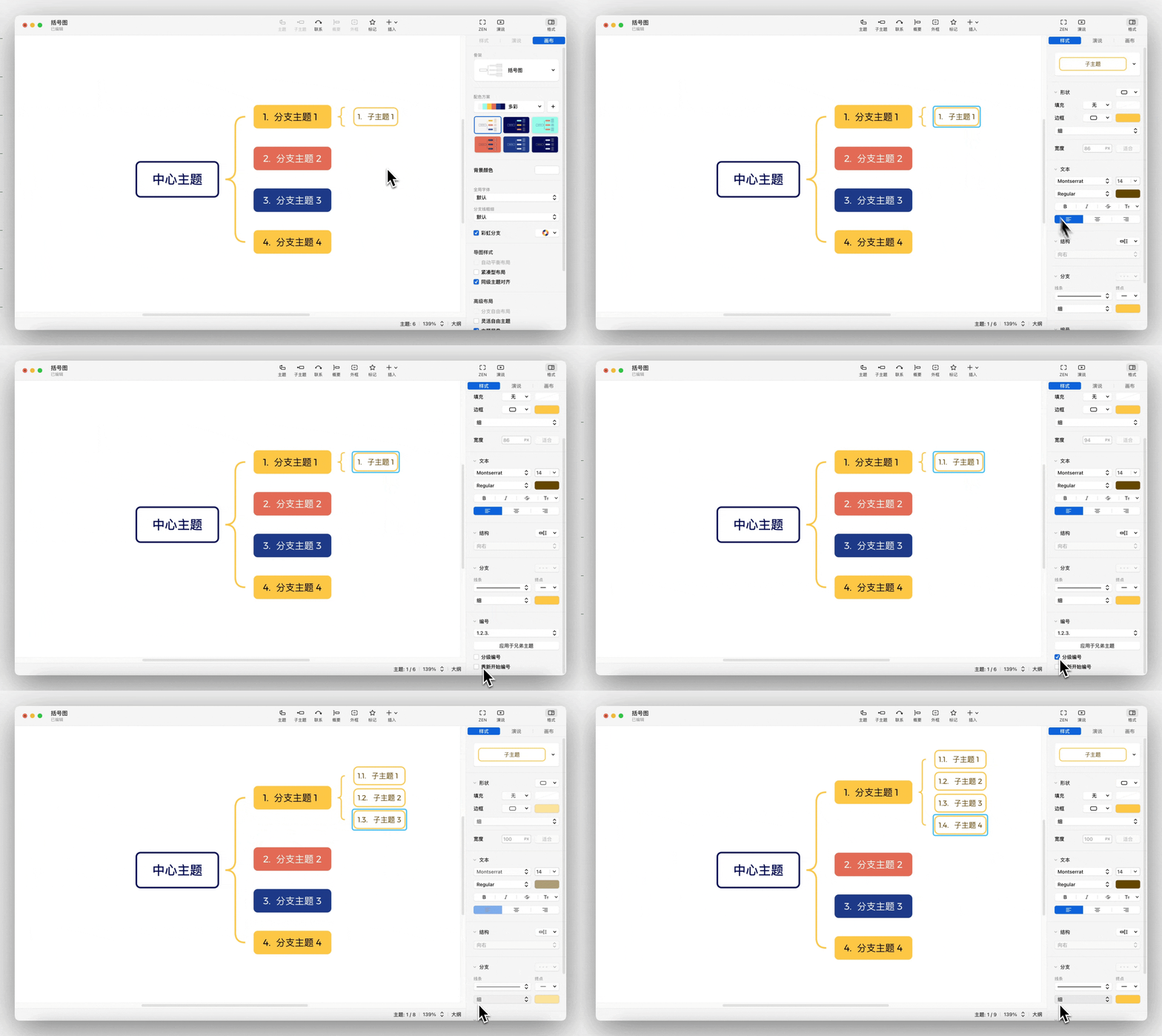
默认不勾选。
重新开始编号
选中需要重新开始编号的主题,勾选该功能,将从最小编号开始重新排序。
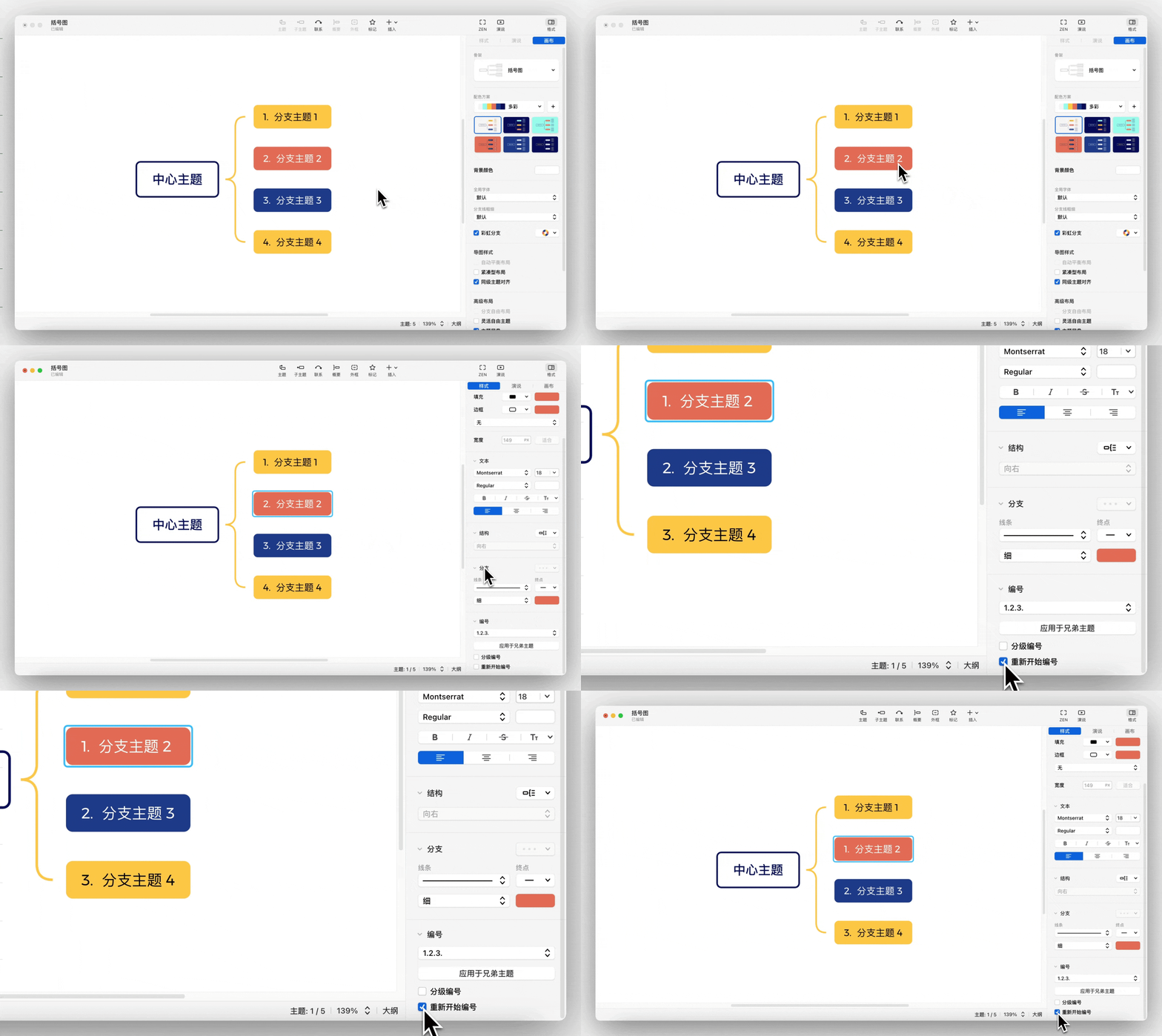
默认不勾选。
注意:
在演说模式中不支持修改编号。
编号顺序逻辑与主题在结构中的顺序有关。
大纲模式下,无法编辑修改编号的样式和选中功能。
调整编号
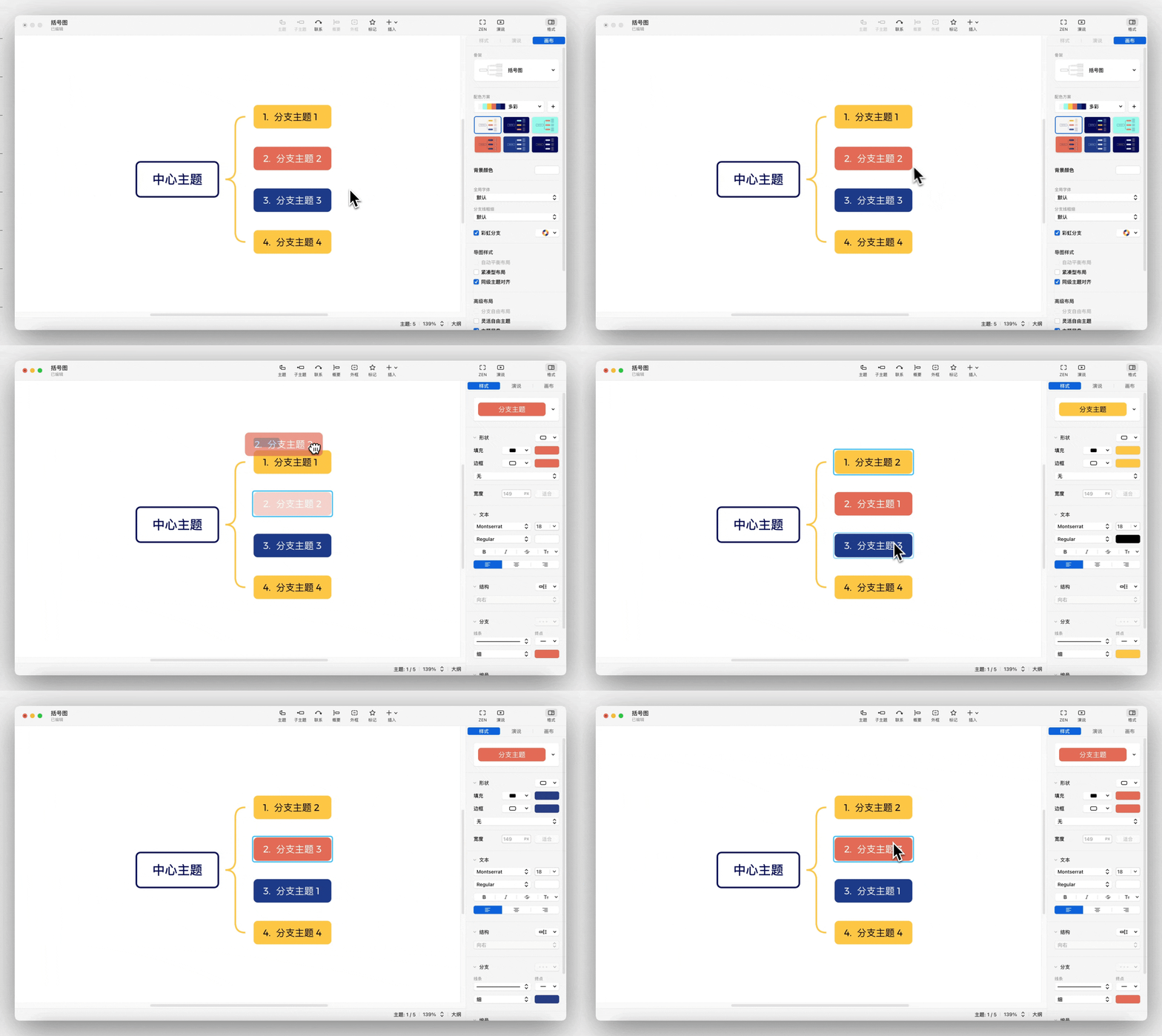
根据主题位置的调整而进行自动编号,无需手动调整。
删除编号
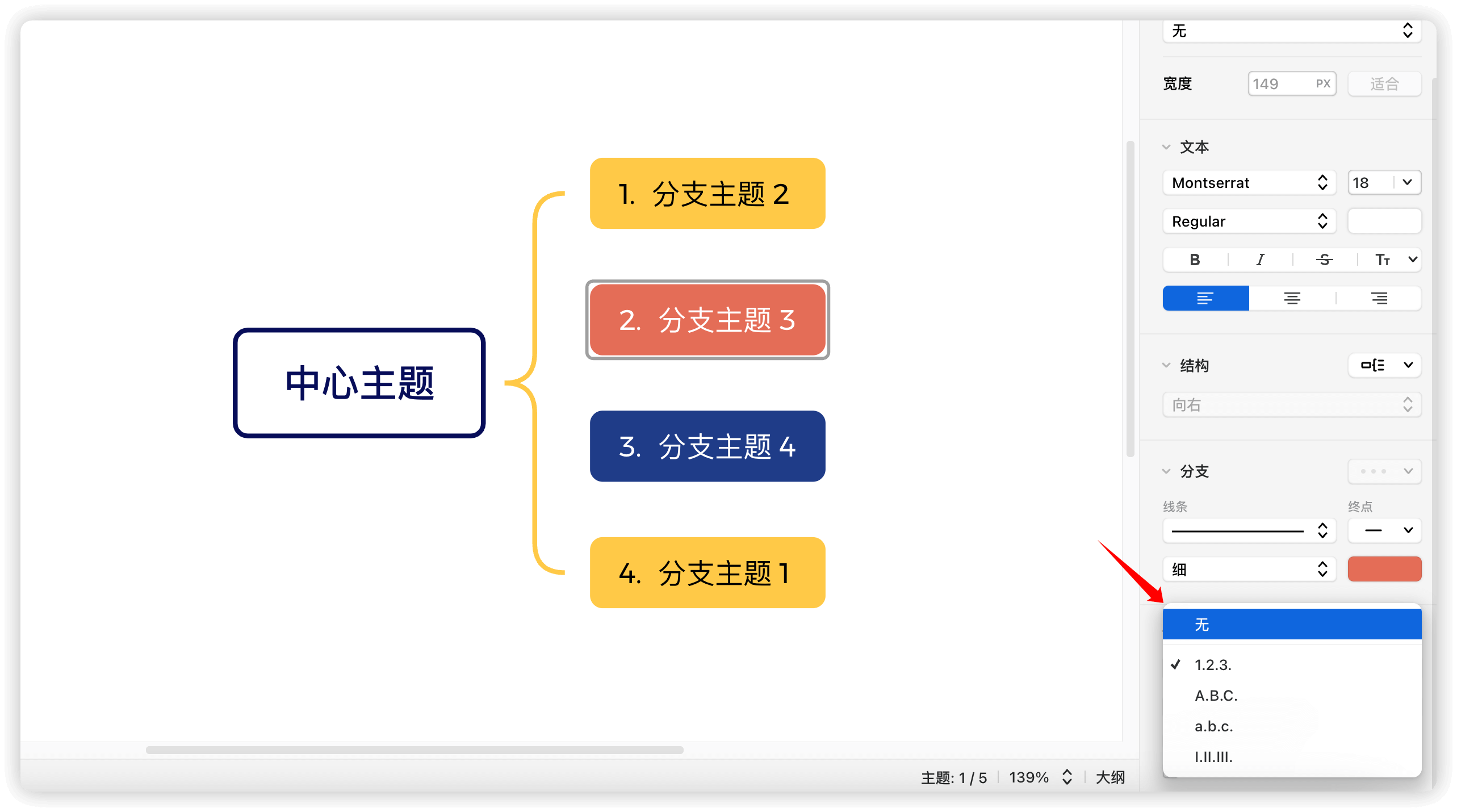
点击选择需要删除编号的主题(支持多选),在格式 > 样式 > 编号中编号样式选择无,将编号状态恢复至默认即完成编号删除。
编号独立于主题文本存在,在思维导图模式文本编辑状态下无法选中或删除编号。

