用户

手册

user-guide

用户

手册

A simple character with a round head and orange body holding an open book, focusing on reading.
user-guide
user-guide
Gray downward arrow icon.

快速了解

Gray downward arrow icon.

基础操作

Gray downward arrow icon.

插入主题元素

Gray downward arrow icon.

调整导图样式

Gray downward arrow icon.

调整全局格式

Gray downward arrow icon.

查看与显示

Gray downward arrow icon.

文件

Gray downward arrow icon.

分享

Gray downward arrow icon.

协作与同步

Gray downward arrow icon.

AI 功能

Gray downward arrow icon.

更多模式与功能

Gray downward arrow icon.

常见问题解答

/

/

合并导图

合并导图

合并到多张画布

合并到多张画布中可选择生成一张画布目录的思维导图,即将其他画布的中心主题变成目录的分支主题,并形成主题链接,点击即可跳转。

操作方法:

  • 打开/新建一张思维导图,点击菜单栏的工具 > 合并 Xmind 文件,即可唤出合并窗口。
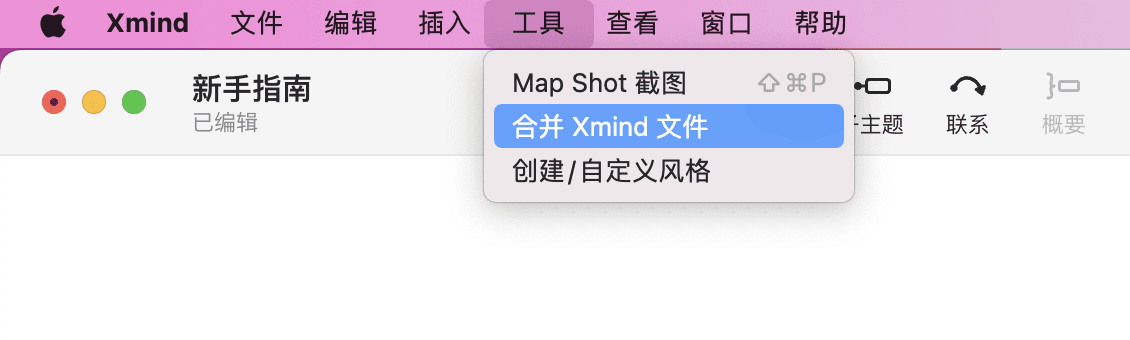
合并思维导图功能展示
  • 选择合并到多张画布,看情况勾选生成目录画布,点按选取选择你想合并的文件,点击打开,即可完成合并。
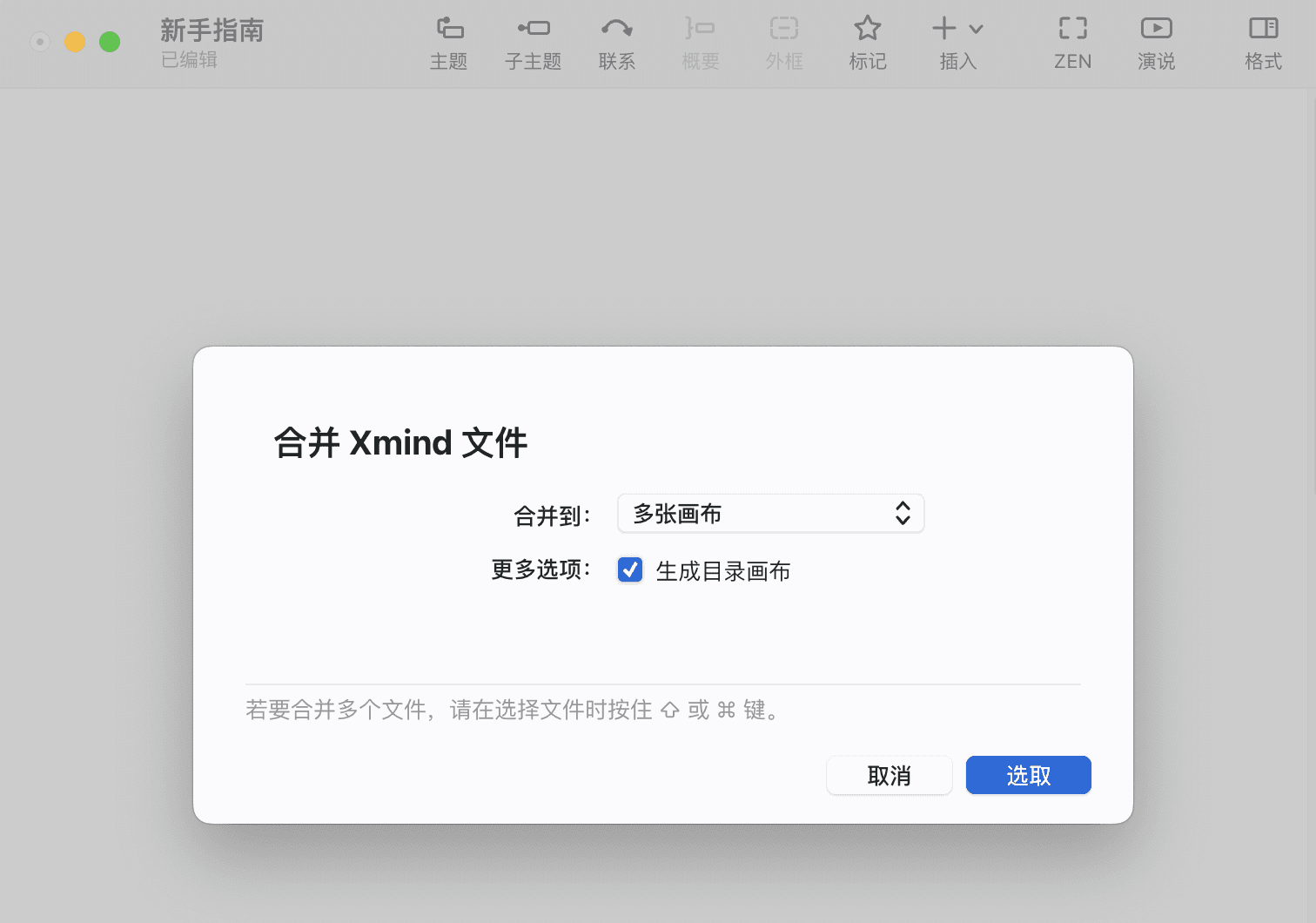
Xmind 合并文件界面
  • 使用撤销快捷键可撤回本次操作

⌨️ 快捷键

Windows:Ctrl+Z

Mac:⌘+Z

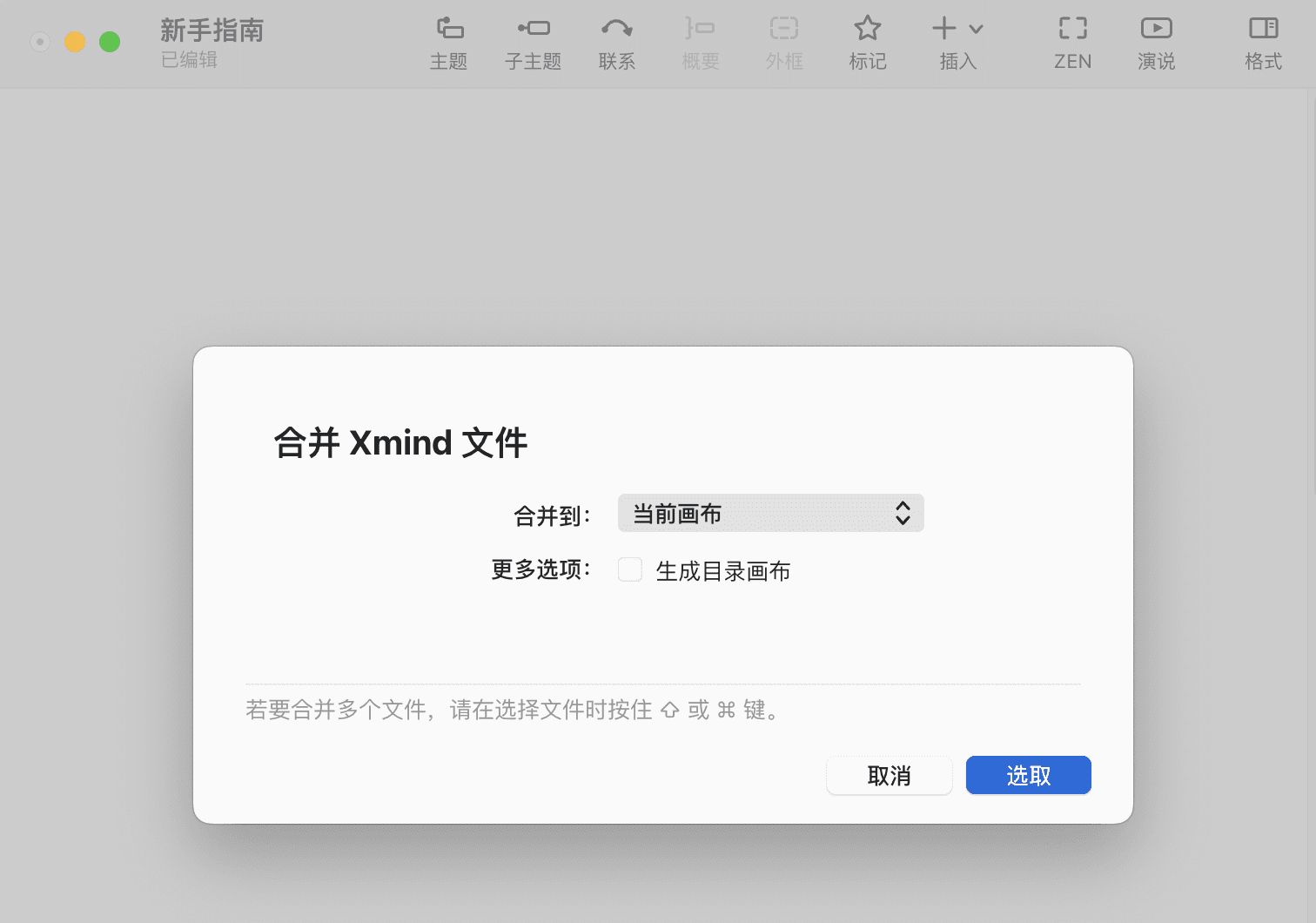
合并到当前画布

将多个.xmind 文件合并到当前的画布中,其他.xmind 文件的中心主题将变成当前画布的导图中的一个分支主题。

操作方法:

  • 打开/新建一张思维导图,点击菜单栏的工具 > 合并 Xmind 文件,唤出合并窗口。

Xmind 合并文件功能
  • 选择合并到当前画布,点按选取选择你想合并的文件,点击打开,即可完成合并。

Xmind 合并文件界面
  • 使用撤销快捷键可撤回本次操作

⌨️ 快捷键

Windows:Ctrl+Z

Mac:⌘+Z