


Xmind 支持在主题中插入相关内容的链接,包括网页链接、主题链接、本地文件链接。
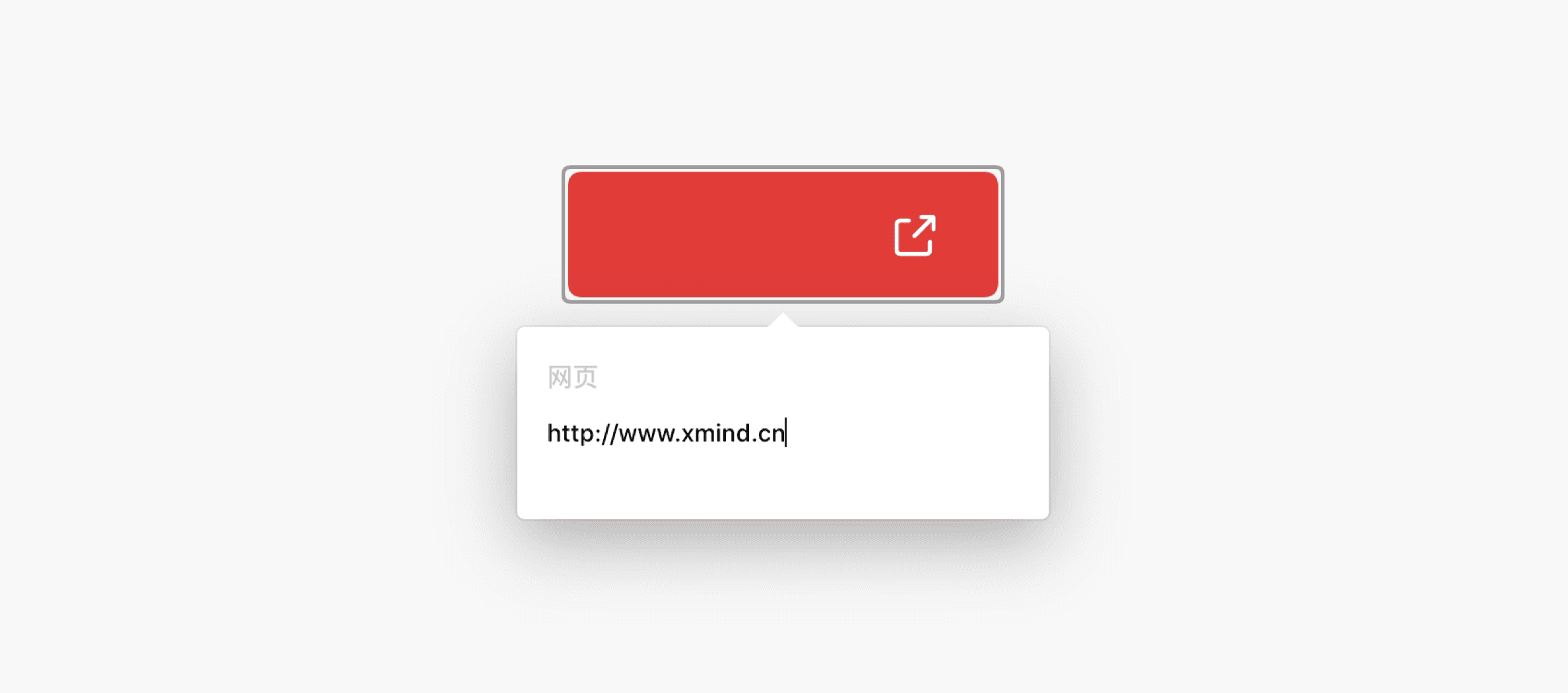
网页链接
网页链接可以更方便地收集、整理和查看网页内容。
操作方法:
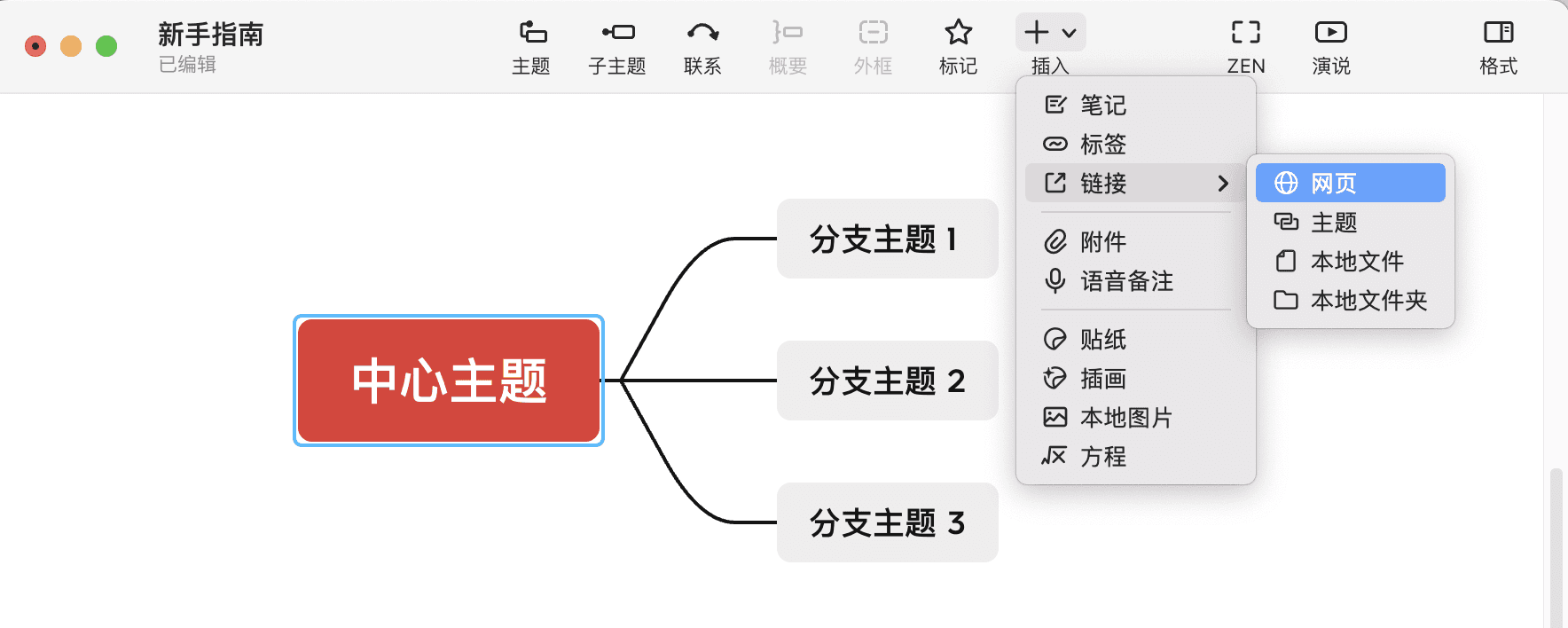
选中主题,在工具栏的插入中选择链接 > 网页即可插入。
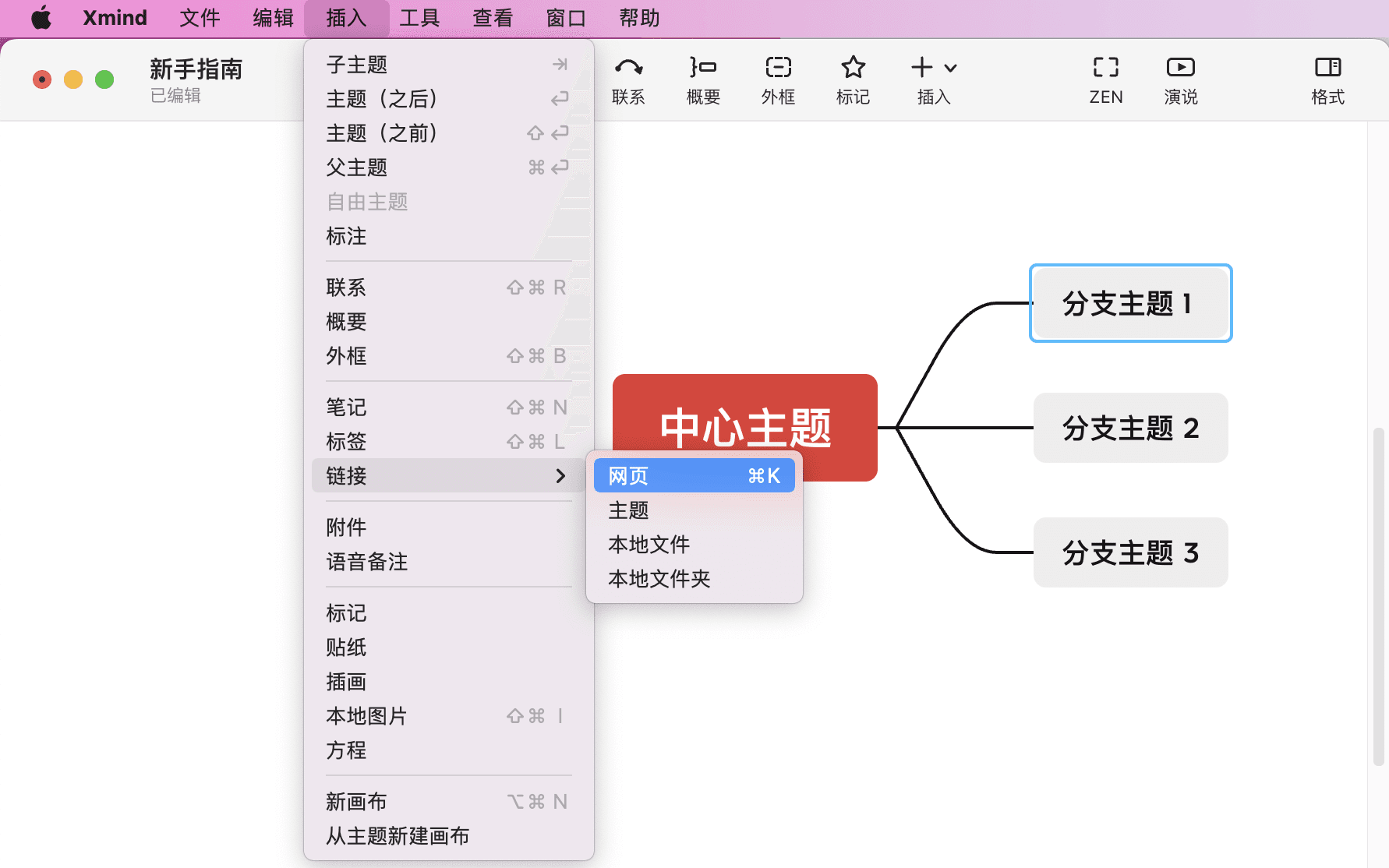
选中主題,在菜单栏中点击插入 > 链接 > 网页进行操作。
选中主题,运用组合快捷键进行插入。
⌨️ 快捷键
Windows:Ctrl+K
Mac:⌘+K
主题链接
主题链接能快速地在主题间进行跳转,更方便内容的衔接。主题链接适用于同一张画布下的多个主题,或者是多个画布之间的主题跳转。
插入主题链接
操作方法:
选中画布中的一个主题,在工具栏的插入中选择链接 > 主题,在弹出的窗口中选择你想跳转的目标主题,点击插入即可。
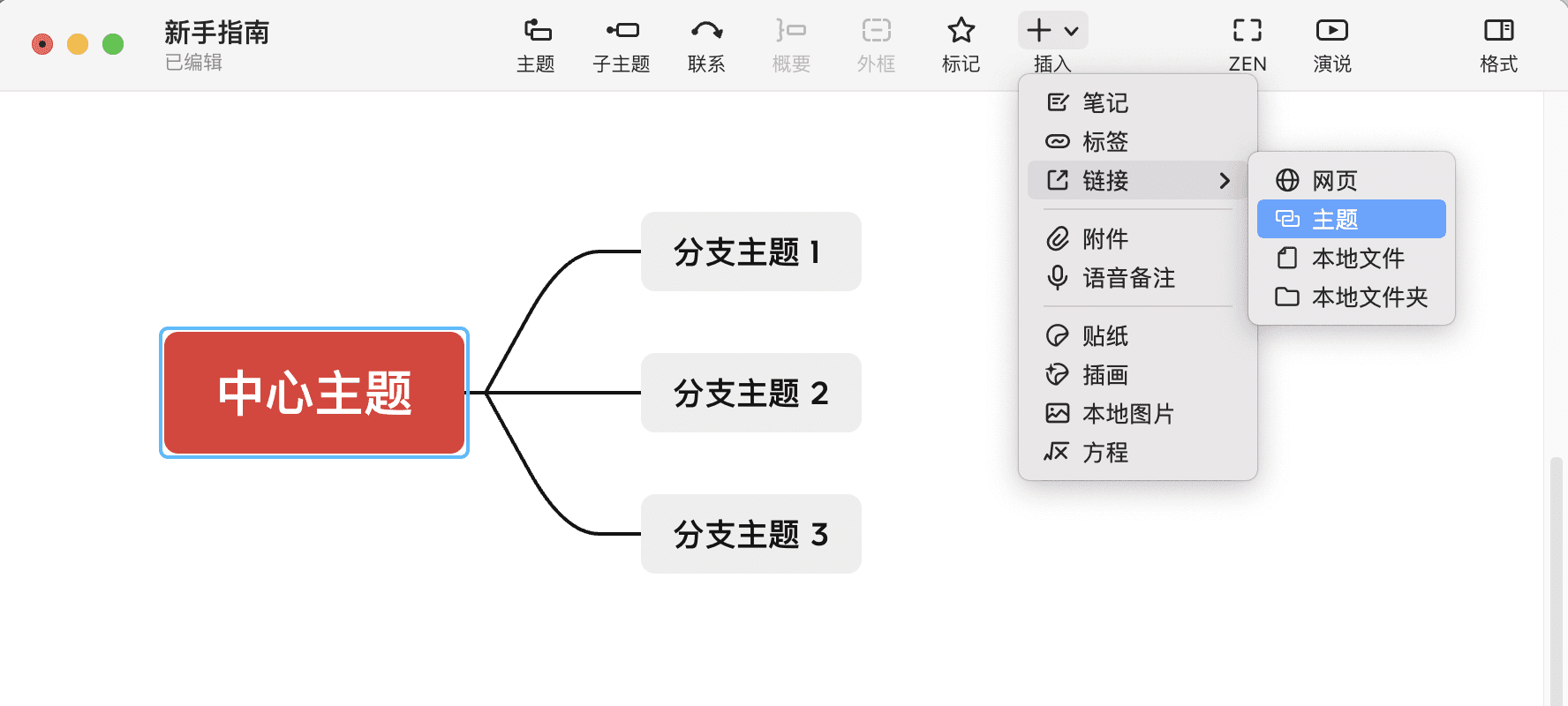
选中画布中的一个主题,在菜单栏选择插入 > 链接 > 主题,在弹出的窗口中选择你想跳转的目标主题,点击插入即可。
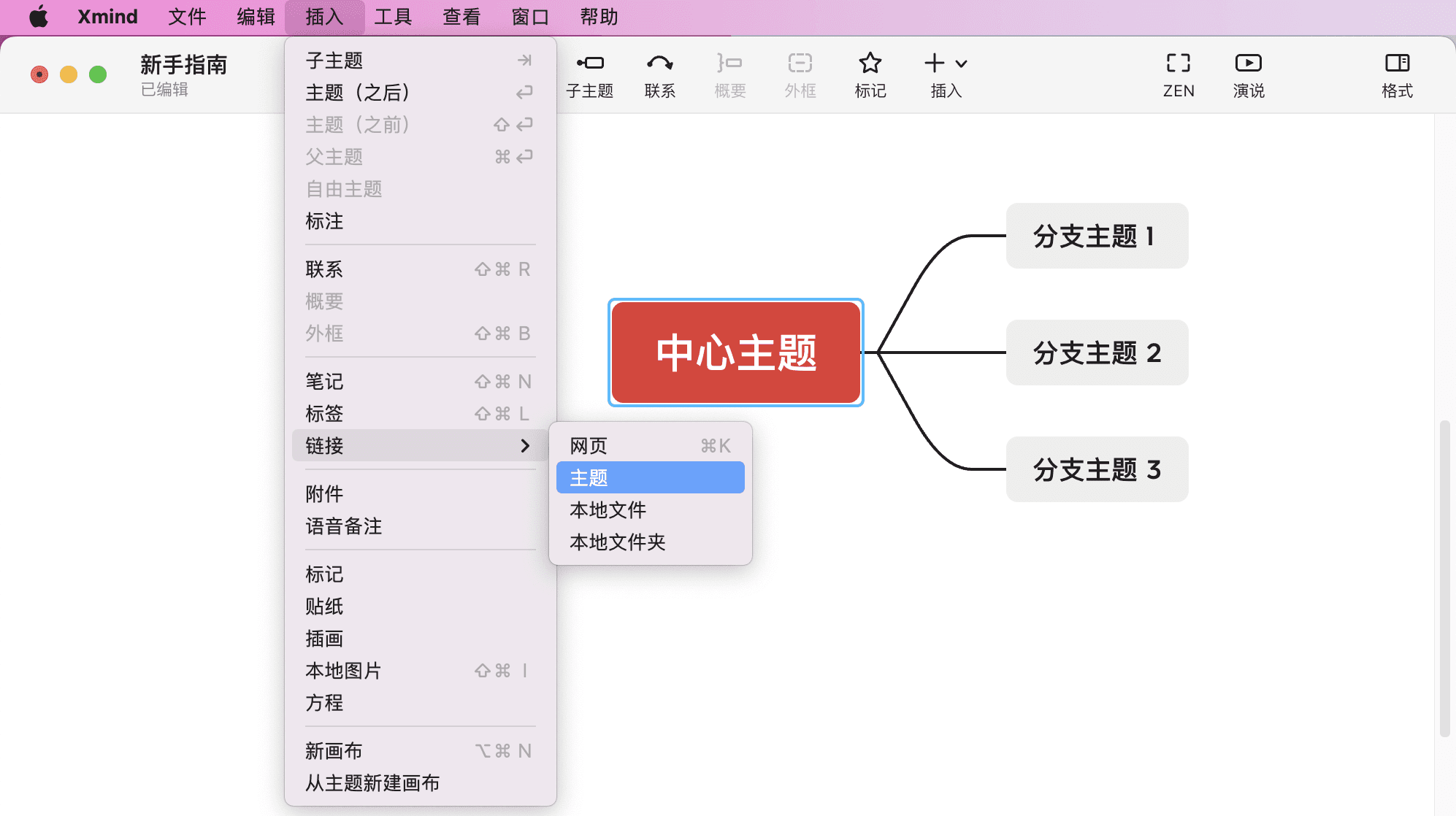
注:主题链接现已支持往返双向链接。
编辑/删除
操作方法:
鼠标右键可对主题链接进行编辑和删除。
本地文件链接
支持插入本地文件的链接,点击即可前往本地文件所在的位置。(macOS 下载的版本不支持此功能。)
操作方法:
选中主题,在工具栏的插入中选择链接 > 本地文件,在弹出的窗口中选择你想插入的文件插入即可。
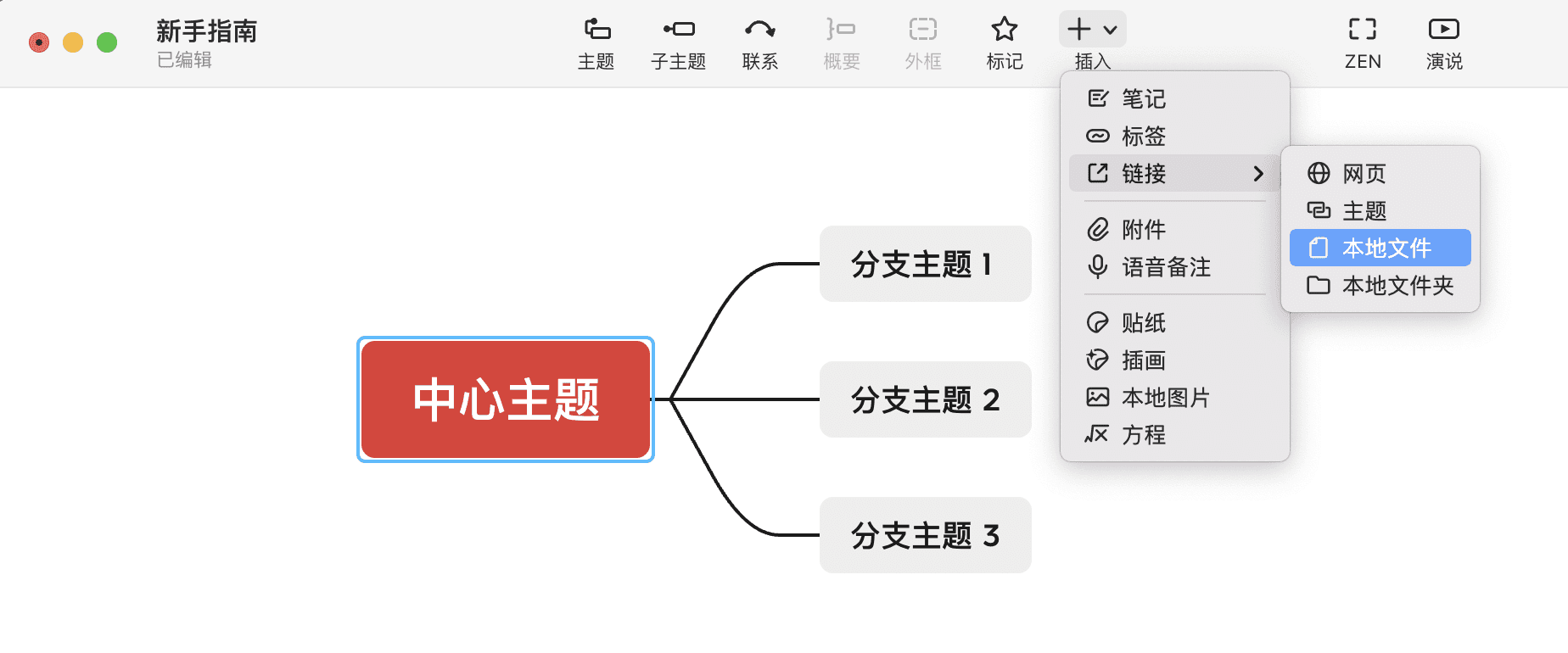
选中主题,在菜单栏中选择插入 > 链接 > 本地文件,在弹出的窗口中选择你想插入的文件插入即可。
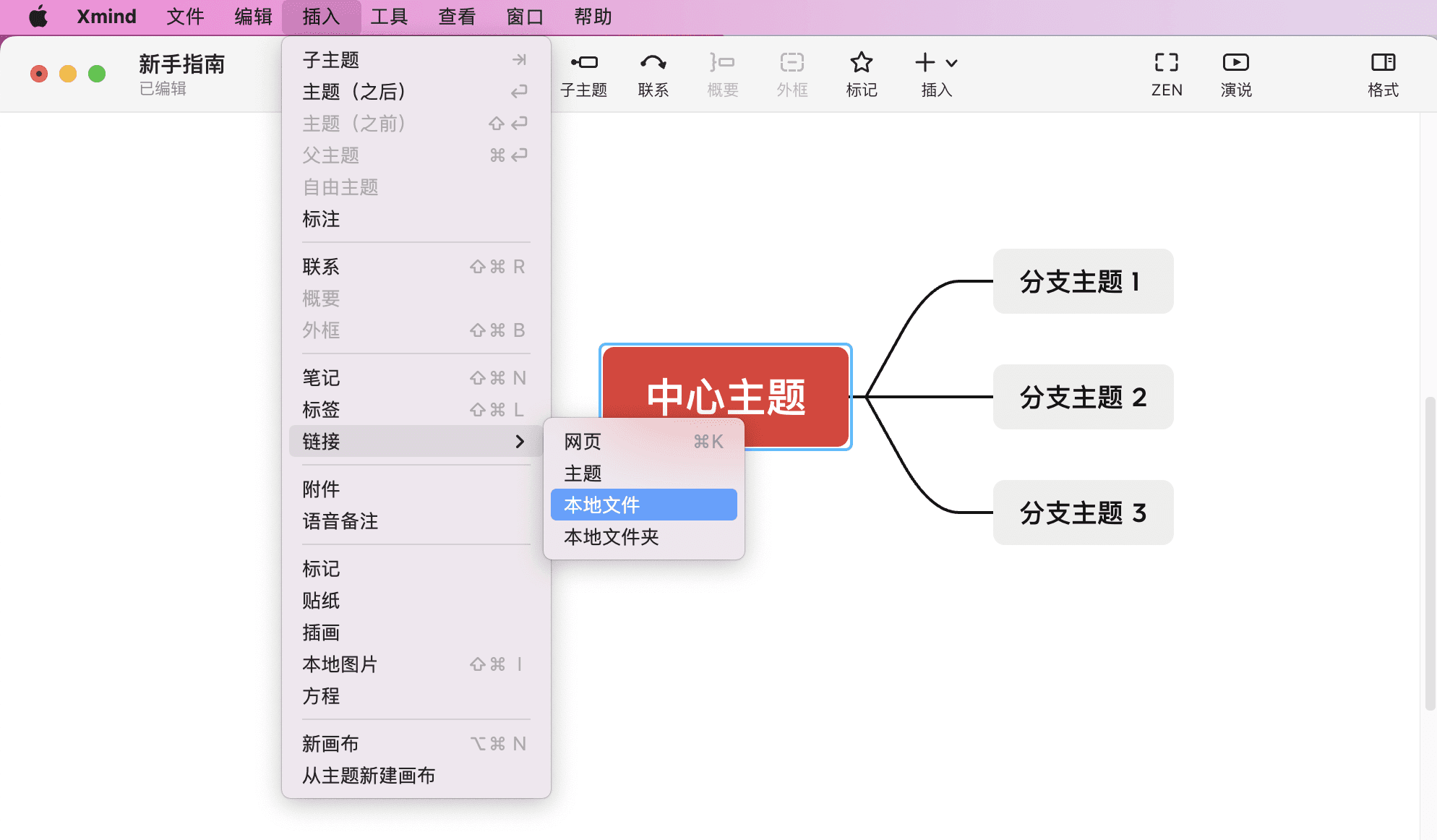
编辑/删除
操作方法:鼠标右键可对文件链接进行编辑和删除。
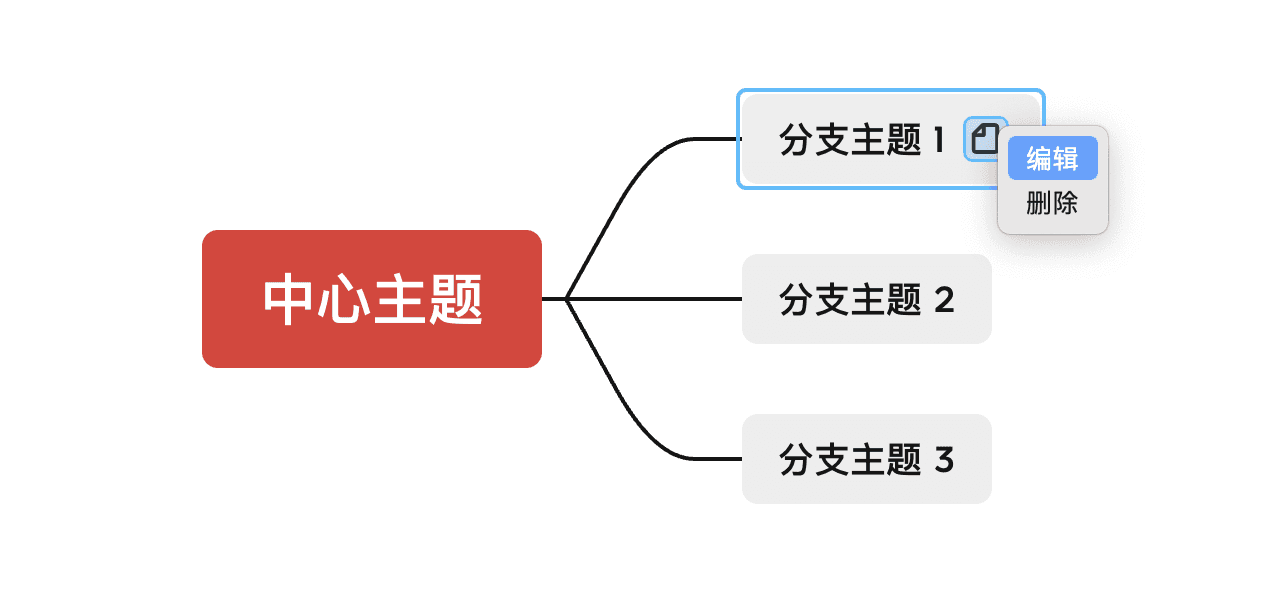
本地文件夹链接
Xmind支持链接到本地的文件夹,点击即可前往文件夹的位置。
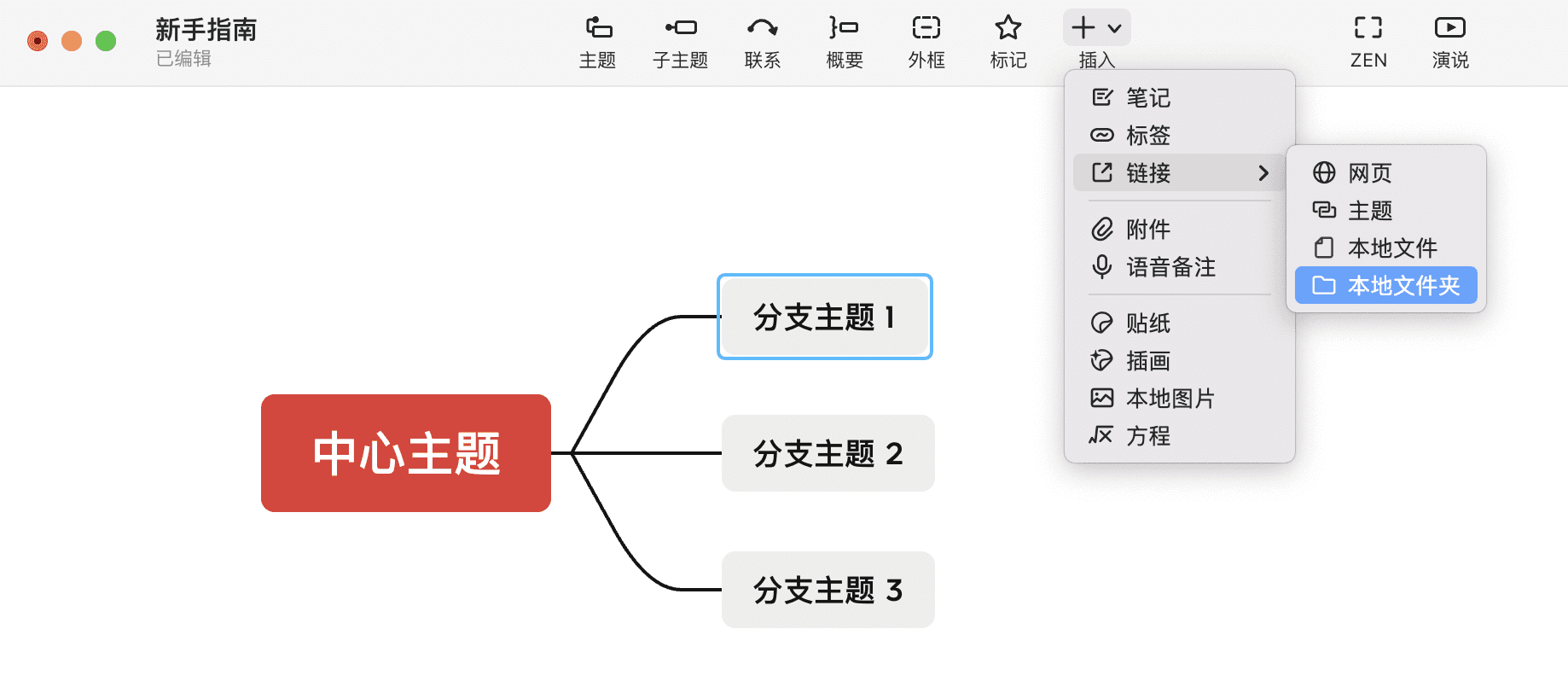
选中主题,在工具栏的插入中选择链接 > 本地文件夹,在弹出的窗口中选择你想插入的文件夹插入即可。
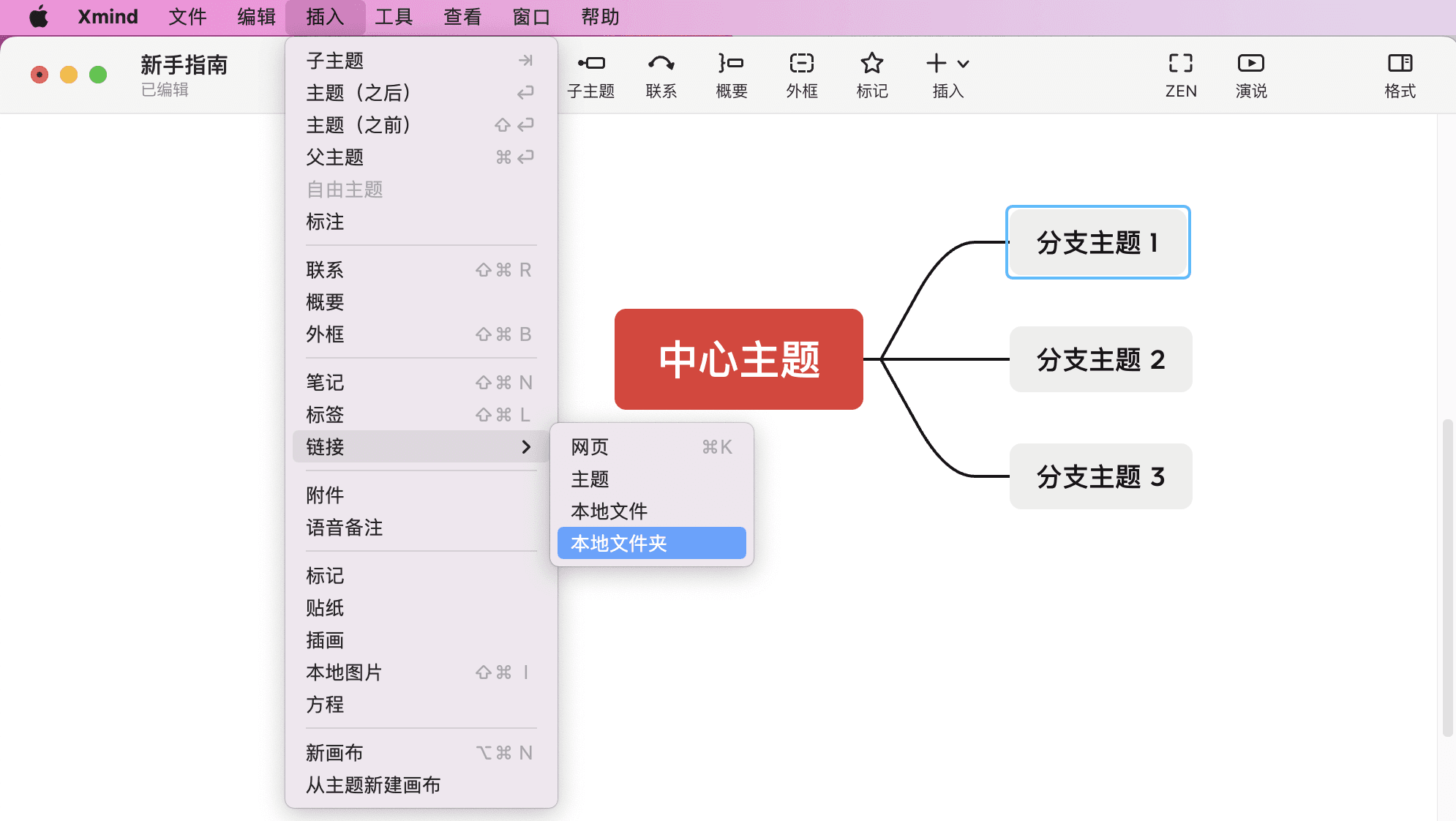
选中主题,在菜单栏中选择插入 > 链接 > 本地文件夹,在弹出的窗口中选择你想插入的文件夹插入即可。
编辑/删除
操作方法:鼠标右键可对文件夹链接进行编辑和删除。

