

浮动工具栏会出现在画布中选中的主题或文字附近,让你直接添加内容、调整样式,不必来回寻找格式面板。
设置浮动工具栏的显示方式
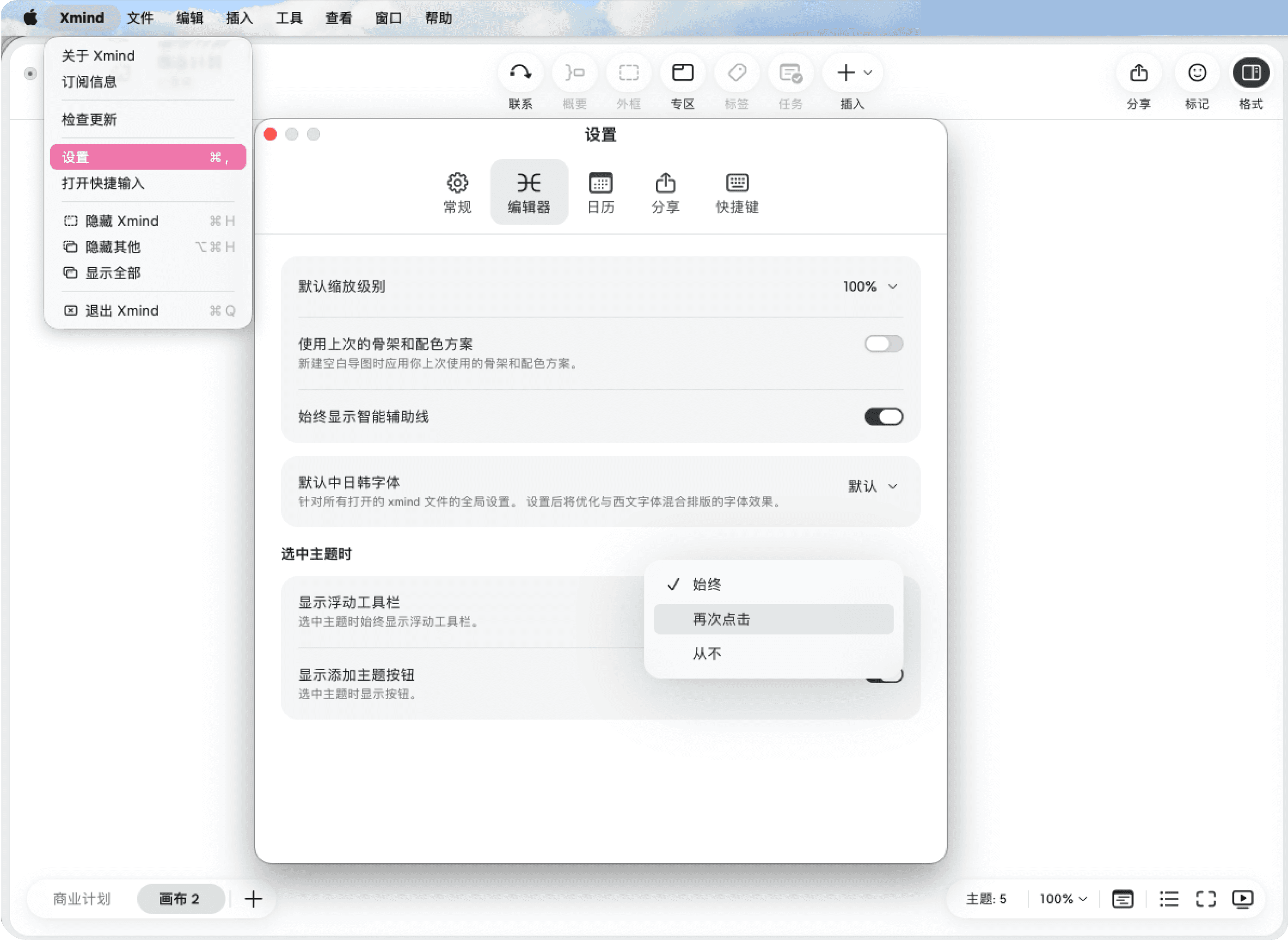
你可以设置选中主题后,浮动工具栏何时出现。
打开 Xmind 的「设置」。
进入「编辑器」。
找到「选中主题时」,选择需要的显示方式:
始终:选中主题后,立即显示浮动工具栏。
再次点击:选中主题后,再点击一次已选中的主题,才显示浮动工具栏。
从不:选中主题时,不显示浮动工具栏。
使用浮动工具栏编辑主题
选中一个主题:添加内容或调整样式
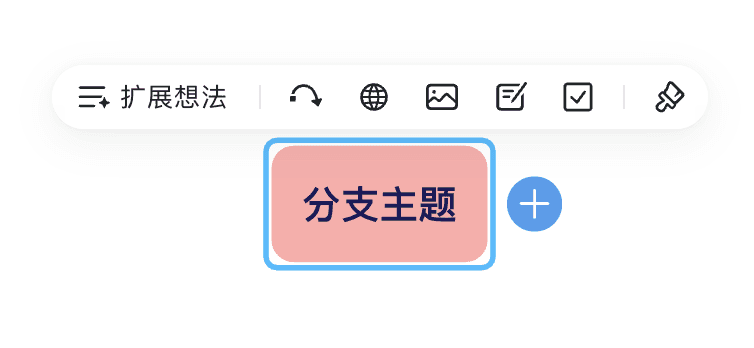
选中要编辑的主题,并按设置的方式唤出浮动工具栏,再点击相应按钮:
扩展想法:围绕选中的主题扩展更多想法,也可通过“生成想法”查找相关教程。
联系:从选中的主题创建联系线,表达主题之间的关联。
网页链接:为选中的主题添加网页链接。
图片:在选中的主题中插入图片。
笔记:为选中的主题补充文字说明。
待办事项:将选中的主题转为待办事项。
样式:为选中的主题应用样式。
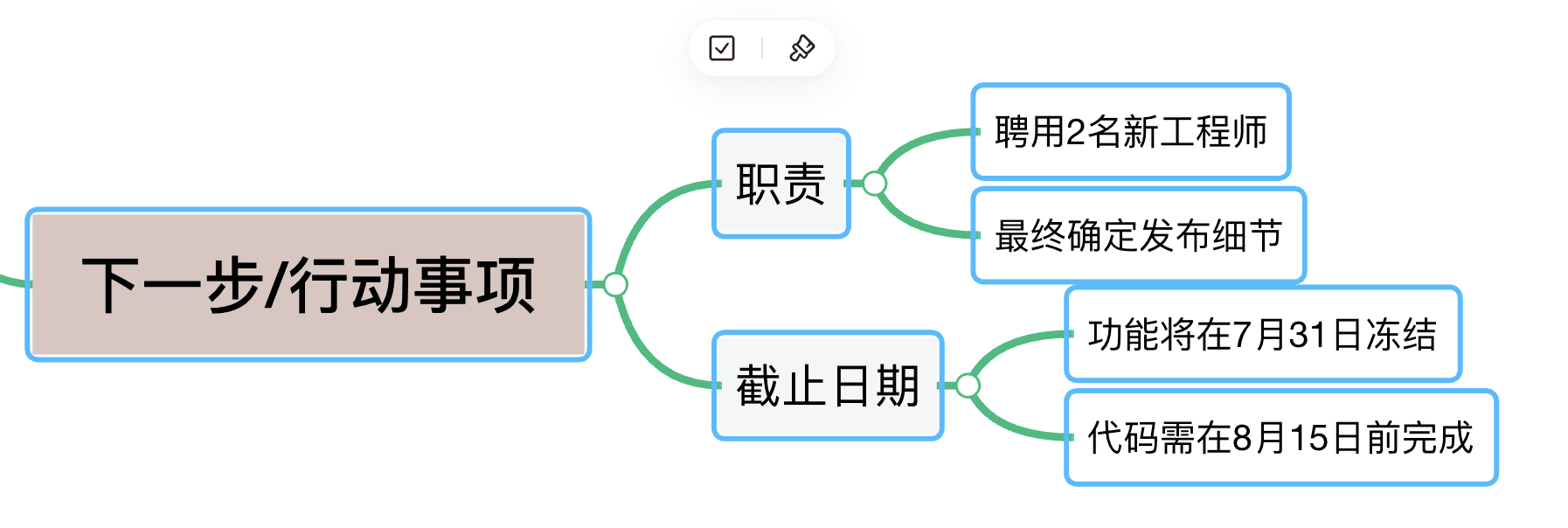
选中多个主题:批量添加待办事项或修改样式
选中多个主题后,可以通过浮动工具栏进行以下批量操作:
点击「待办事项」,将所有选中的主题转为待办事项。
点击「样式」,批量修改选中主题的样式。
单选与多选时,浮动工具栏提供的操作不同。需要批量设置待办事项或样式时,可以先选中多个主题再操作。
选中文字:修改字体、字号和文字颜色
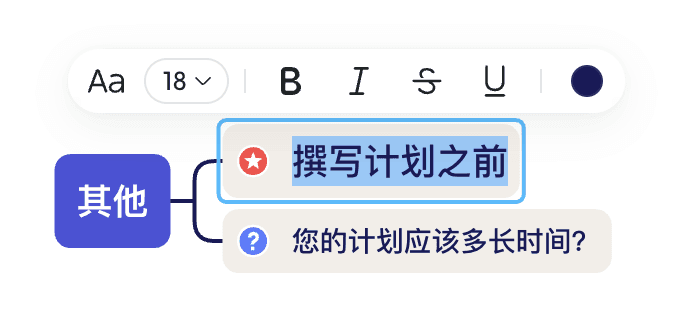
如果只想给主题中的某几个字加粗、加下划线或改颜色,需要先进入文字编辑状态,再选中这些文字。
进入主题的文字编辑状态。
选中要修改的文字,文字格式工具栏会随之出现。
在工具栏中调整所选文字的格式:
字体样式
字体大小(字号)
加粗
斜体
删除线
下划线
文字颜色
选中主题时,工具栏用于添加主题内容或调整主题样式;编辑主题并选中文字时,工具栏用于调整所选文字的格式。
常见问题
为什么选中主题后,浮动工具栏没有显示?
先到「设置 → 编辑器 → 选中主题时」检查显示方式:
如果选择了「再次点击」,需要再点击一次已选中的主题。
如果选择了「从不」,选中主题时不会显示浮动工具栏。
如果希望选中主题后立即显示,改为「始终」。
如何关闭主题旁边的浮动工具栏?
打开「设置 → 编辑器 → 选中主题时」,选择「从不」,即可关闭选中主题时出现的浮动工具栏。
为什么浮动工具栏会自动消失?
开始编辑主题文字、点击画布空白处、缩放导图,或选中其他对象时,当前主题的浮动工具栏会自动隐藏。需要继续操作时,重新选中主题,并按设置的方式唤出工具栏。
为什么选中主题后,看不到加粗或文字颜色按钮?
选中主题与选中文字会出现不同的工具栏。请先进入主题的文字编辑状态,再选中需要修改的文字,即可使用文字格式工具栏。

