用户

手册

user-guide

用户

手册

A simple character with a round head and orange body holding an open book, focusing on reading.
user-guide
user-guide
Gray downward arrow icon.

快速了解

Gray downward arrow icon.

基础操作

Gray downward arrow icon.

插入主题元素

Gray downward arrow icon.

调整导图样式

Gray downward arrow icon.

调整全局格式

Gray downward arrow icon.

查看与显示

Gray downward arrow icon.

文件

Gray downward arrow icon.

分享

Gray downward arrow icon.

协作与同步

Gray downward arrow icon.

AI 功能

Gray downward arrow icon.

更多模式与功能

Gray downward arrow icon.

常见问题解答

/

/

一键生成导图

一键生成导图

一句简单描述生成完整导图、或多种格式文件/网页链接一键总结为思维导图。

使用AI生成导图

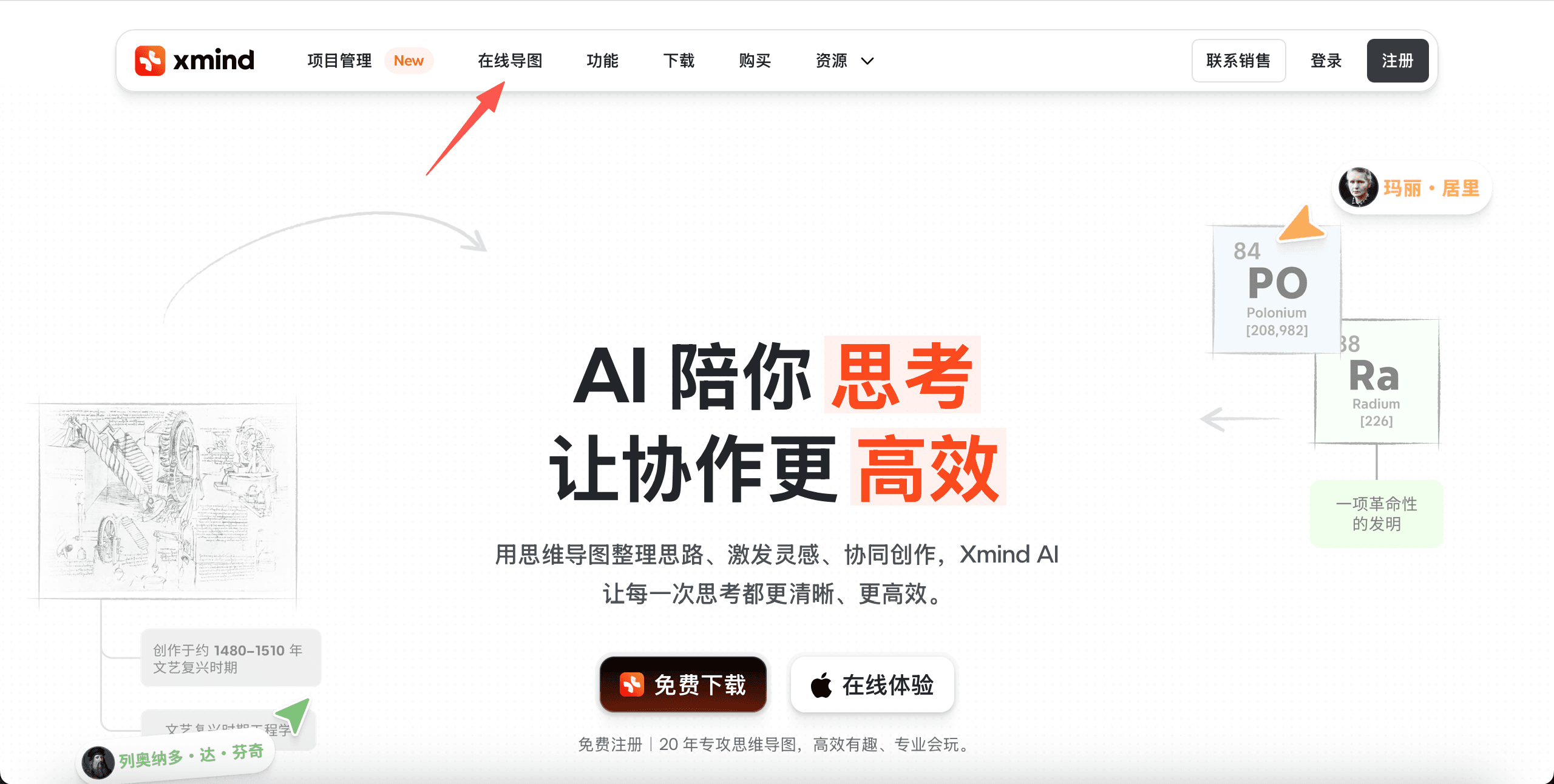
  1. 登录Xmind,点击在线导图

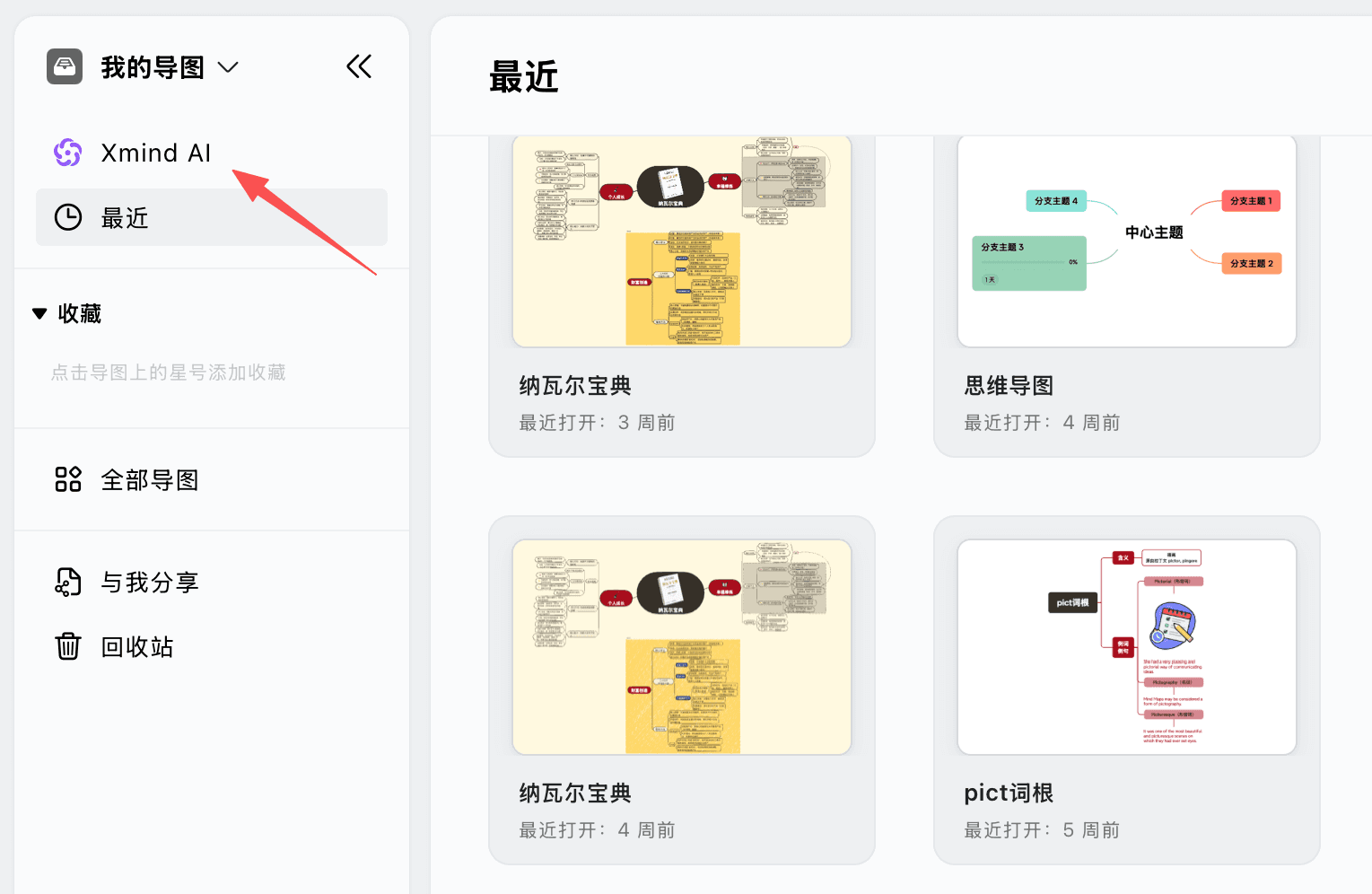
一键生成导图入口
  1. 在左侧导航栏,点击“一键生成”

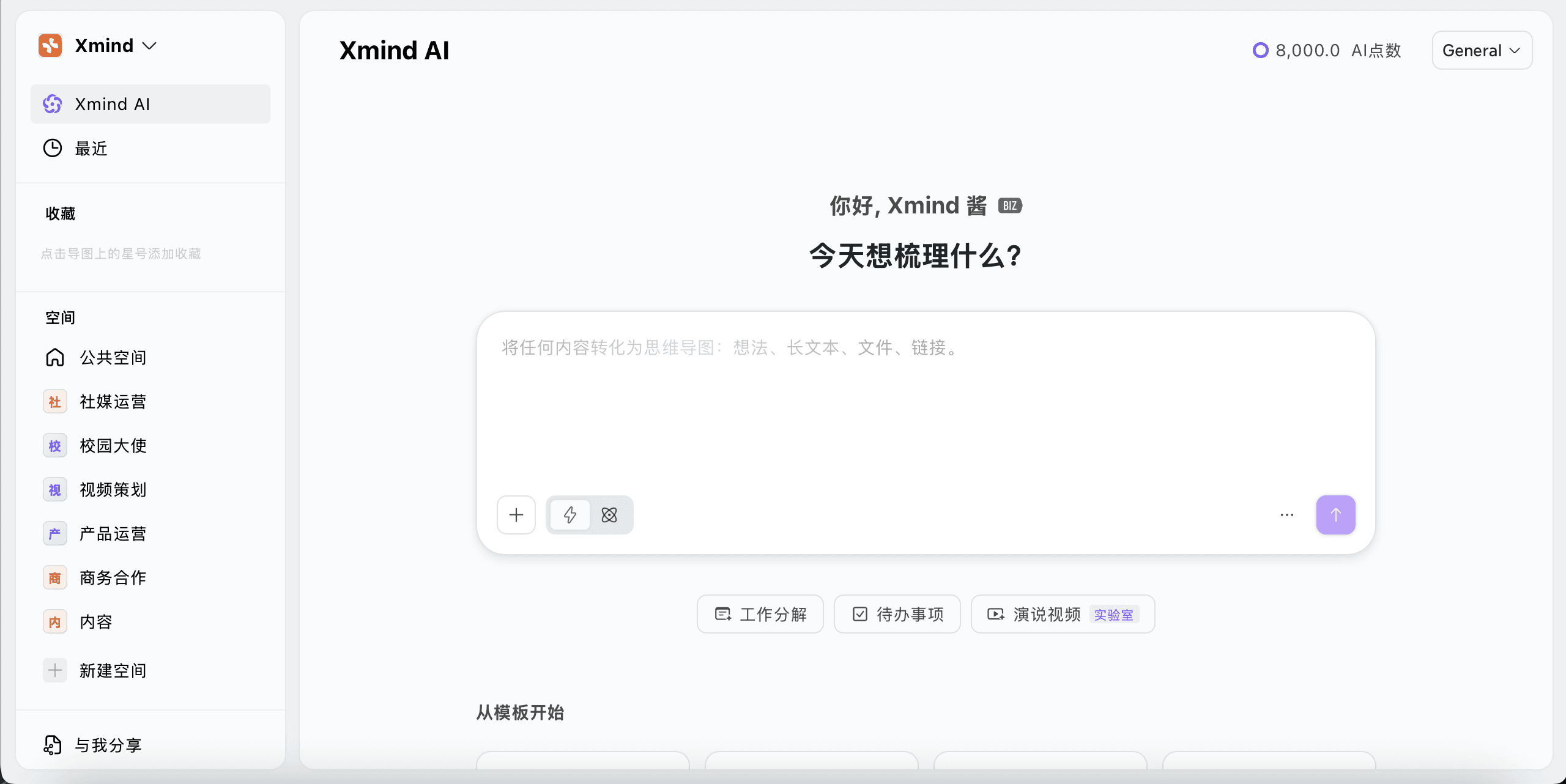
一键生成导图界面
  1. 支持3种类型的内容输入。

  • 文本生成:点击文本,然后输入简短描述,点击生成。

一键生成导图界面
  • 文档生成:拖动或单击上传文件(支持PDF、Word、PPT、PowerPoint、TXT以及 Markdown 等格式的文件),点击生成。

一键生成思维导图
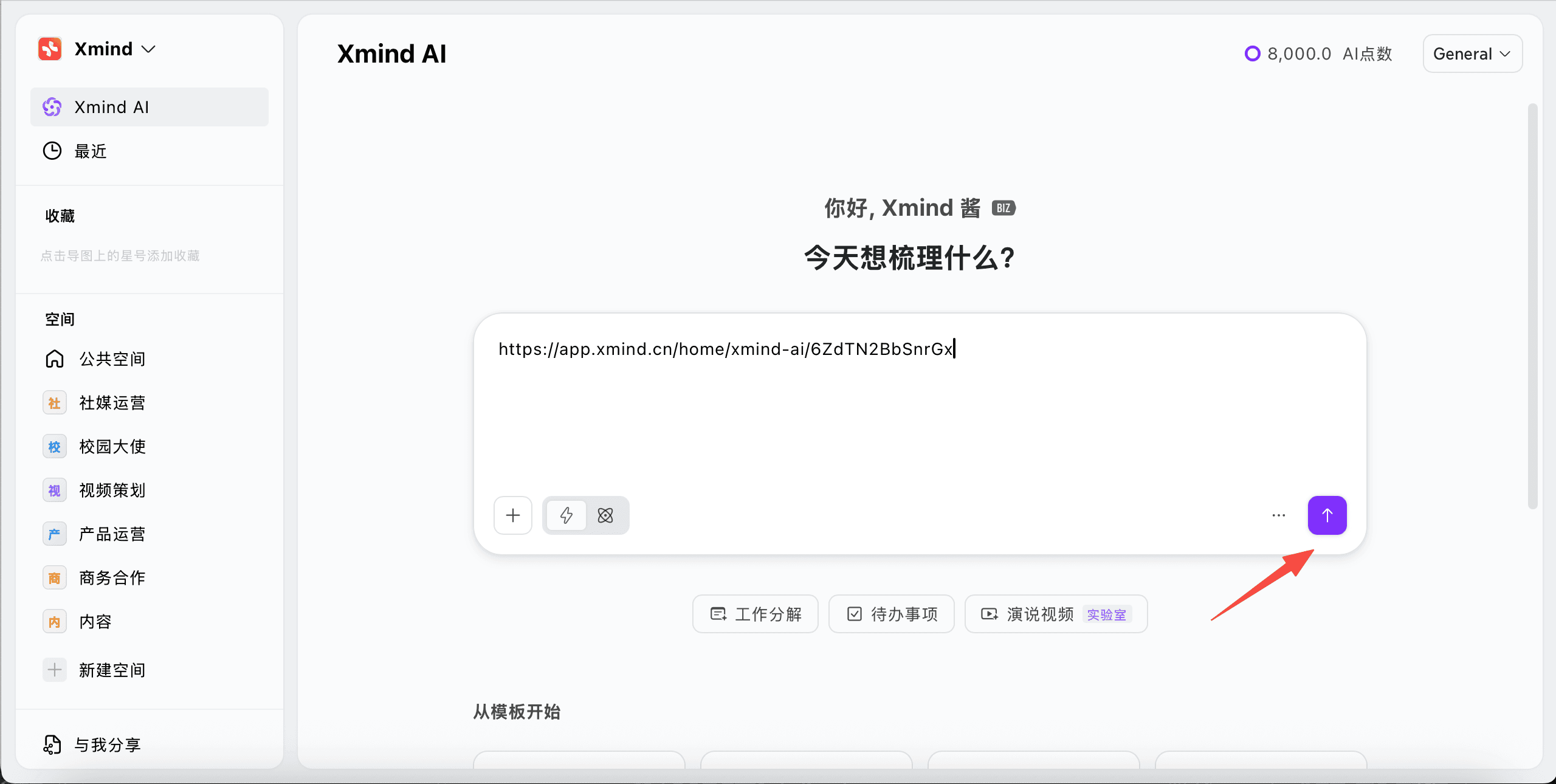
  • 网页生成:粘贴有效的网页链接,点击生成。

生成思维导图页面
  1. 生成提示。

支持两种不同的生成模式,自动生成模式提示生成模式,你可以在生成提示区域加入自然语言描述,补充个性化偏好或约束条件,定向控制生成逻辑与重点内容。

一键生成思维导图界面
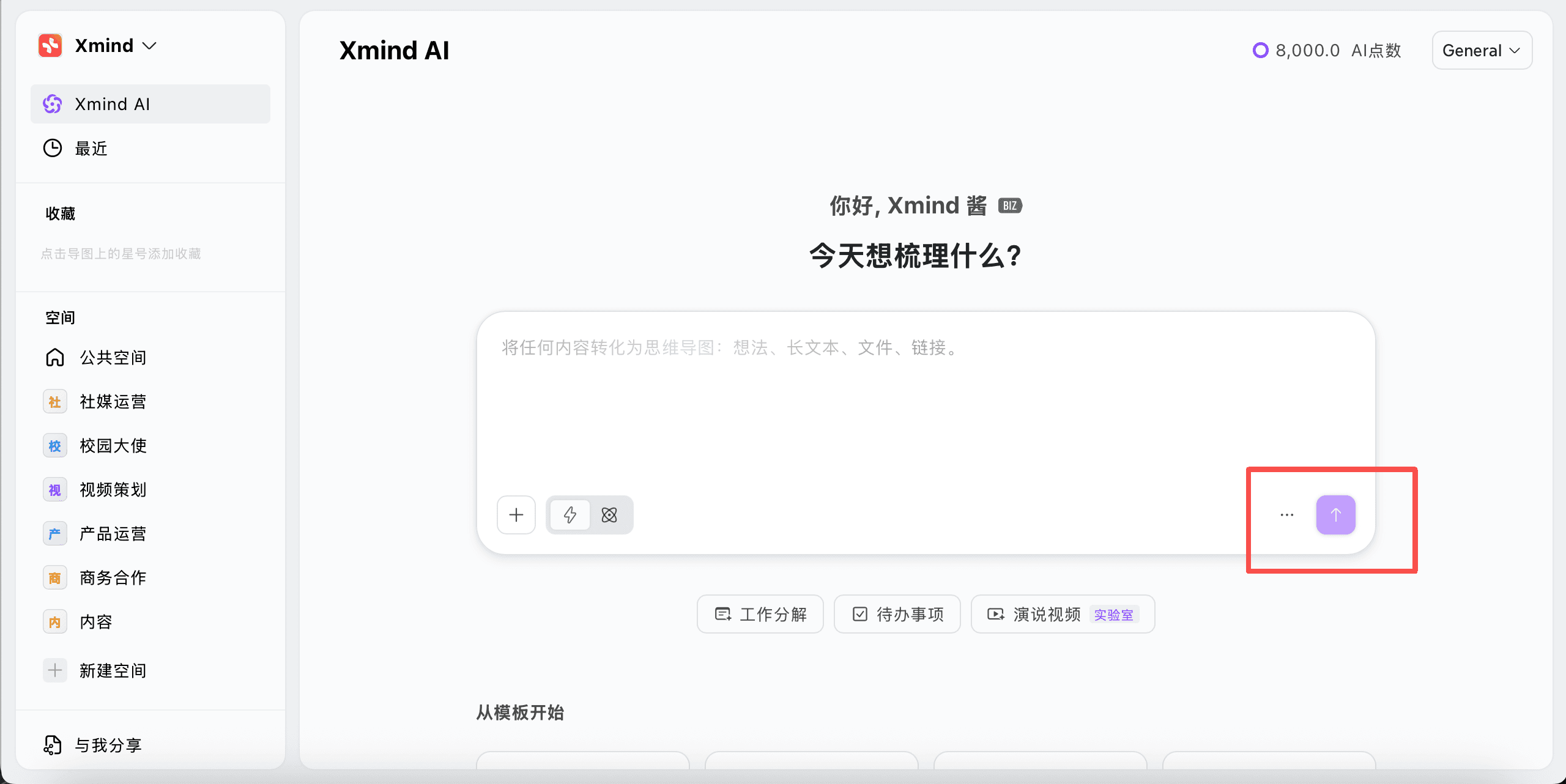
  • 点击“生成”以开始该过程。一个“生成中…”标志将出现在导图底部。你可以随时通过点击“停止”按钮来停止生成。

  • 几秒钟之内,内容将被扩展并直观地组织成思维导图。然后,你可以根据需要查看和调整它。
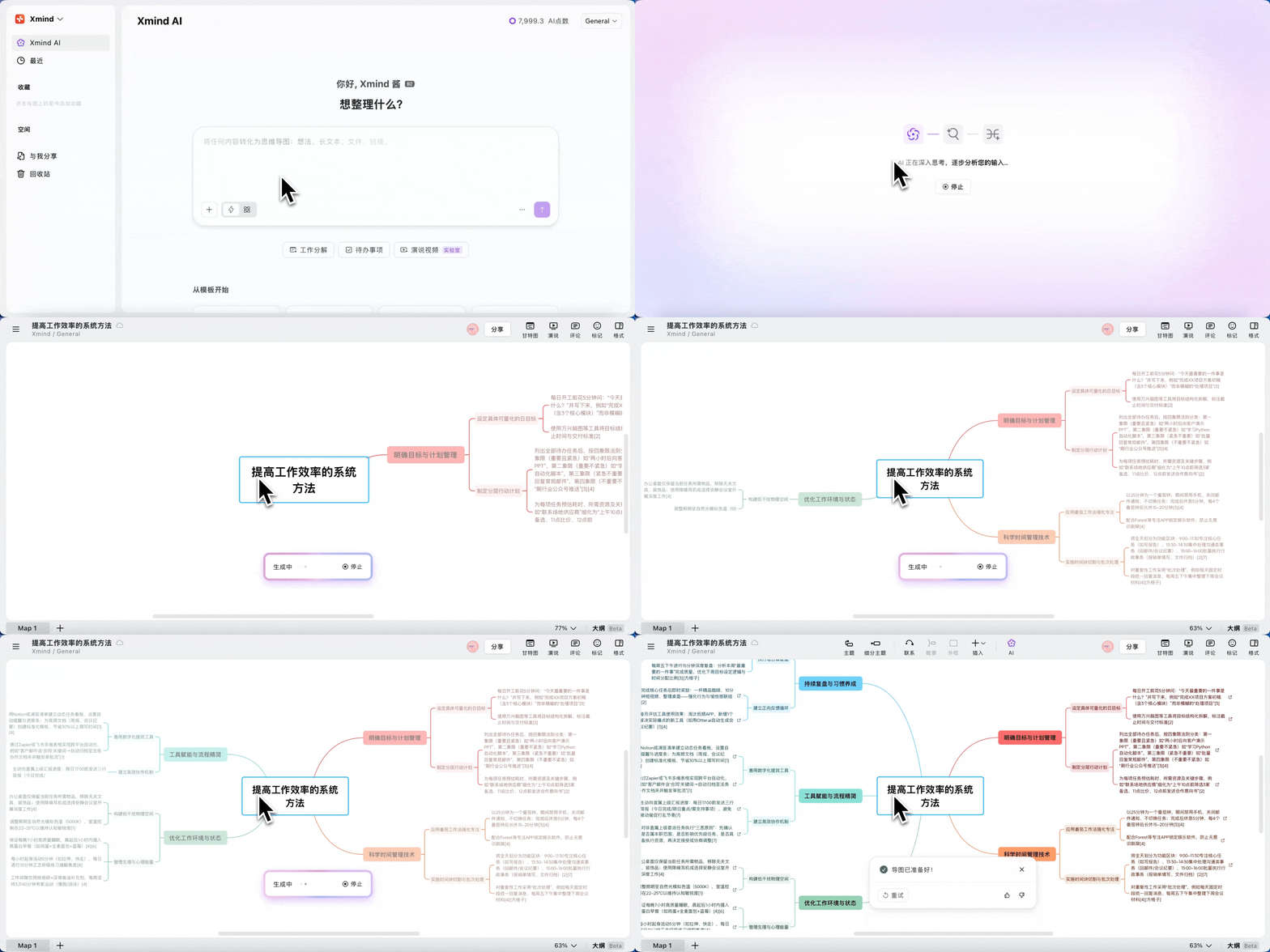
一键生成思维导图界面

生成设置

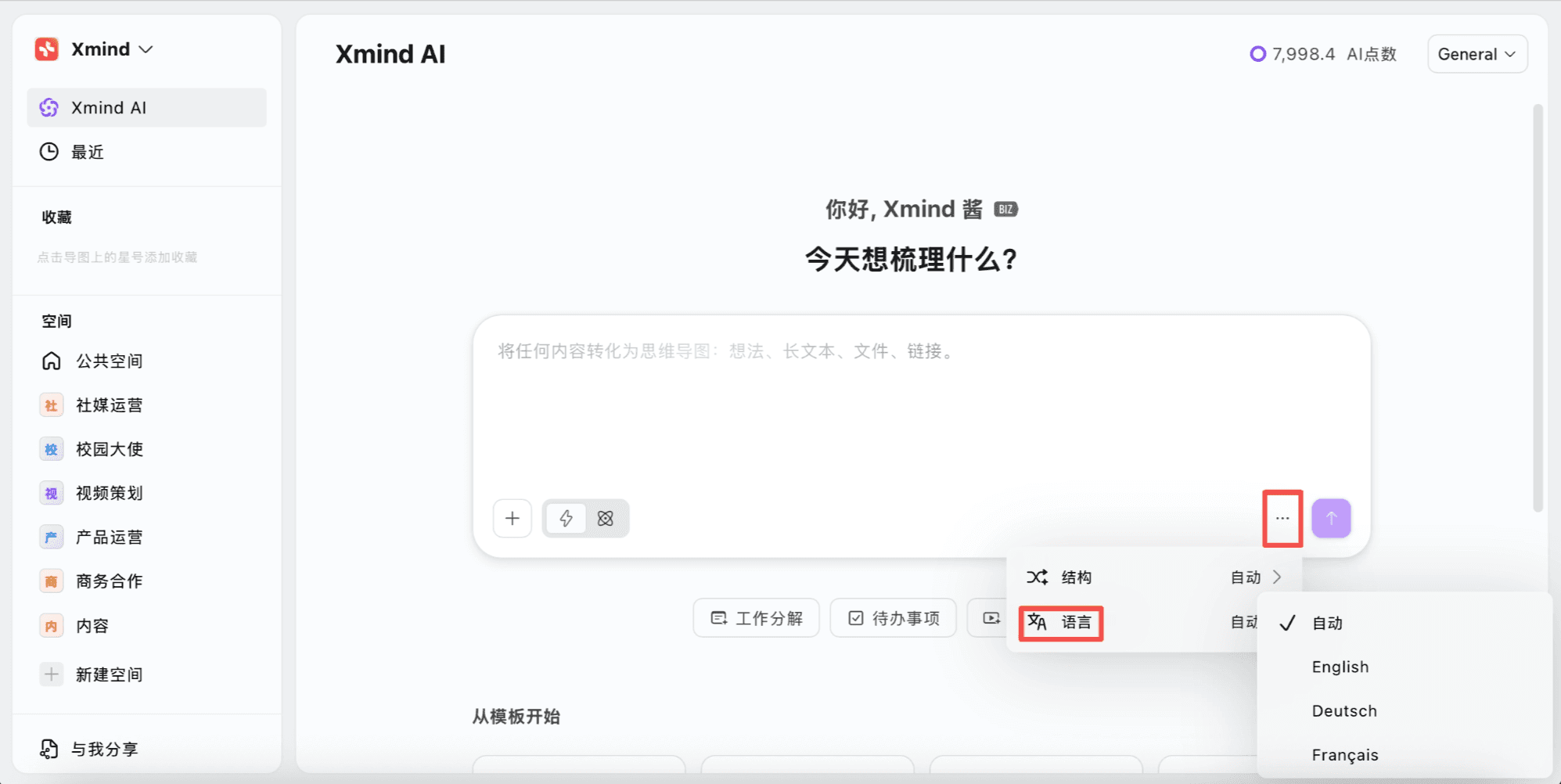
  1. 语言:为你生成的思维导图选择语言,支持多种语言内容。

一键生成思维导图界面
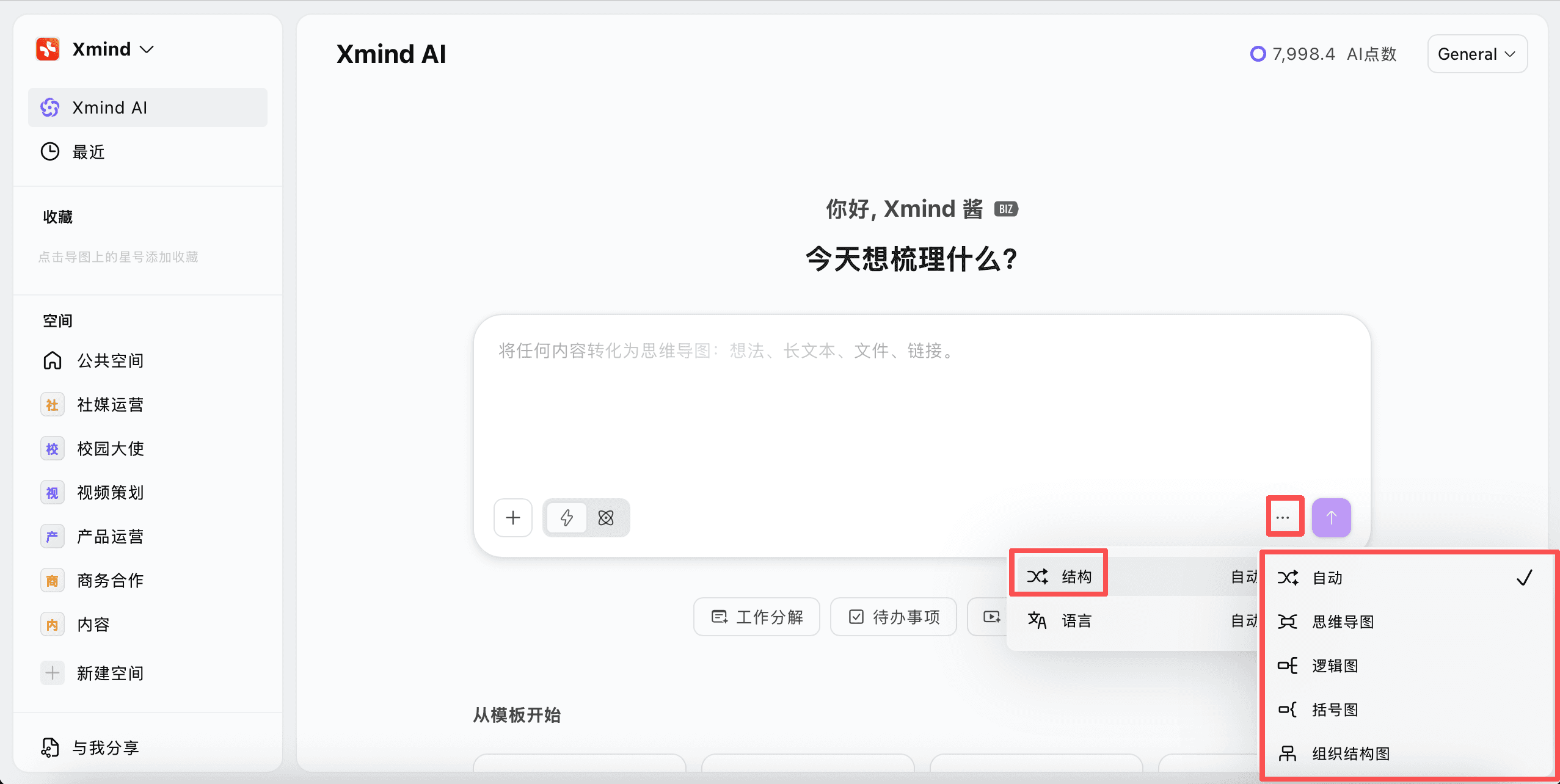
  1. 结构: 选择最能帮助你清晰组织想法和信息的结构。

一键生成导图界面
  1. 生成为待办事项:文档和网页生成思维导图时,可以开启“作为待办生成”,生成的每个主题都会插入任务待办标志。
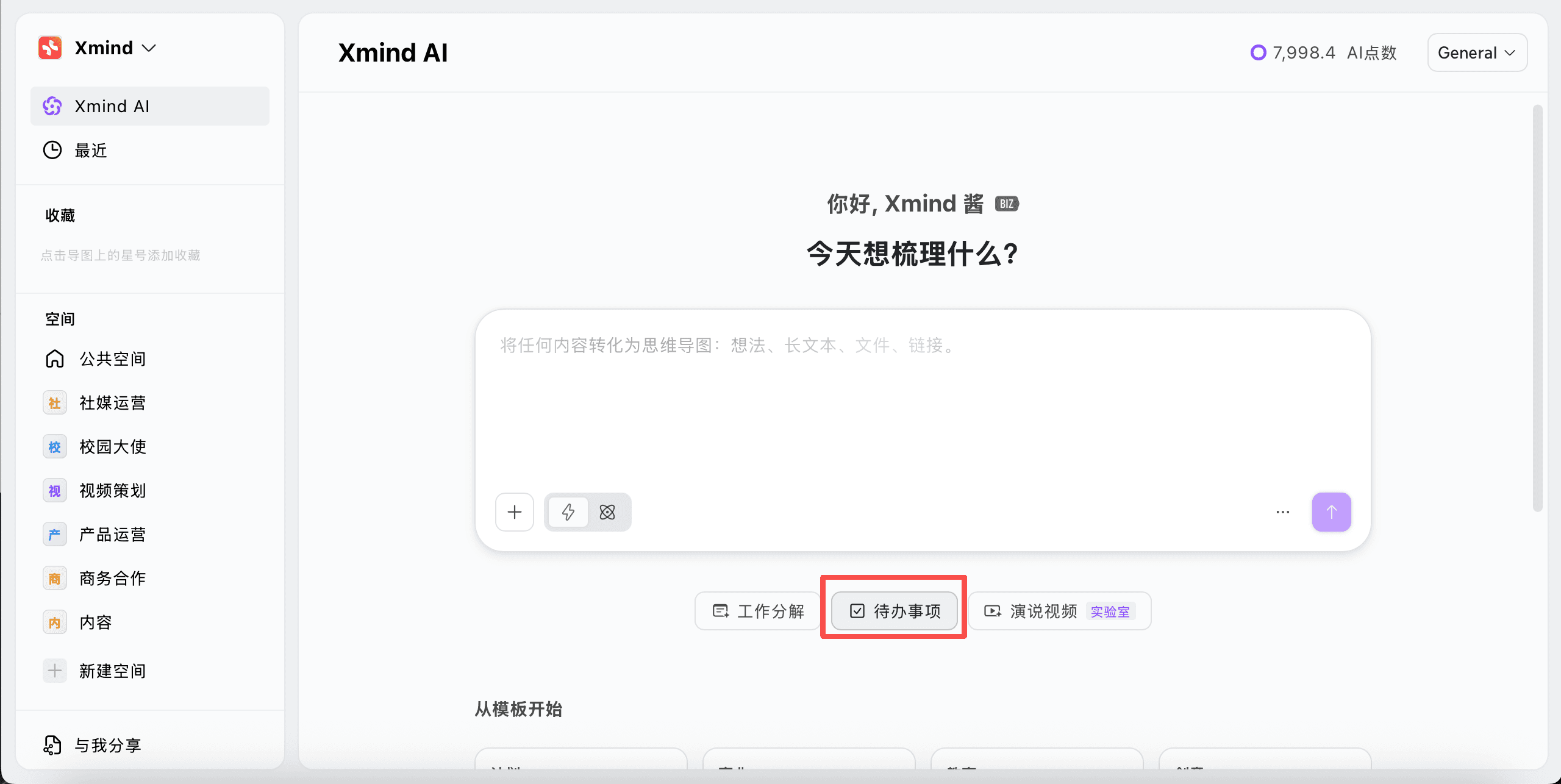
导图生成工具界面