在在线导图中,协作者如果想要对导图内容进行评论:
添加评论
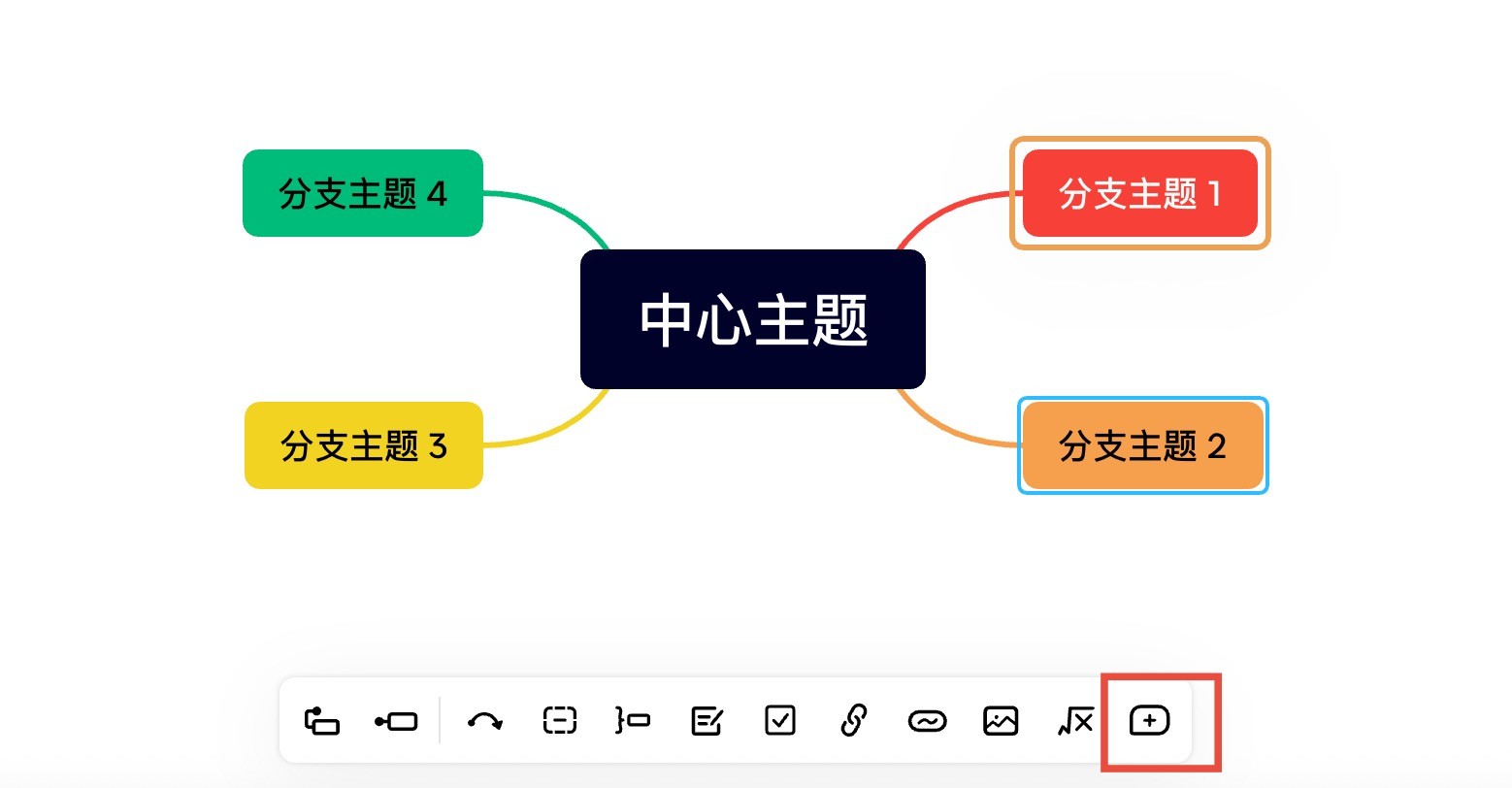
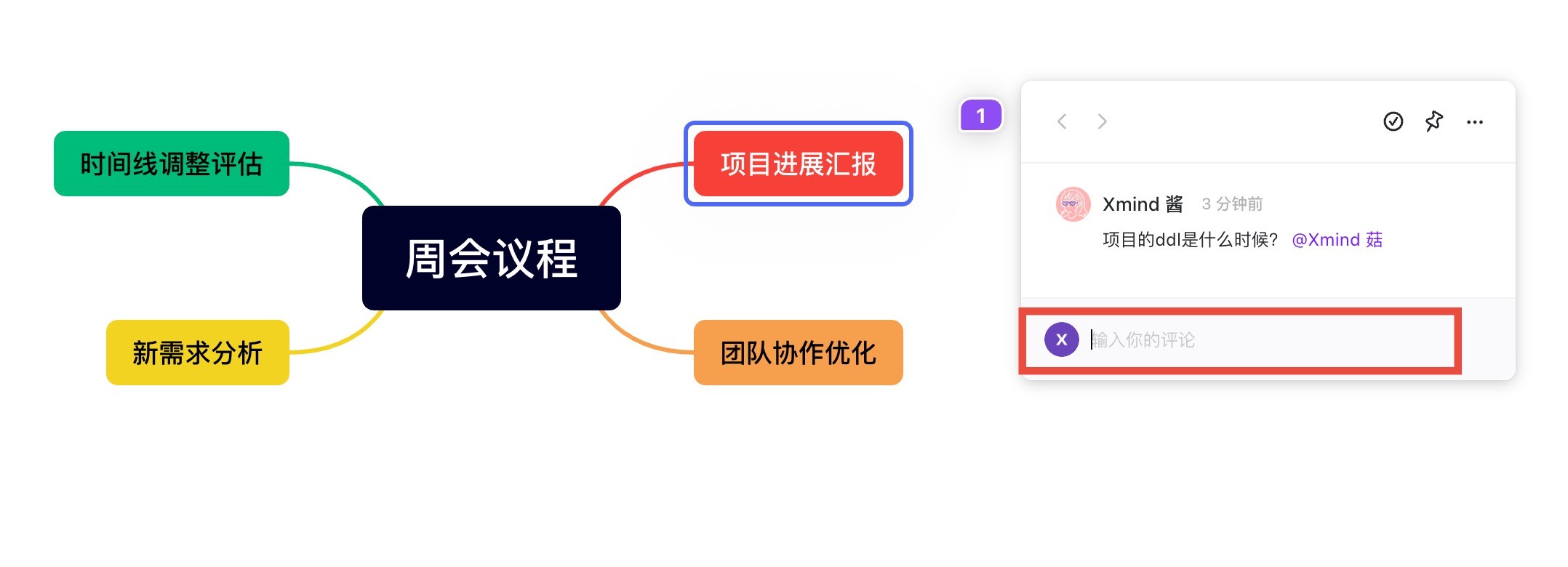
在导图或主题上的任意位置,点击工具栏中的「+」图标,然后键入您的评论。
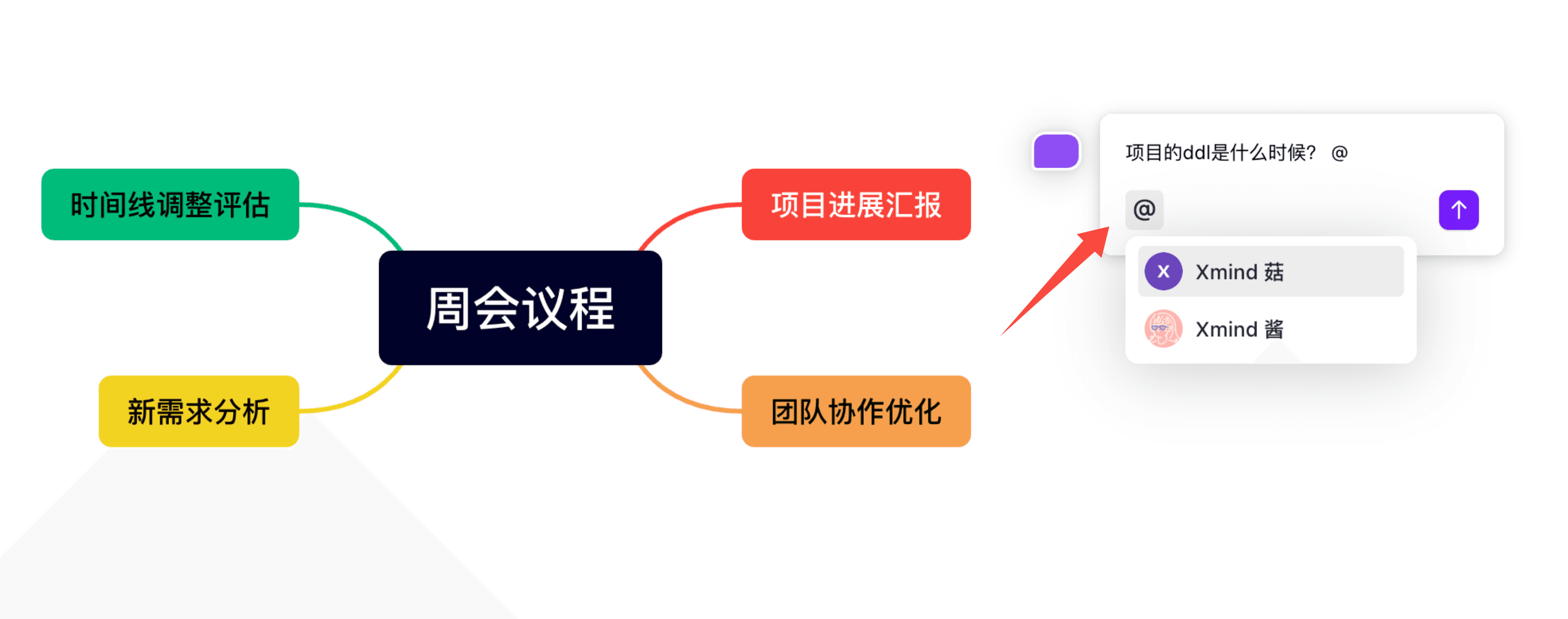
也可以@想要提及的团队成员,进行精准评论。
查看/回复评论
点击已添加的评论,即可查看/回复评论。
编辑/删除评论
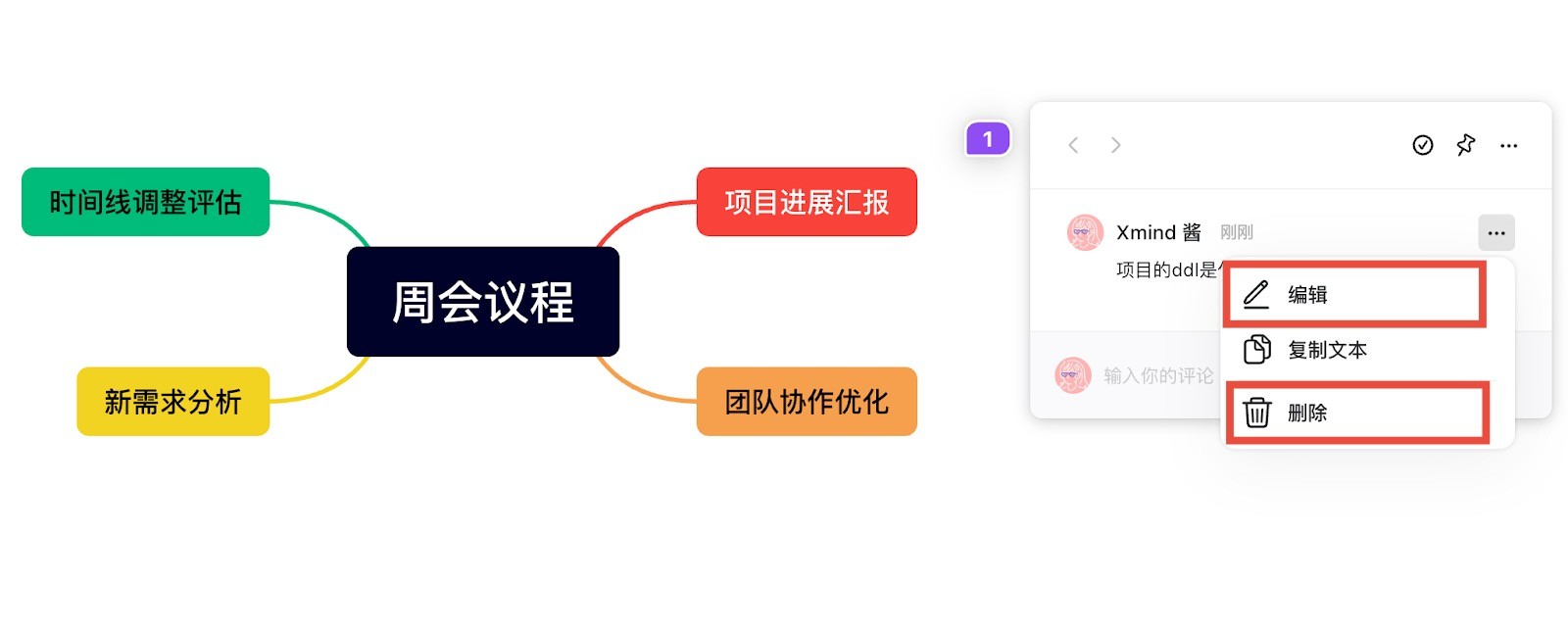
若要继续编辑或删除某条评论,请点击该条评论右上角的(...)图标,选择“编辑”或“删除”该条评论。
预览评论
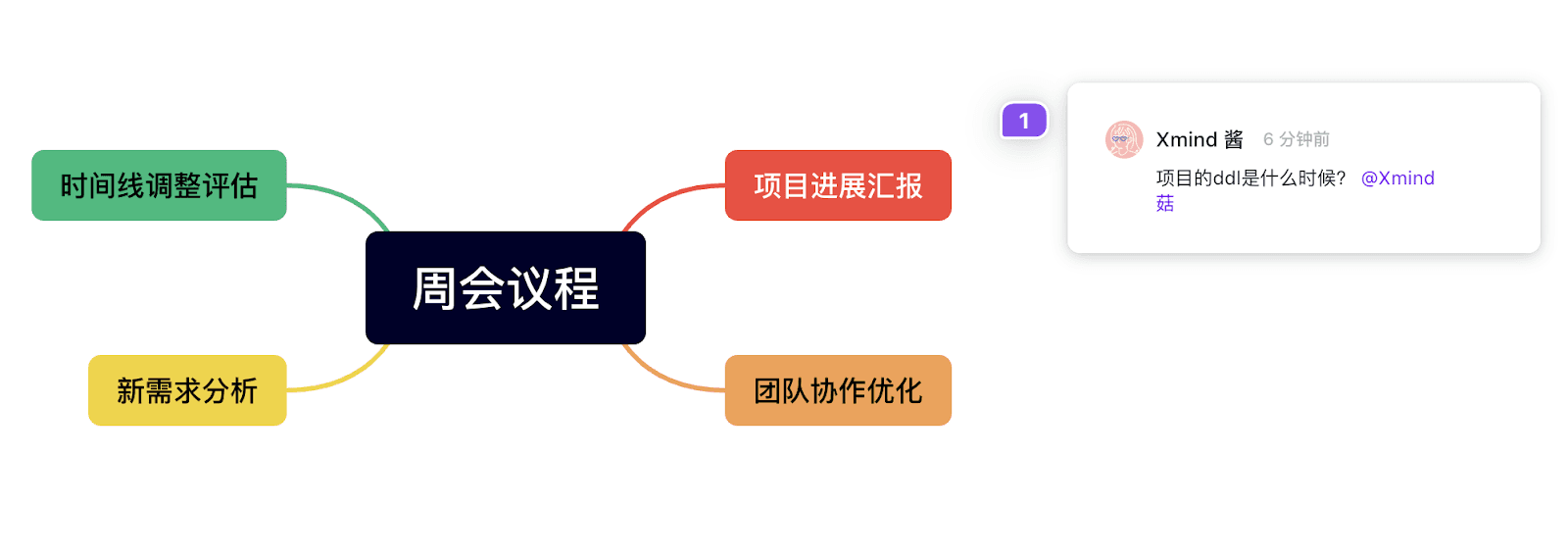
将鼠标悬停在任何评论上可直接在导图上预览和快速查看正在进行的对话或反馈。
移动评论
您可以通过拖放评论来重新定位评论。要将其移动到其他位置,只需单击并将其拖动到新位置即可。
将评论标记为未读/已读
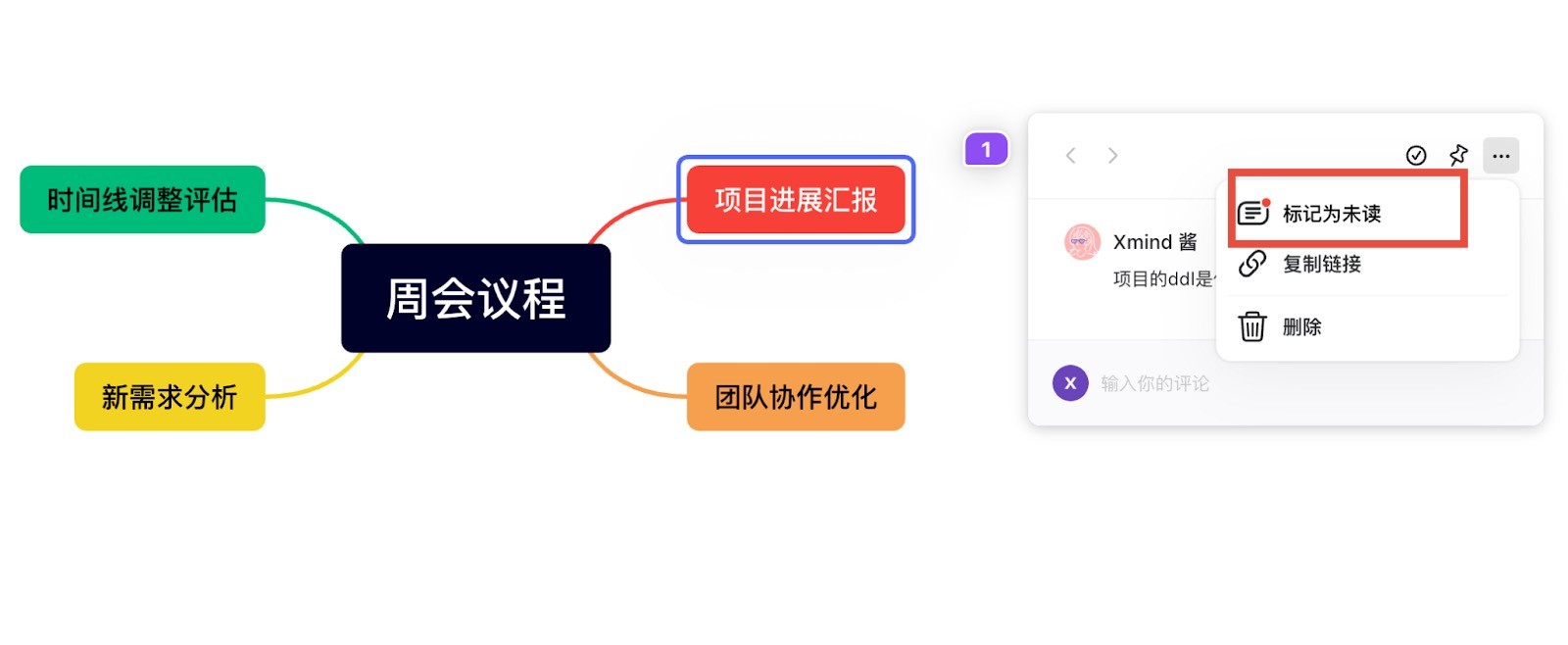
点击右上角的(...)图标,可以进一步选择将该评论“标记为未读”。
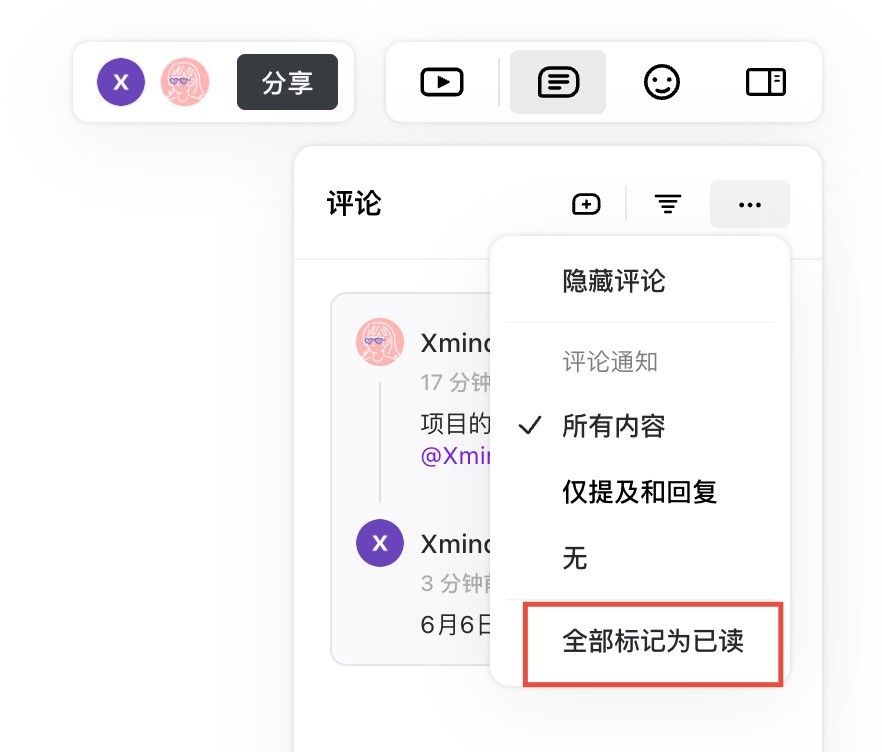
将全部评论标记为已读
要将所有评论标记为已读,请打开右上角“评论”面板,单击右上角(...)图标,然后点击“全部标记为已读”。
解决评论
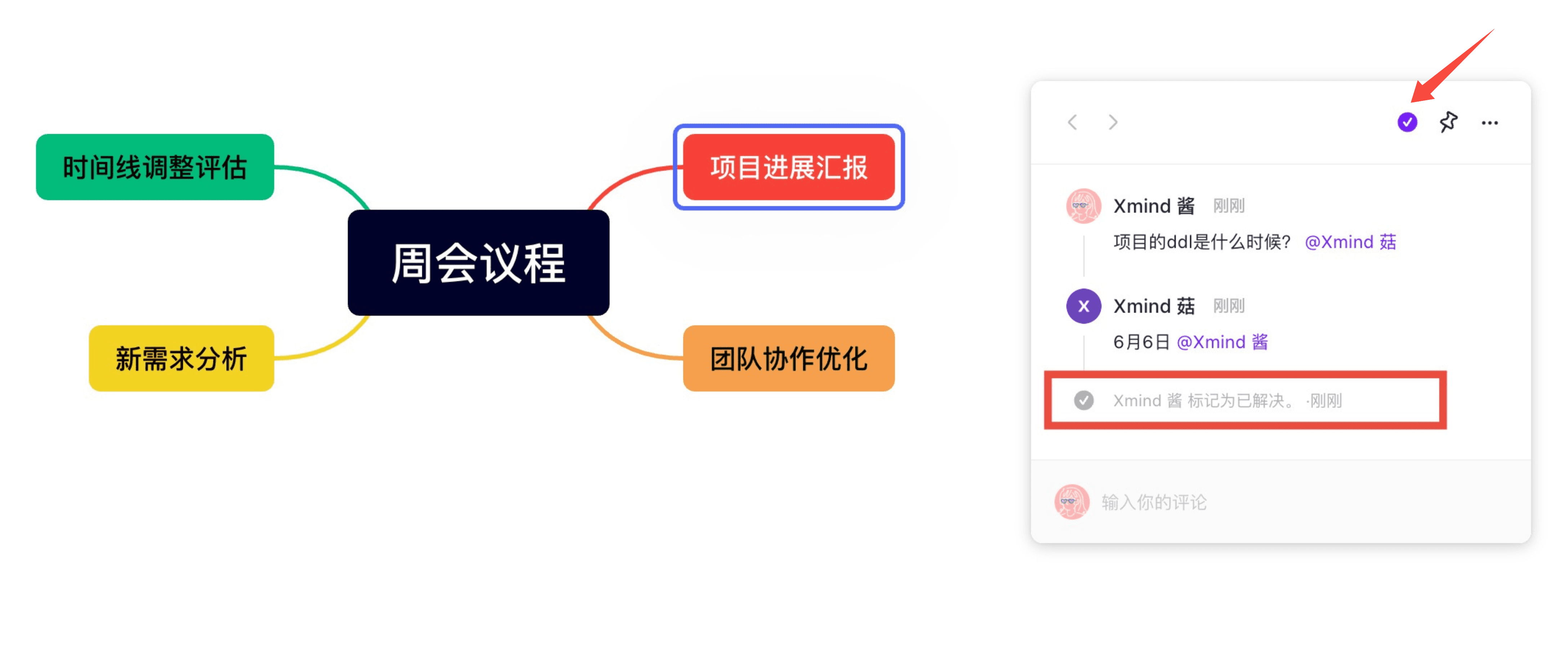
点击右上角“对勾”,可以标记评论解决状态;点击“图钉📌”,可以固定该条评论,您可以固定多个评论,以在导图上同时打开多个评论。
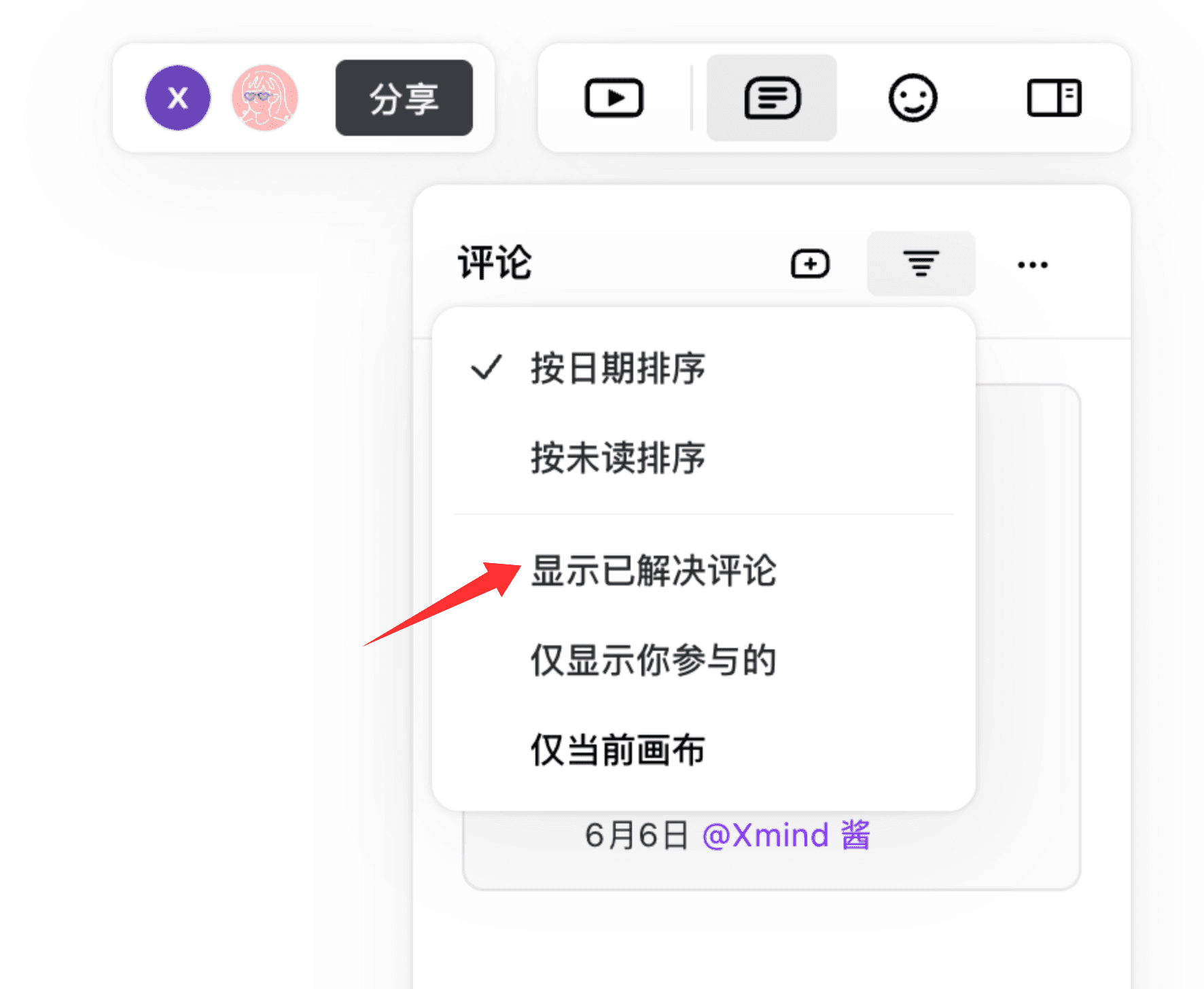
要查看已解决的评论,请打开右侧“评论”面板,单击“筛选器”,然后选择“显示已解决的评论”。
在导图上隐藏评论
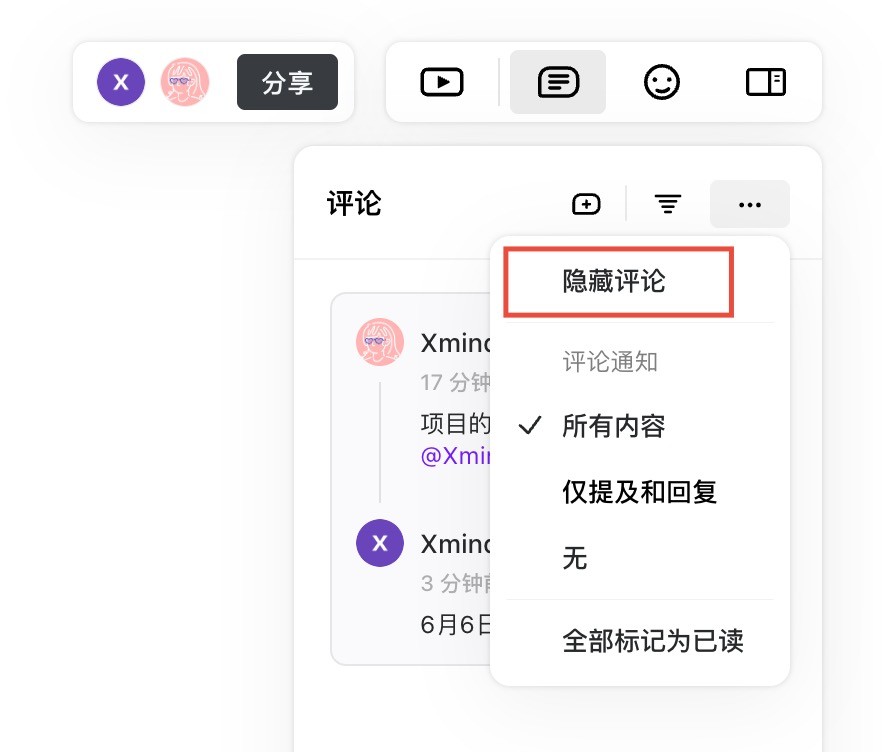
要隐藏地图上的所有评论,请打开“评论”面板,单击右上角 (...)图标,然后选择“隐藏评论”。
对评论进行排序和筛选
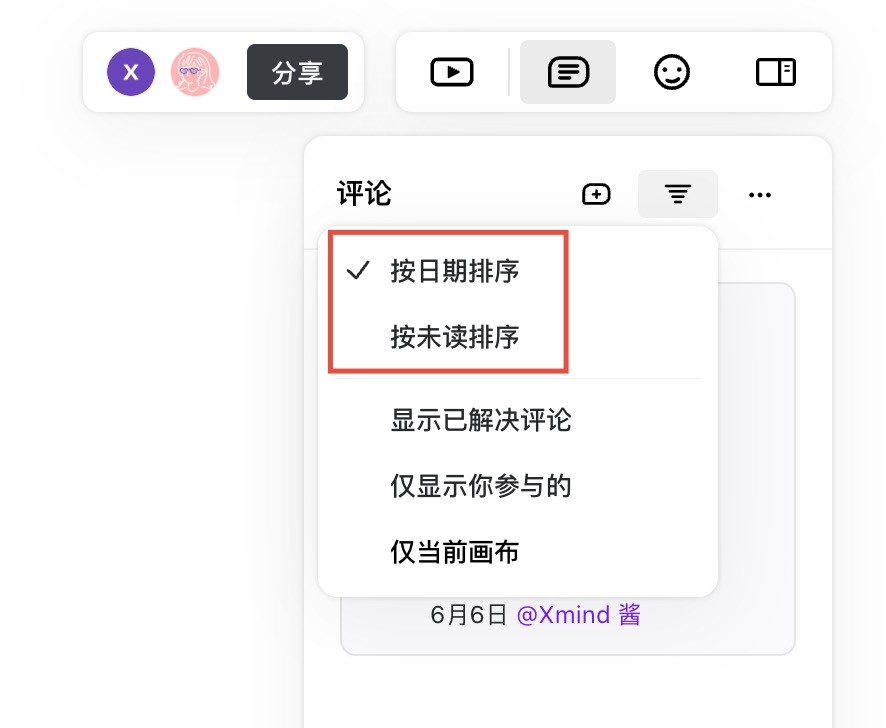
导图中的所有评论都列在右侧评论面板中。您可以按以下方式对评论进行排序和筛选:
对评论排序
默认情况下,评论按日期排序。单击按未读排序以优先处理未读评论。
按日期排序:评论按时间顺序显示,最近的评论位于顶部。
按未读排序:优先处理未读评论。
对评论筛选
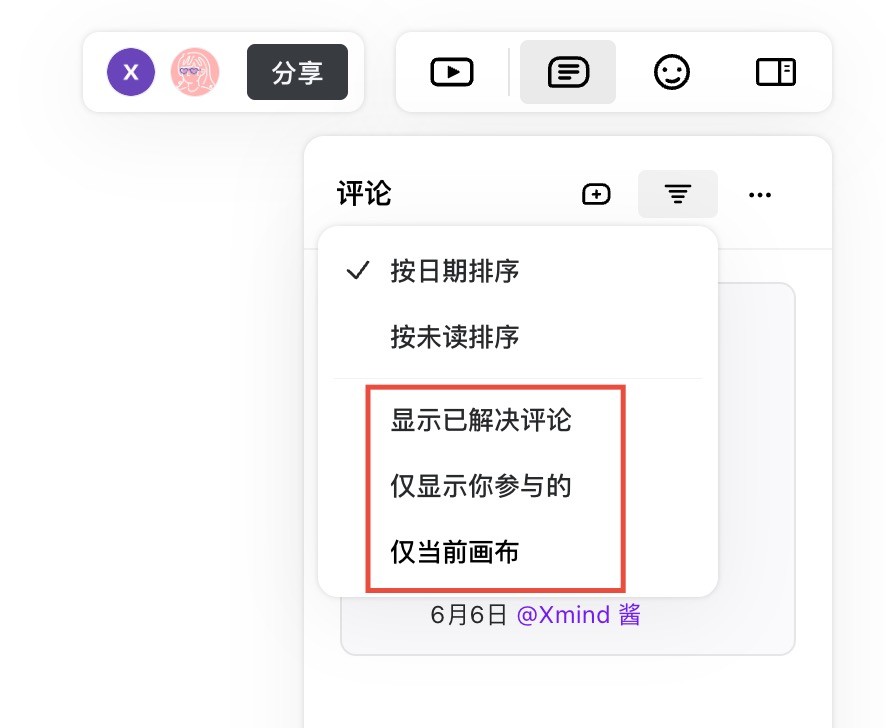
默认情况下,评论面板显示地图中的所有评论。如果选中“仅显示你参与的”查看与你相关的评论,包括:
@过你的评论。
你已回复过的评论。
你邀请的协作者回复你的评论。
你也可以单击“显示已解决的评论”以显示已解决的评论。
管理评论
右侧菜单栏会显示所有评论,你可以对评论进行筛选管理:
单击右上角工具栏中的“评论”图标。
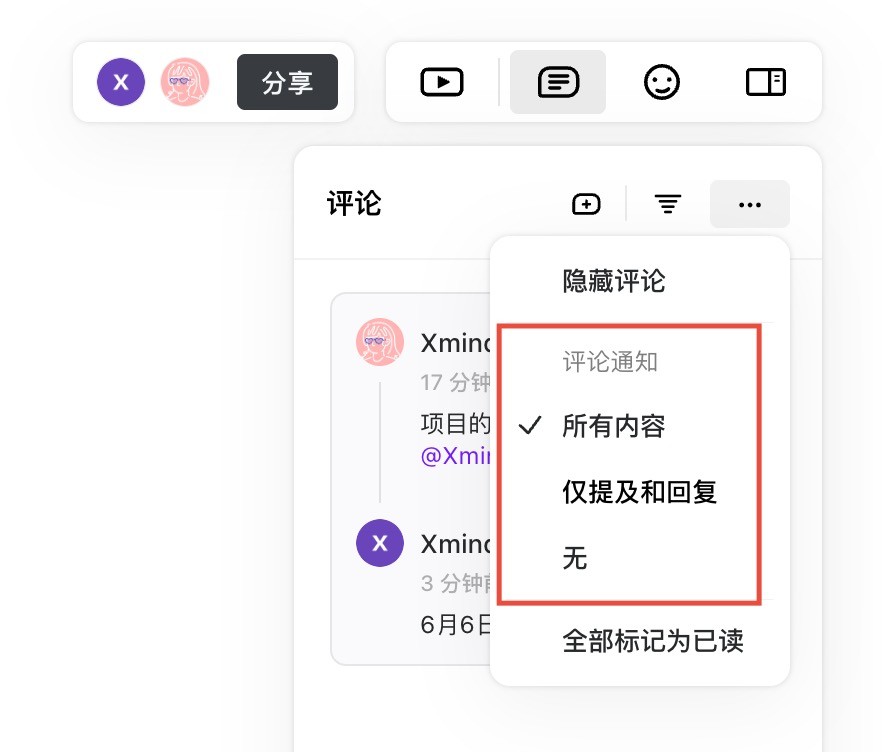
单击评论面板右上角的的(...)图标。
所有内容:显示导图上的所有评论。
仅提及和回复:仅显示@你、回复你的相关评论。