


彩虹分支
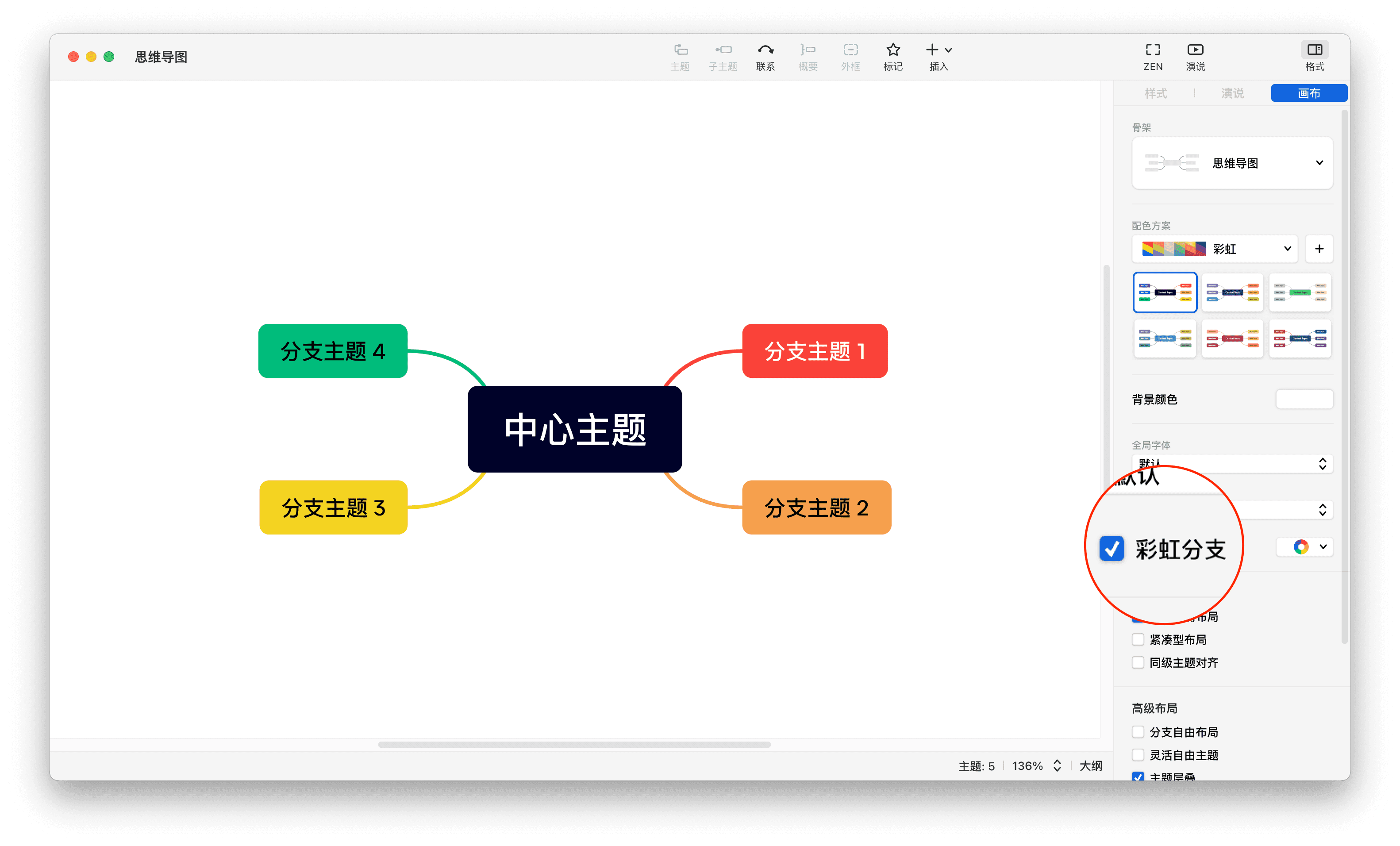
将分支通过颜色进行编码,加速大脑思维运转。我们提供多种彩虹色调色板供您选择,一键将不同颜色应用在每个分支。
注意:不同颜色的分支一方面可以增加导图的美观性,也能对主题进行分级。
编辑彩虹分支
单击导图空白处, 在右栏格式 > 画布勾选 ☑️ 彩虹分支,根据配色方案, 会推荐一些配色方案可供选择。
删除彩虹分支
点击主题, 在右栏格式 > 画布取消勾选 ☑️ 彩虹分支,可为分支自定义选择统一的颜色。
折叠/展开
一键折叠/展开所有子分支
当你在查阅和浏览思维导图时,可以一键折叠或展开所有子分支。省去繁复操作,尽享高效。
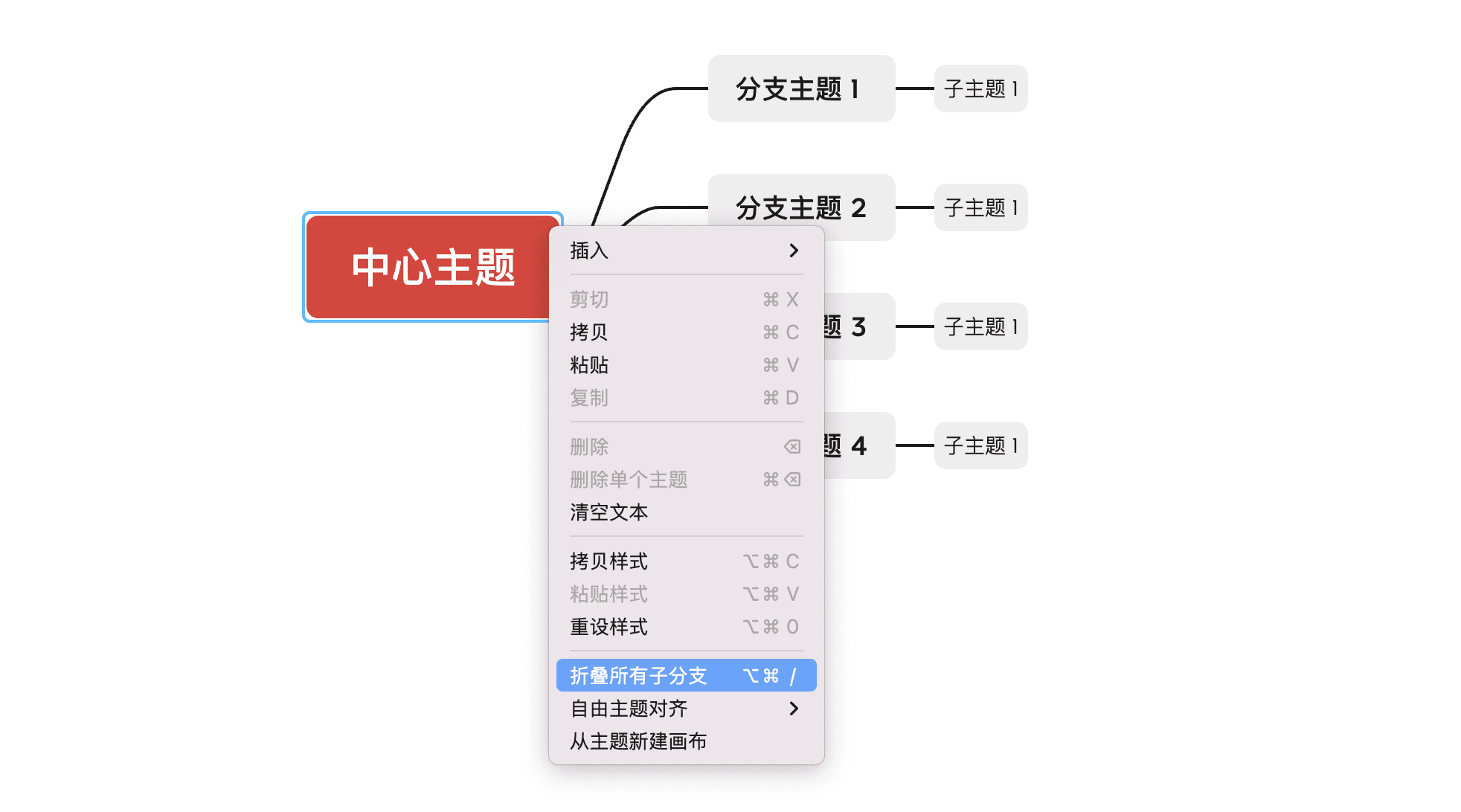
1. 折叠所有子分支
操作方法:
选中中心主题,右键唤出折叠所有子分支。
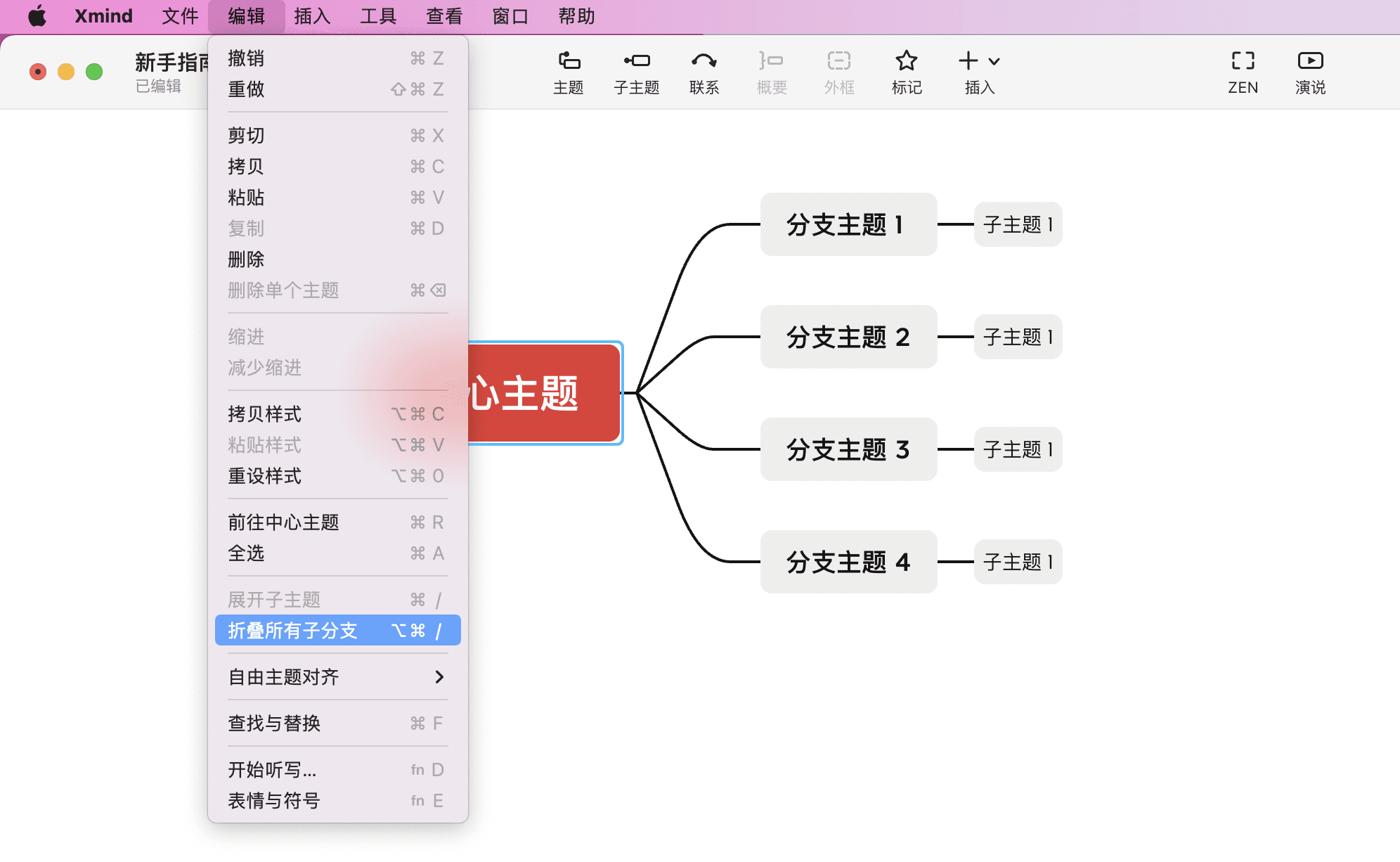
选中中心主题,在菜单栏中的编辑中选择折叠所有子分支。
选中主题,运用组合快捷键。
⌨️ 快捷键
Windows:Ctrl+Alt+/
Mac:⌥+⌘+/
2. 展开所有子分支
操作方法:
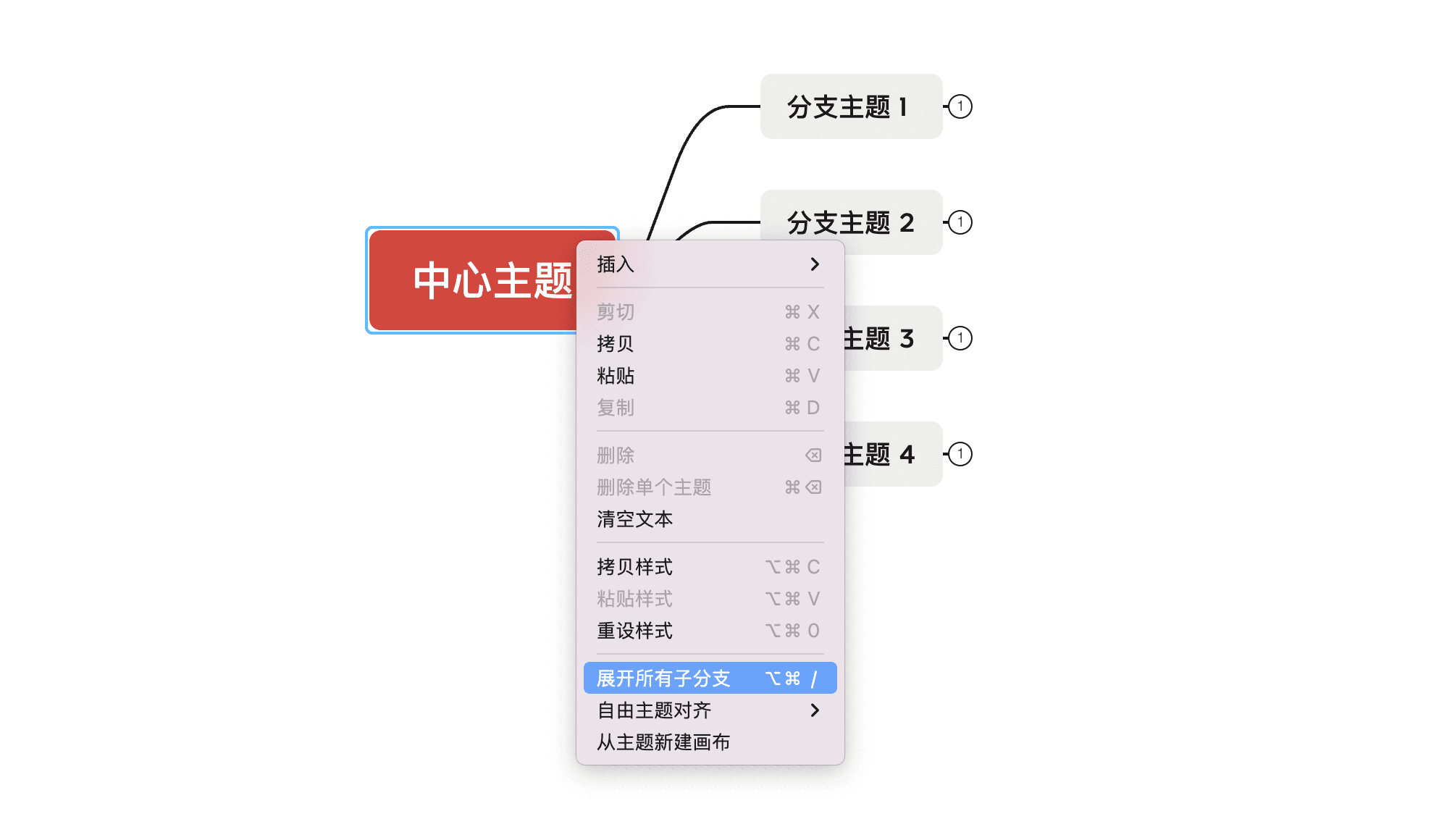
选中中心主题,右键唤出展开所有子分支。
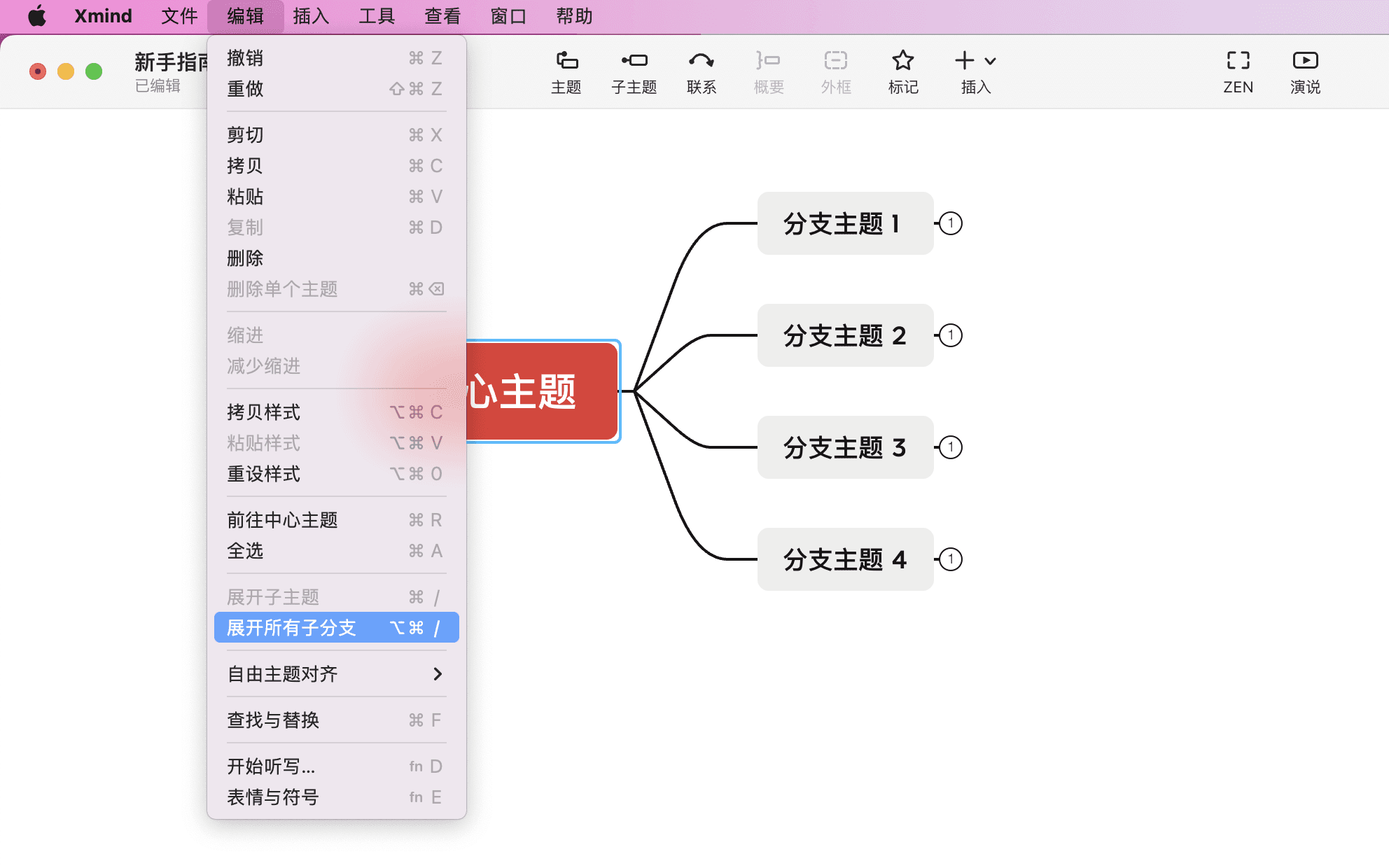
选中中心主题,在菜单栏中的编辑中选择展开所有子分支。
选中主题,运用组合快捷键。
⌨️ 快捷键
Windows:Ctrl+Alt+/
Mac:⌥+⌘+/
折叠/展开子主题
当你并不想对导图全局内容进行折叠和查看的操作时,而只是想在某个主题下进行折叠/展开的操作时,可以用这个功能。
1. 折叠子主题
操作方法:
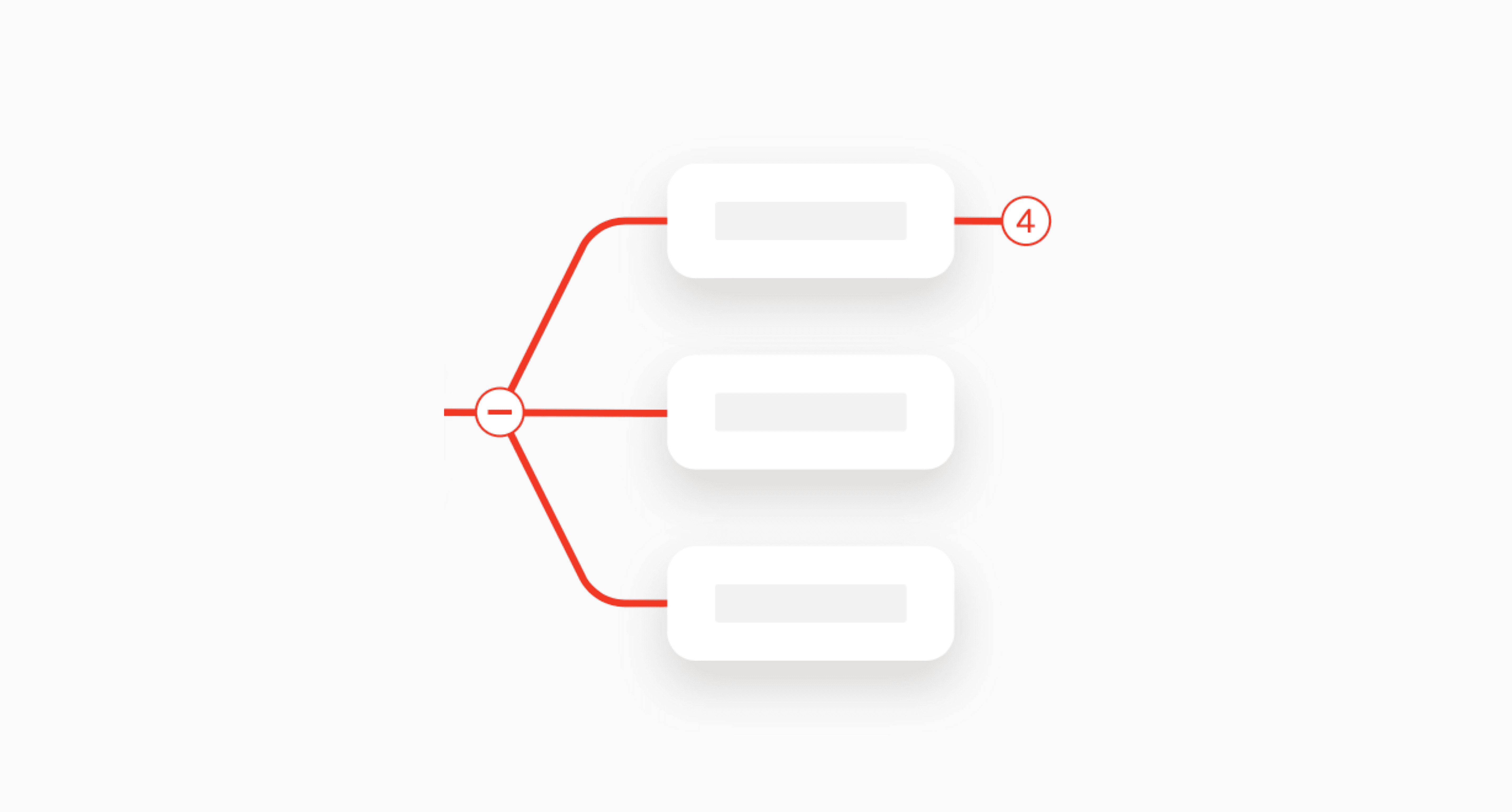
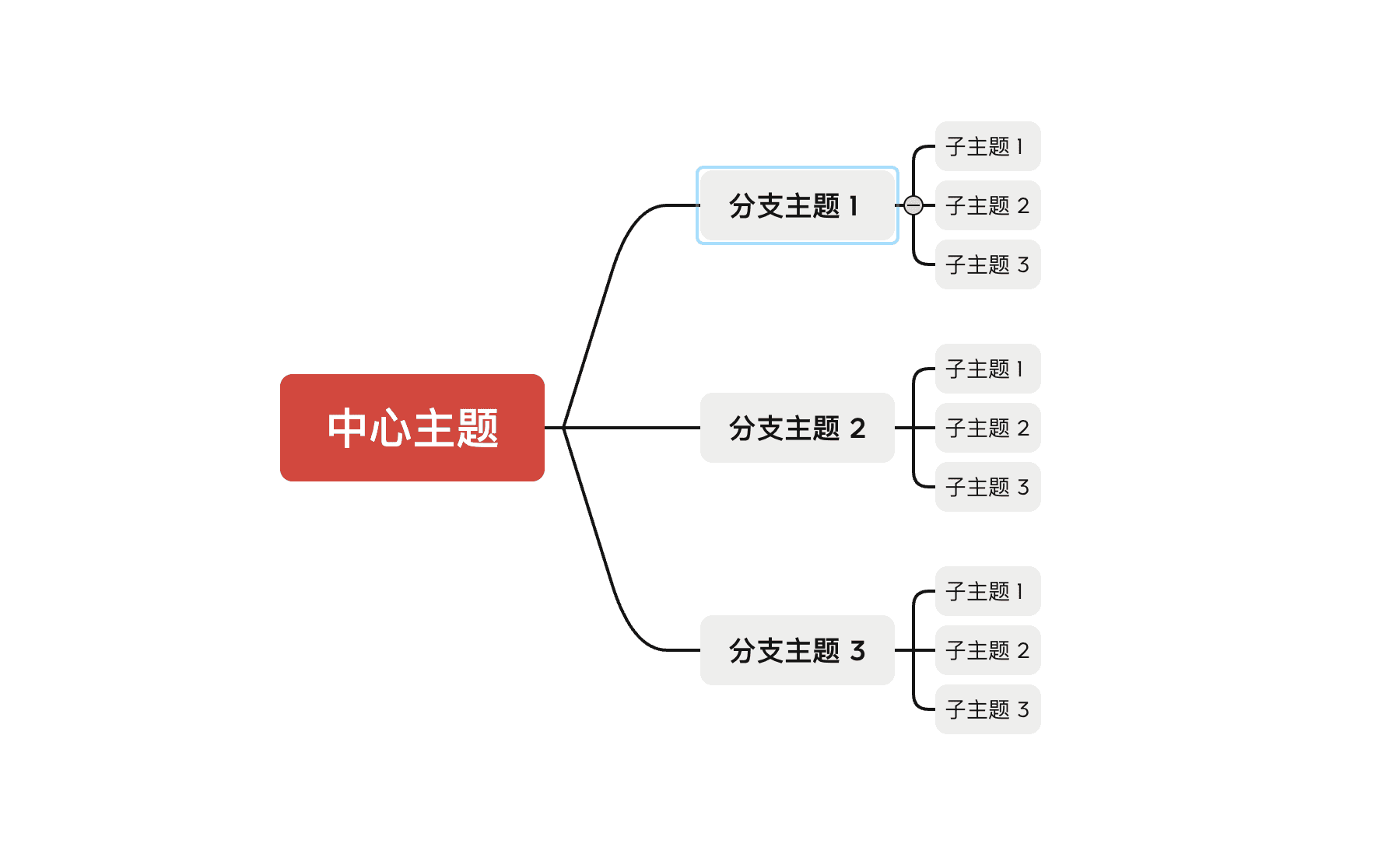
将鼠标悬停在主题上,可以看到一个 - 的按钮,点击即可折叠该主题以下的子主题。
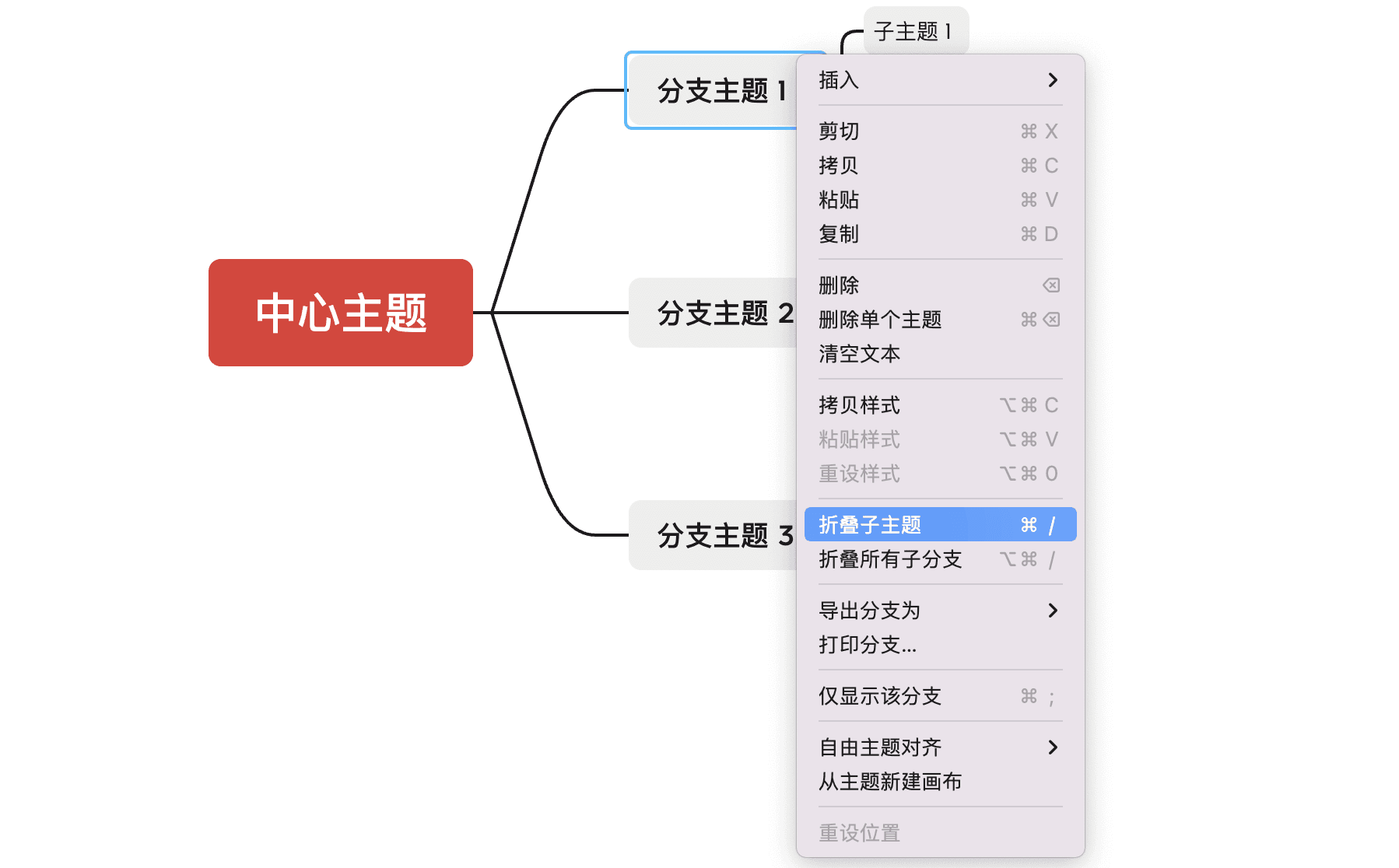
点击想折叠的主题分支,右键选择折叠子主题。
点击想折叠的主题分支,点击菜单栏中的编辑,选择折叠子主题。
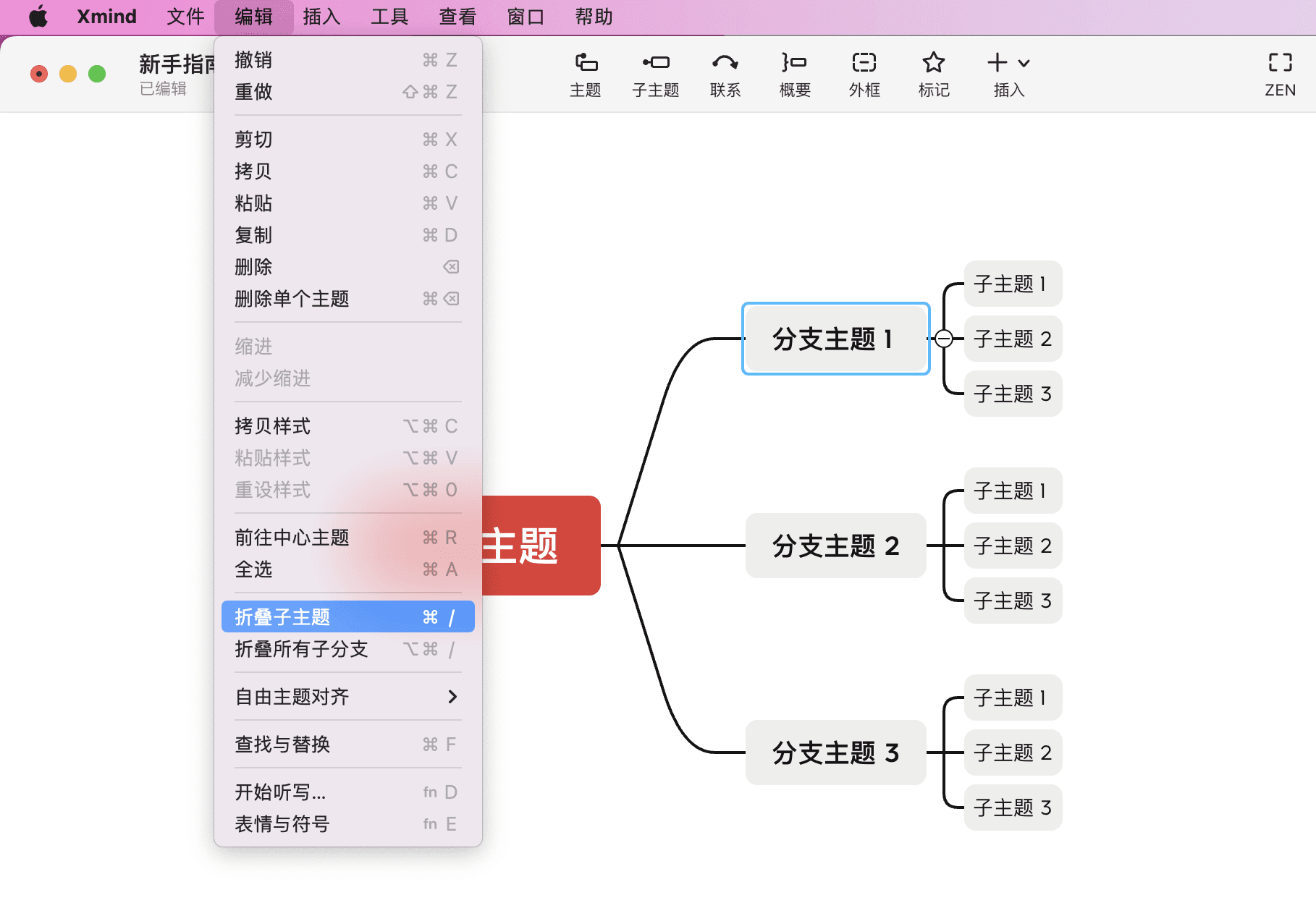
选中主题,运用组合快捷键。
⌨️ 快捷键
Windows:Ctrl+/
Mac:⌘+/
2. 展开子主题
操作方法:
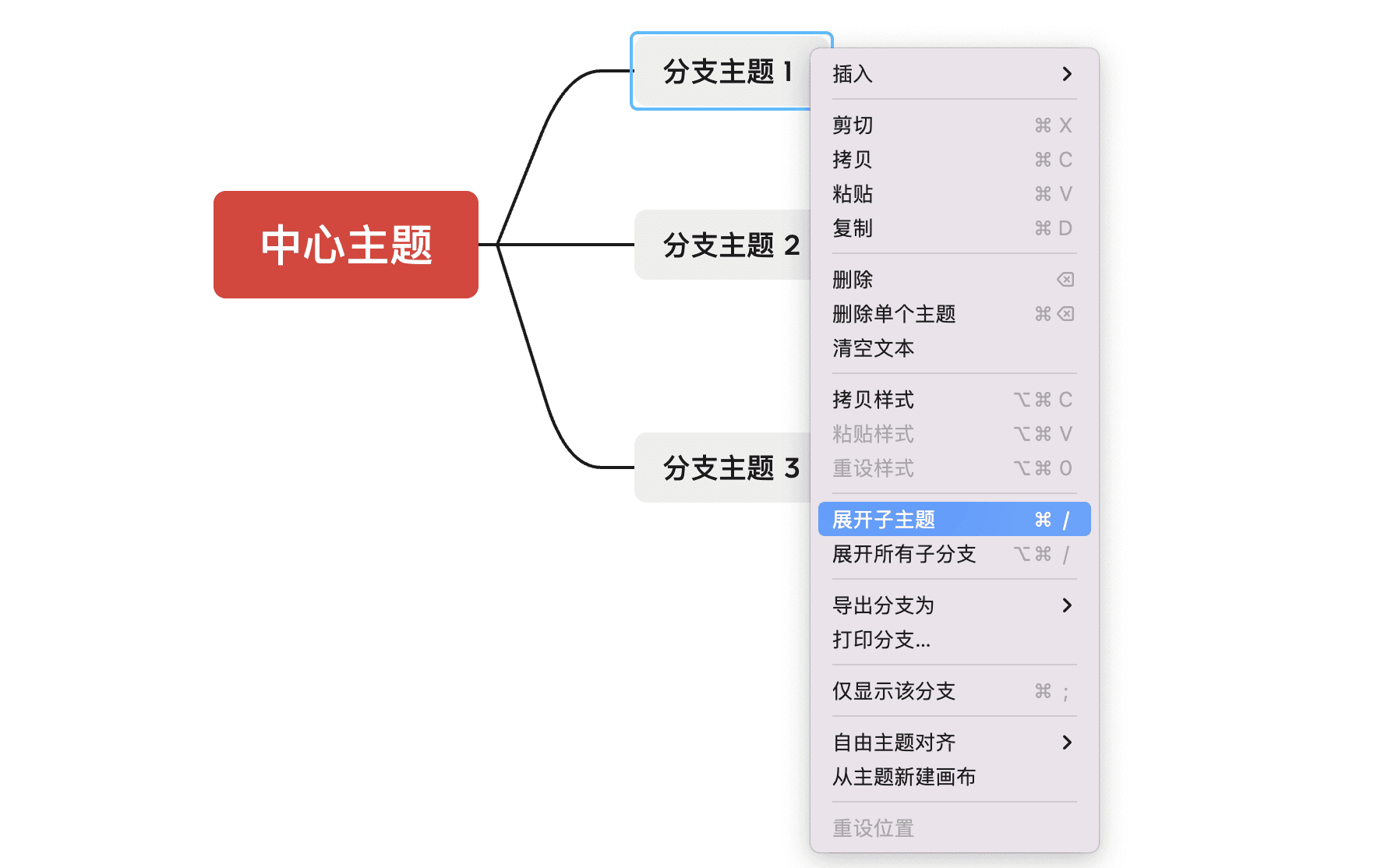
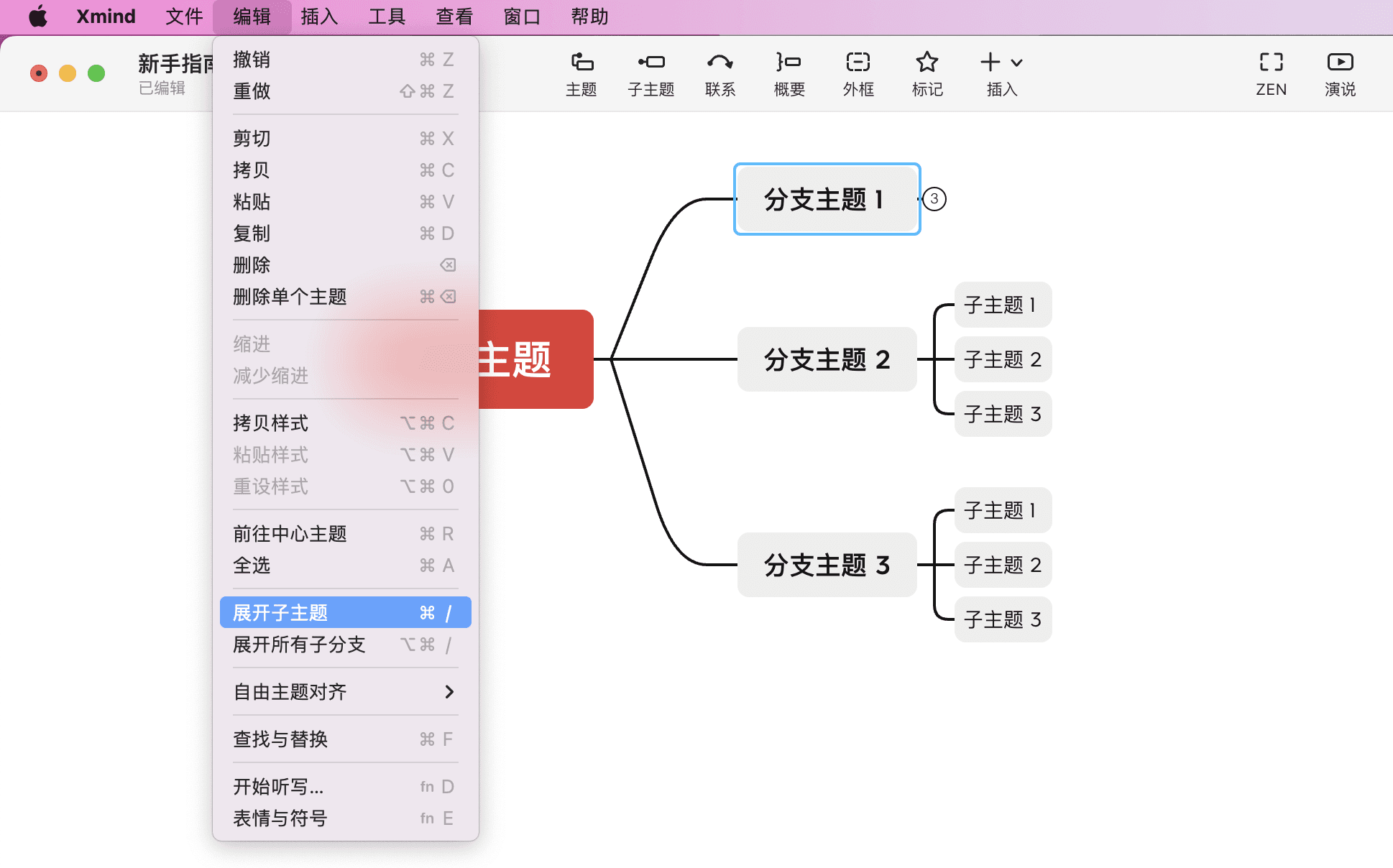
已经被折叠的主题,主题节点处会显示被折叠的子主题数量,直接点击即可展开被折叠的子主题。
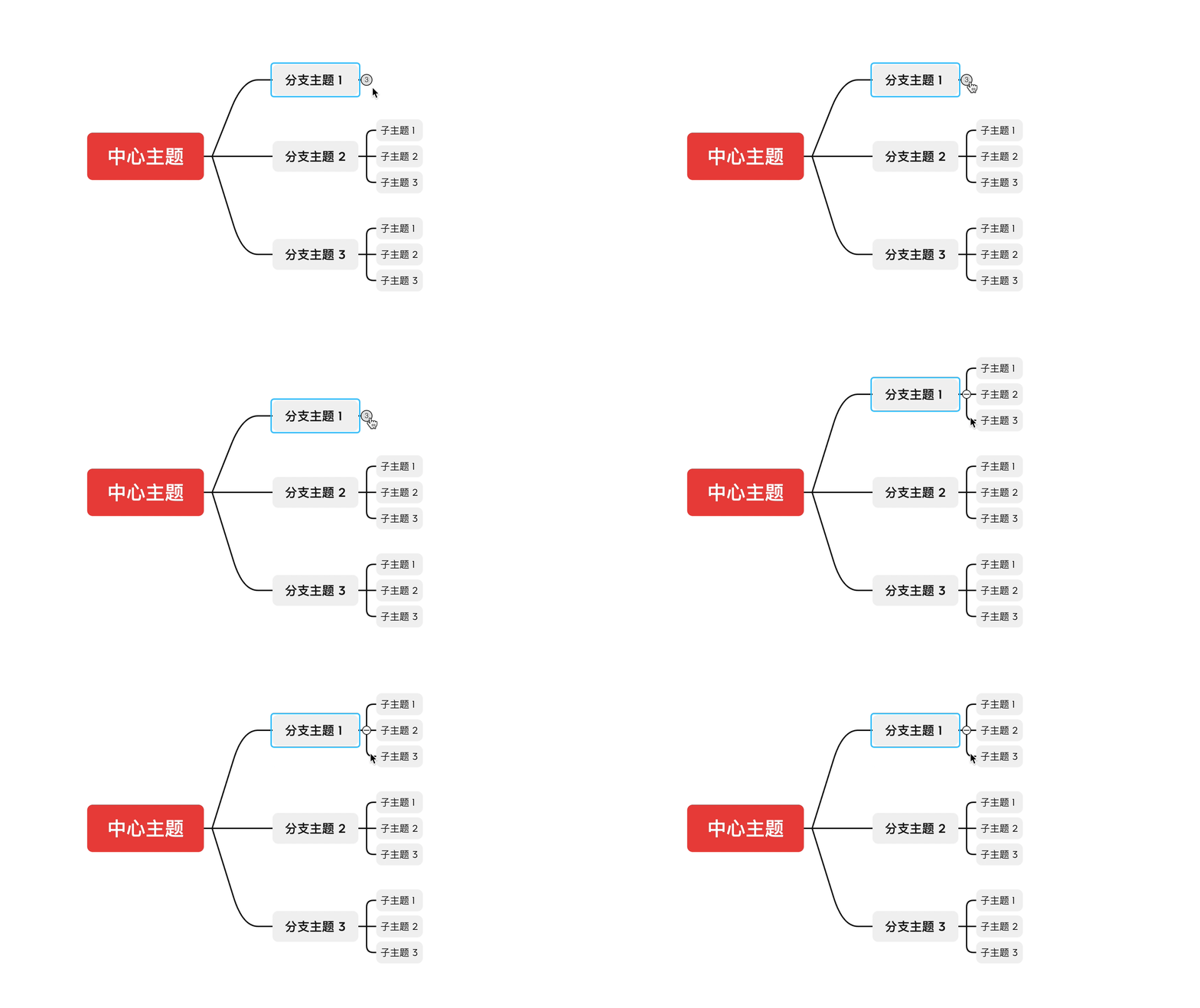
点击已折叠的主题分支,右键选择展开子主题。
点击已折叠的主题分支,点击菜单栏中的编辑,选择展开子主题。
运用组合快捷键。
⌨️ 快捷键
Windows:Ctrl+/
Mac:⇧+/
打印分支
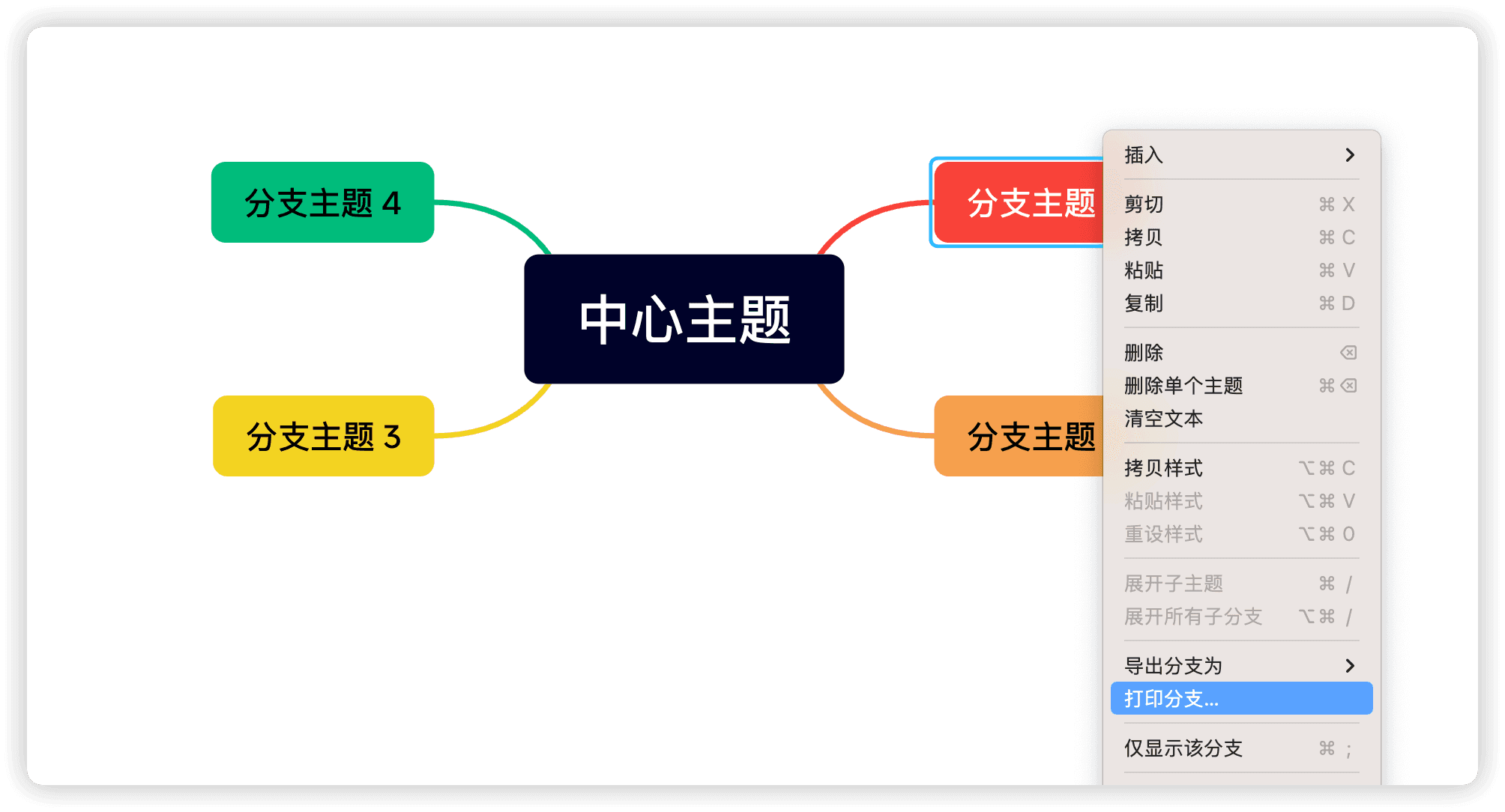
当导图中内容过多不方便全部打印或只需打印部分分支主题时,可以使用打印分支功能,仅打印单个分支主题内容。
注意:仅打印选定分支内容。
操作方法:
点击想打印的分支主题后,右键选择打印分支。
导出分支
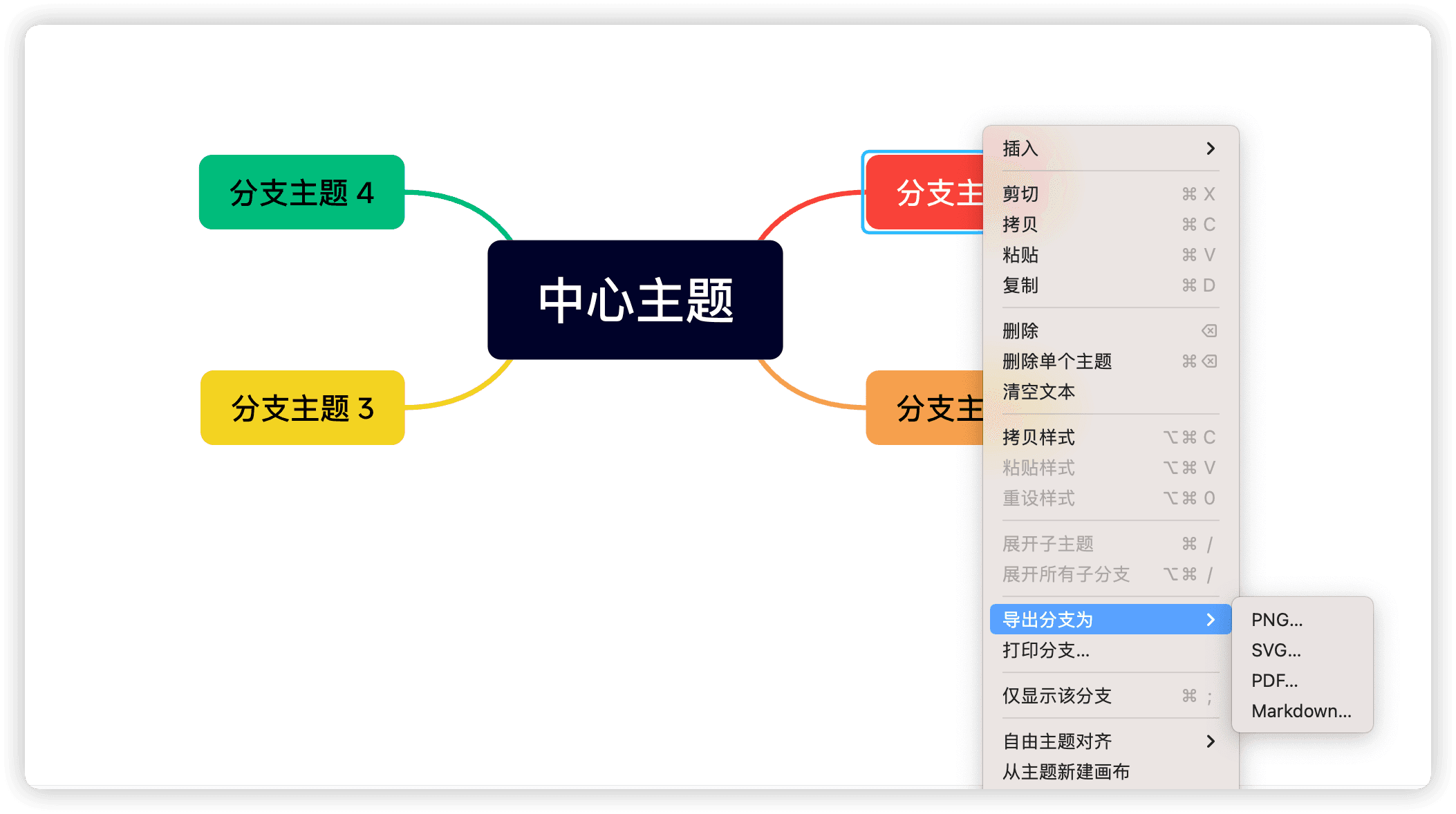
当导图中内容过多不方便展示时,可以使用导出分支为功能,将注意力集中在单个分支上,更有利于展示与阐述想法。
注意:仅导出选定分支内容。
操作方法:
点击想导出的分支主题后,右键选择导出分支为,可选择导出的格式:PNG, SVG, PDF, Markdown。
仅显示该分支
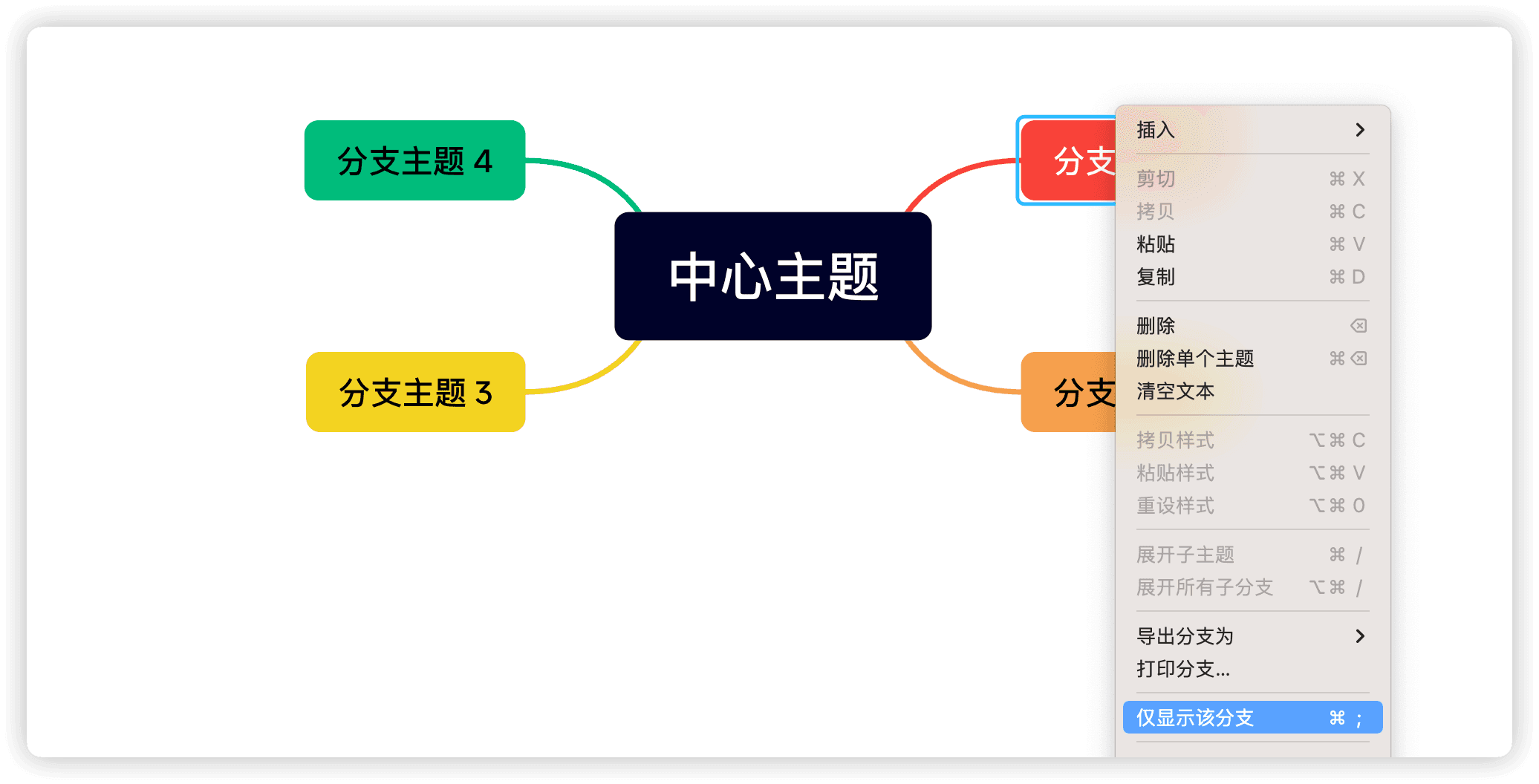
当导图中内容过多不方便修改/展示时,可以使用仅显示该分支功能,将注意力集中在单个分支上,更有利于思考。
注意:仅显示单一分支。
操作方法:
方法 1
点击想显示的分支主题后,右键选择仅显示该分支。
方法 2
使用快捷键。点击想显示的分支主题后,
⌨️ 快捷键
Windows:Ctrl+;
Mac:⌘+;
退出
方法 1
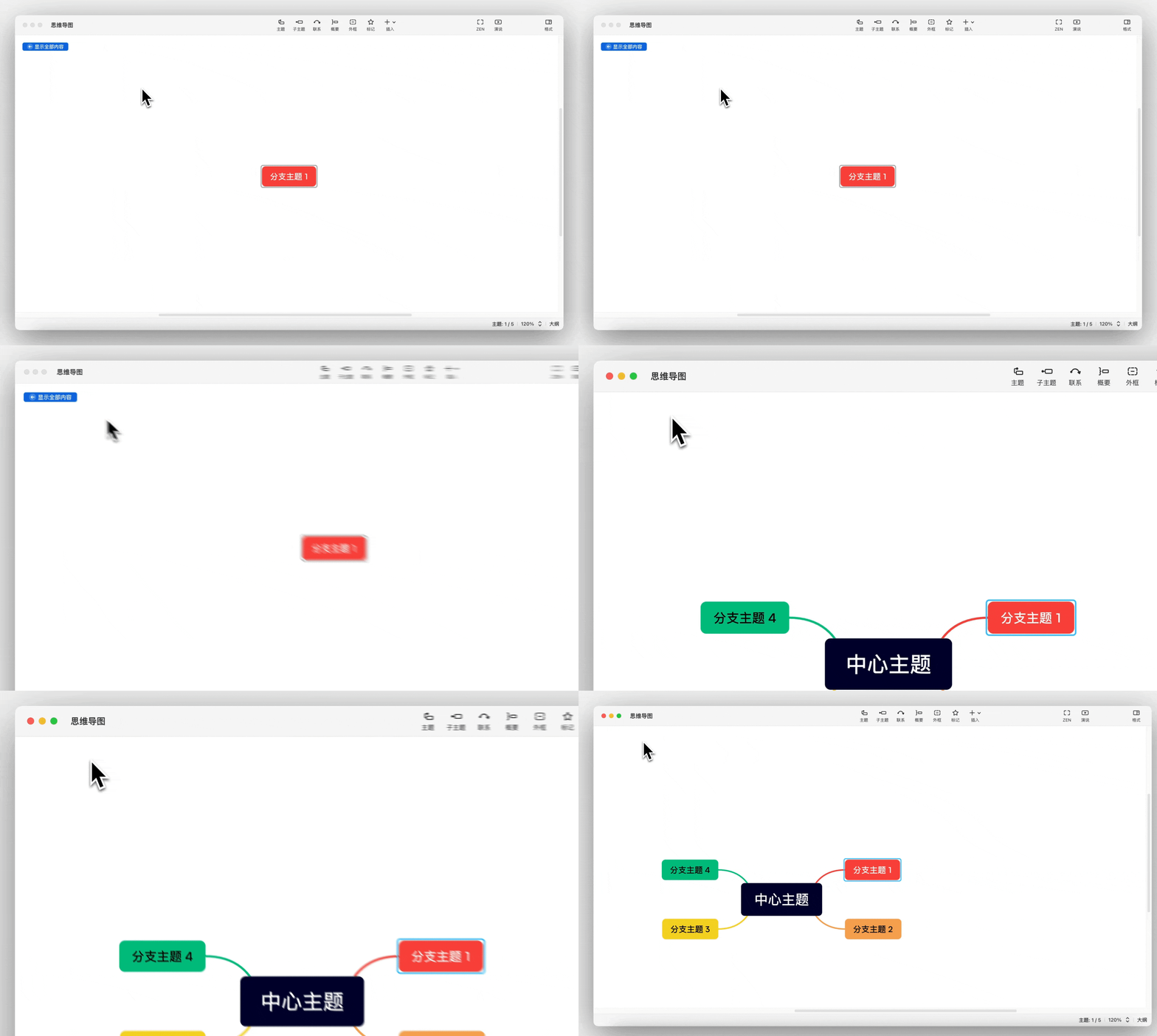
点击导图左上角显示全部内容。
方法 2
点击分支主题,右键选择显示全部内容。
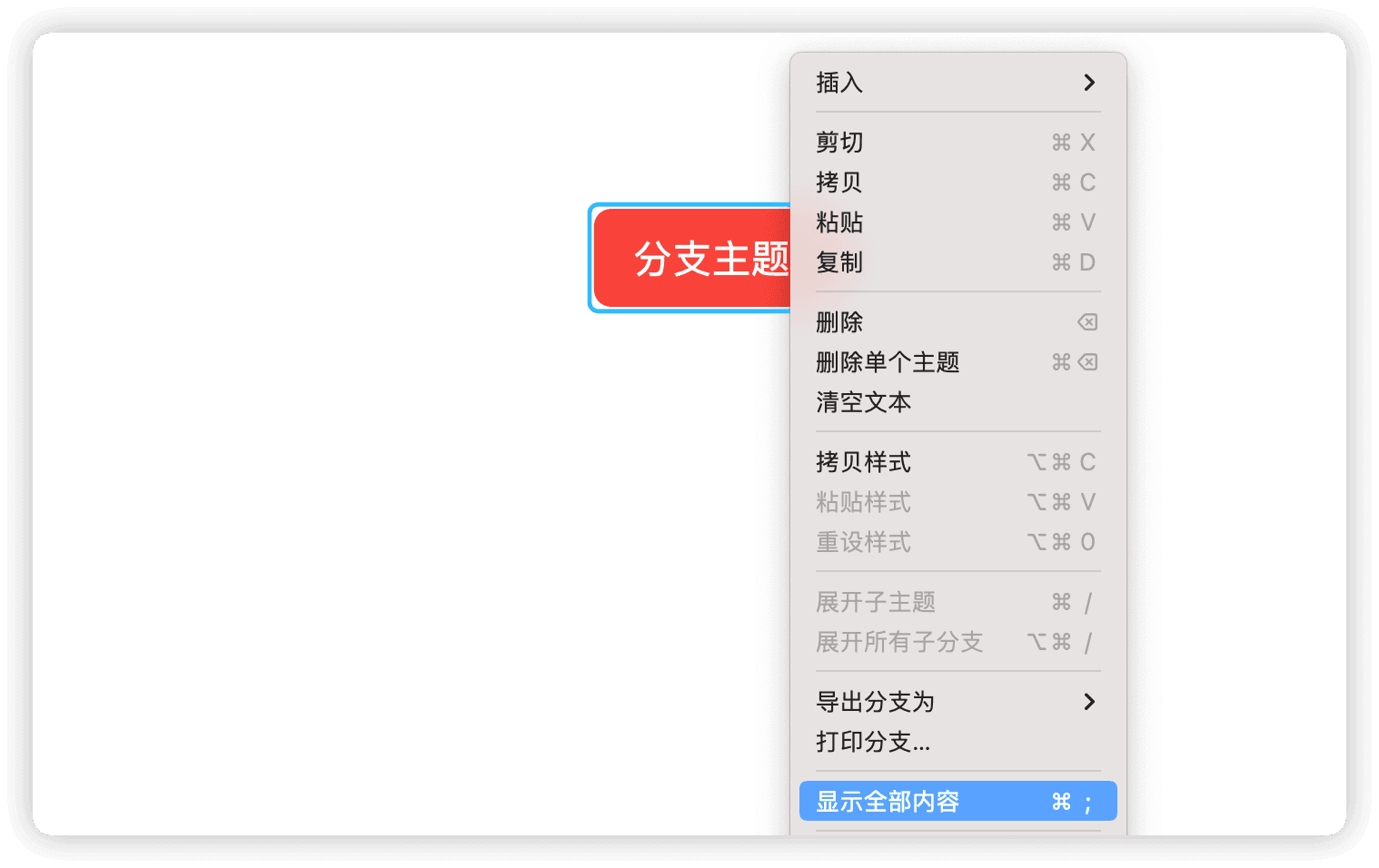
方法 3
使用快捷键组合,点击分支主题后,
⌨️ 快捷键
Windows:Ctrl+;
Mac:⌘+;

