Xmind iOS 版有哪些常用技巧?
如何在本地存储中创建文件夹?
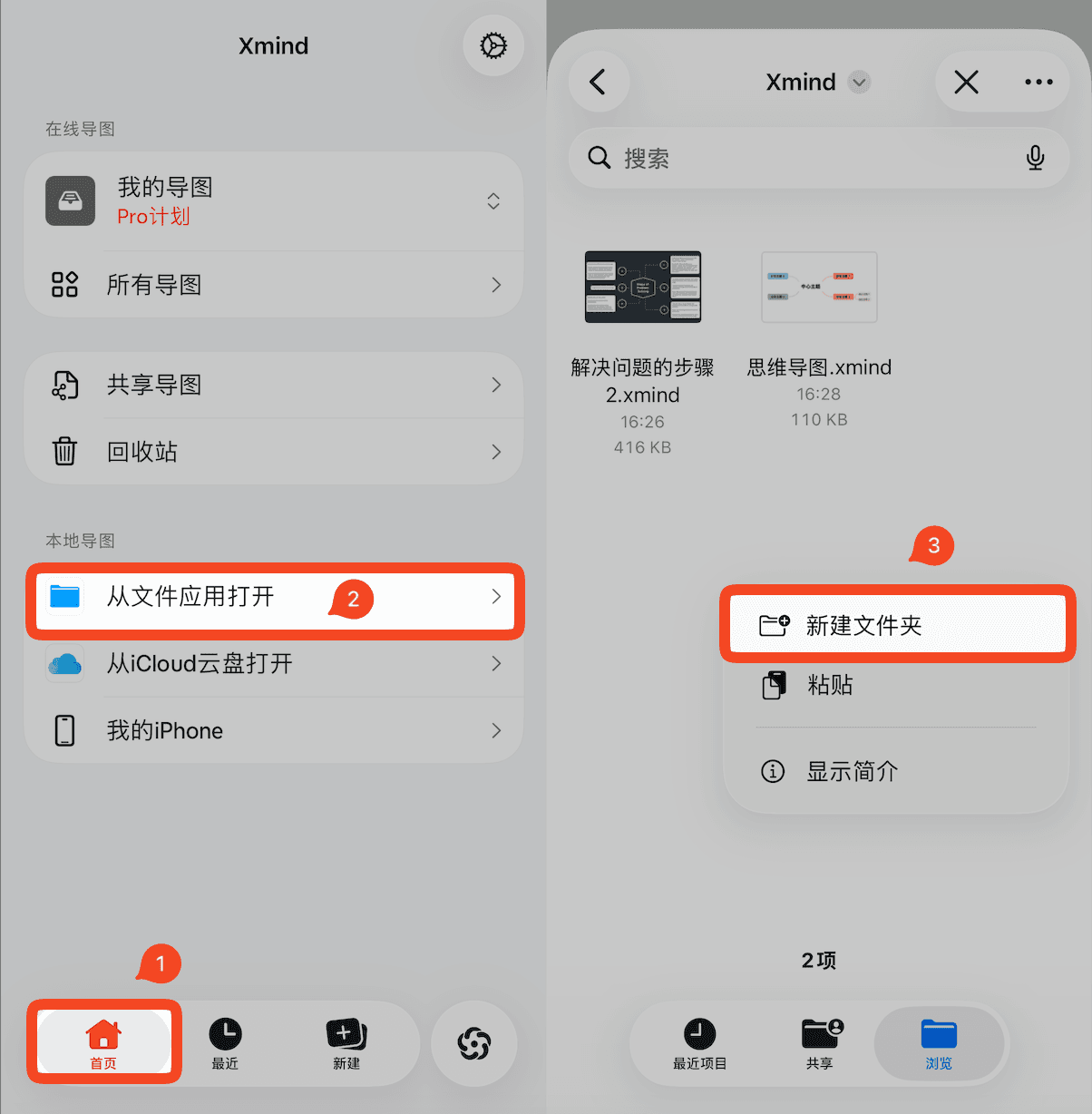
您可以按照以下步骤在本地设备中对导图进行分类管理:
启动 Xmind iOS 版;
进入 主页 → 从文件应用打开;
在 Xmind 文件夹内,长按空白区域;
点击 新建文件夹 即可完成创建。
如何找回误删的本地文件?
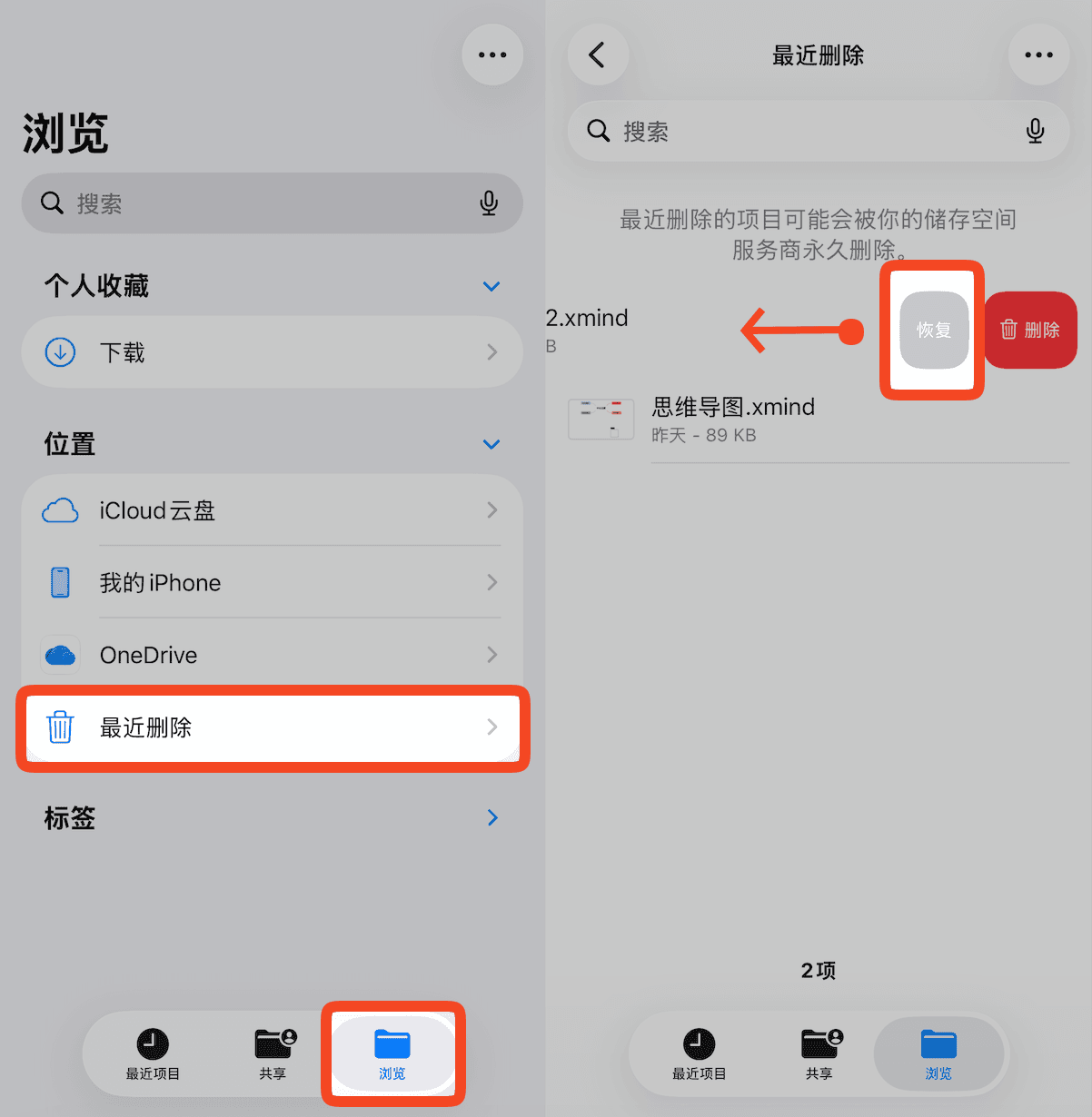
如果您的本地导图文件不慎被删除,可以通过以下两种方式尝试恢复:
方法一:从系统“最近删除”中恢复
在 iPhone/iPad 上打开系统自带的 文件 App;
依次进入 浏览 → 位置 → 最近删除;
长按/左划您需要找回的文件,选择 恢复。
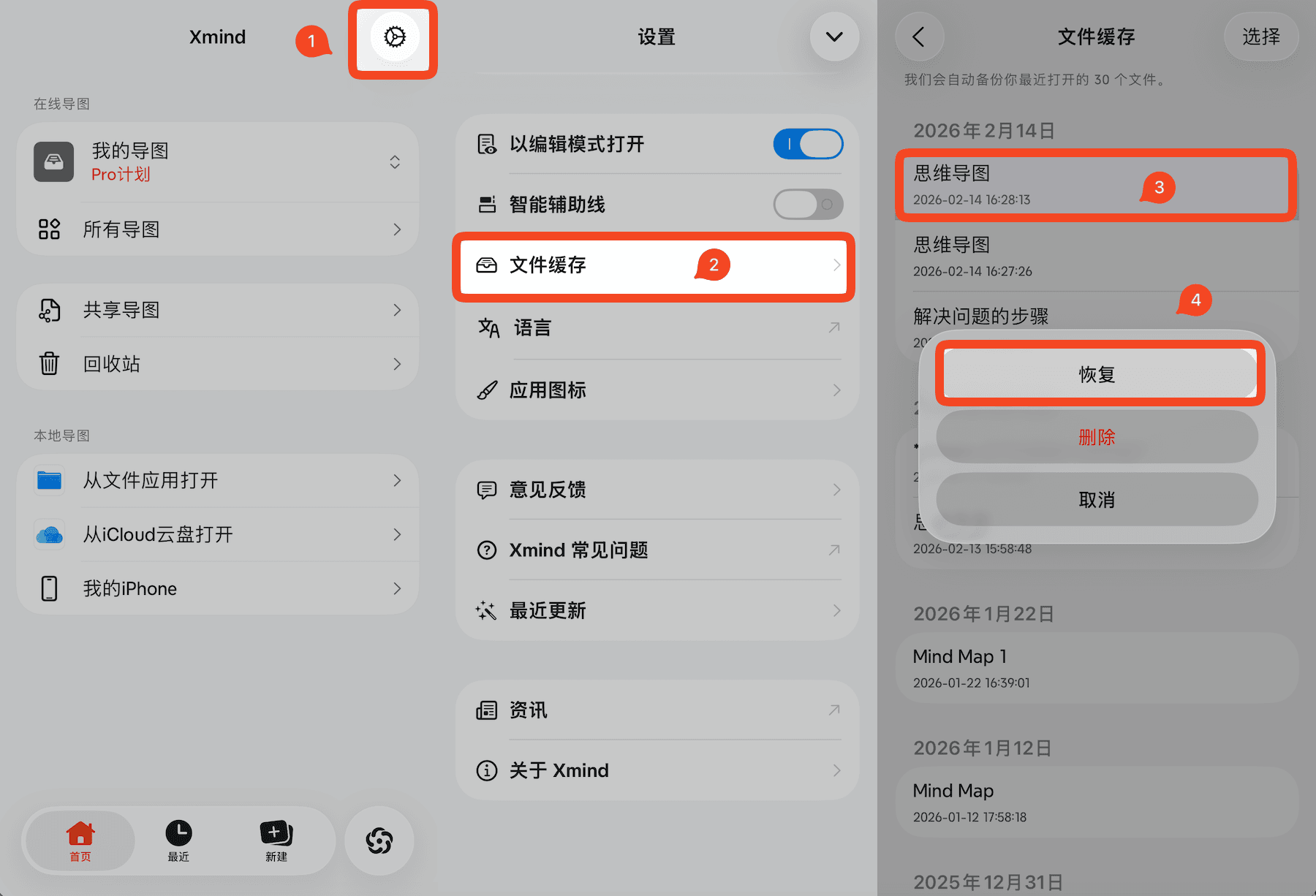
方法二:从 Xmind 文件缓存中找回
启动 Xmind iOS 版;
进入 设置 → 文件缓存;
找到目标文件并点击 恢复 即可恢复。
提示: 如果您只是在 最近项目 列表中移除了某个文件,这仅仅是清理了显示记录,并不会删除原文件。您仍然可以在文件最初保存的位置找到它,无需进行恢复操作。
外接键盘快捷键
当您的 iOS 设备连接了蓝牙键盘时,Xmind 支持多种快捷键操作,让移动端绘图也能拥有桌面级的效率。
查看快捷键列表:长按键盘上的 ⌘ (Command) 键,即可查看当前支持的所有快捷键说明。

