Xmind 安卓版有哪些常用技巧?
本文为您介绍 Xmind Android 版的核心使用技巧,涵盖文件管理、画布编辑及快捷键操作,帮助您快速上手。
如何导入文件?
您可以通过以下两种方式将思维导图导入 Xmind 安卓版:
直接打开:在文件管理器或其他应用中直接点击 .xmind 文件,并选择 使用 Xmind 打开。
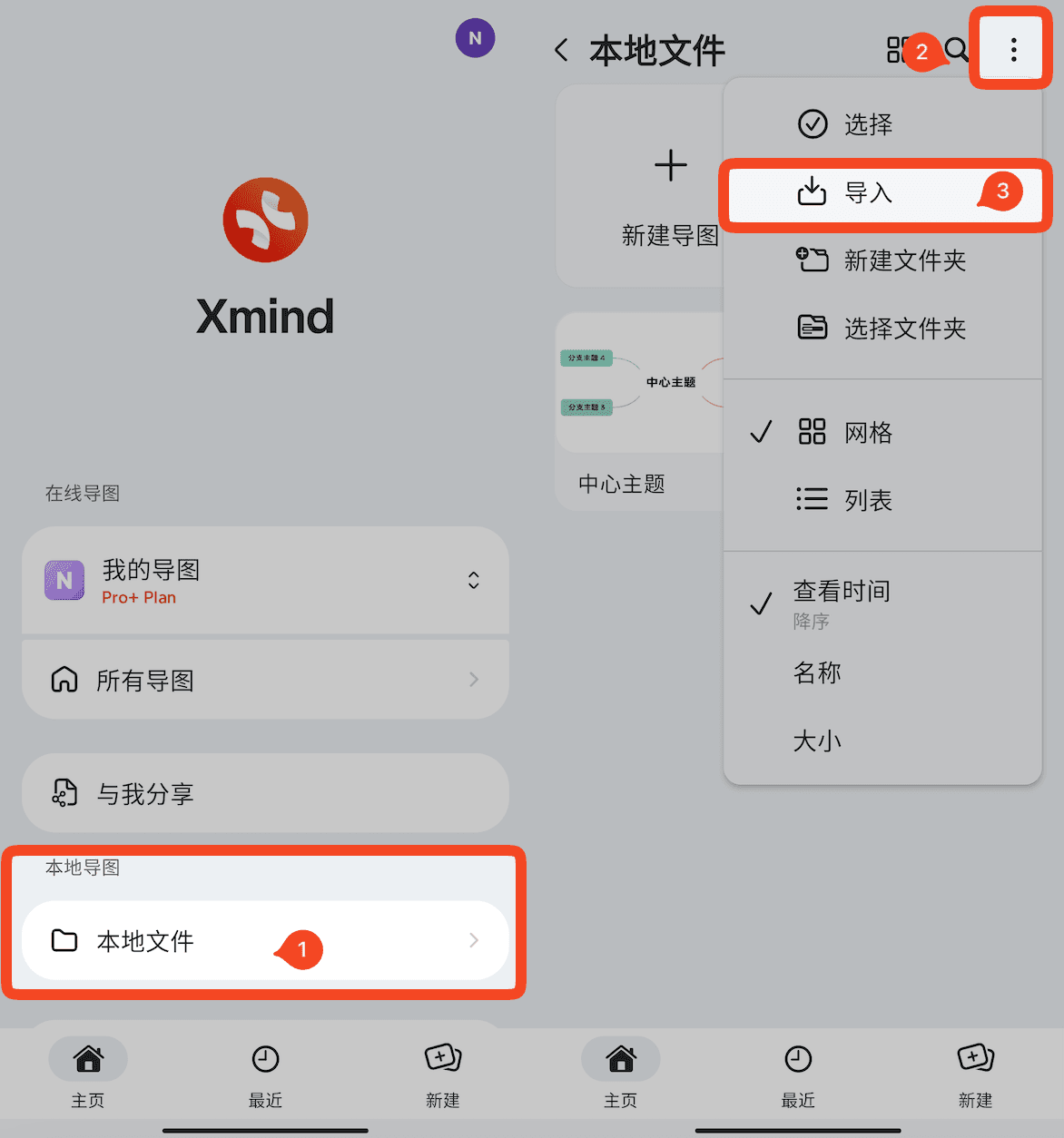
应用内导入:在应用内点击 本地文件,点击右上角 「⋮」→ 导入,即可导入 .xmind 或 .md 格式文件。
如何重命名文件?
注意:最近 页面仅显示文件记录,并非实际存储位置。若要重命名,需前往文件所在的物理路径。
在文件旁点击 「⋮」 → 显示导图位置。
跳转至文件的实际存储文件夹后,再次点击该文件旁的 「⋮」。
选择 重命名,输入新名称并点击 重命名 确认。

如何重命名、删除或复制画布?
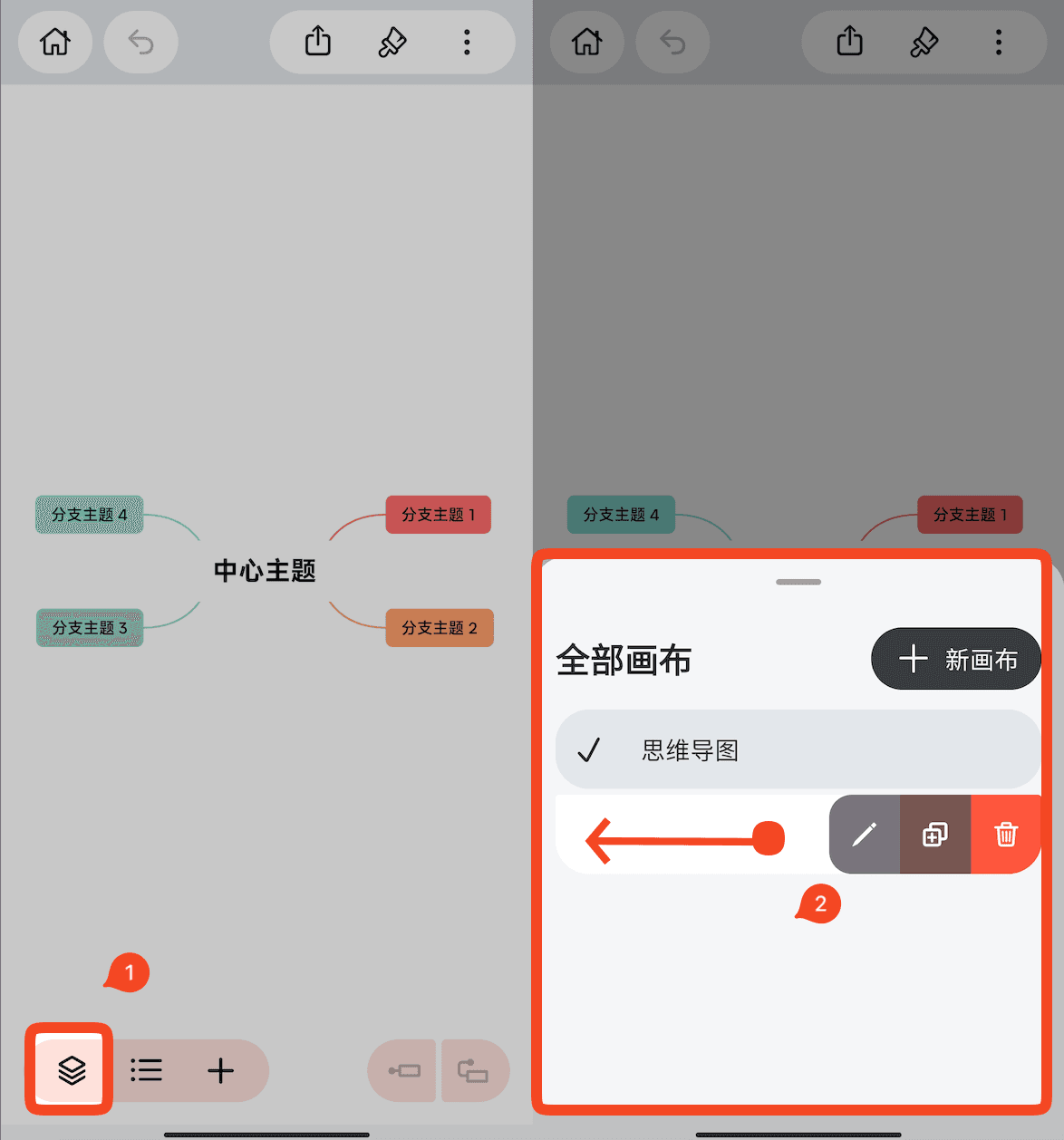
打开任意思维导图,点击左下角 画布 图标打开画布面板。
在画布列表中,向左滑动目标画布。
根据图标选择相应操作:
重命名:点击 画笔图标。
复制:点击 复制图标。
删除:点击 垃圾桶图标。
撤销与重做
利用撤销和重做功能,您可以快速修正编辑过程中的失误:
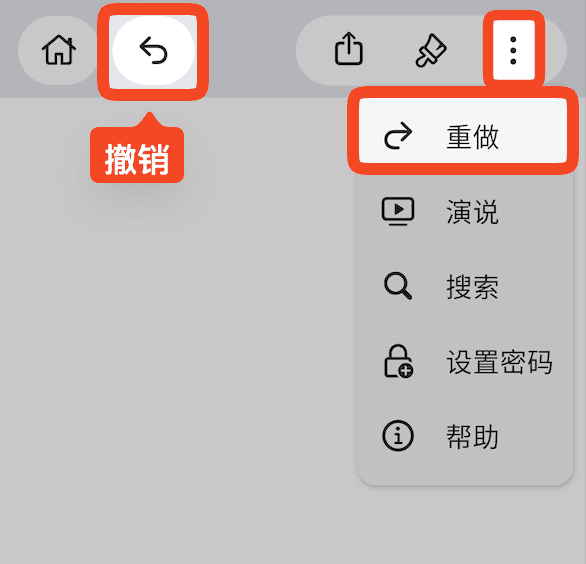
撤销 (Undo):直接点击工具栏上的 向左箭头图标。
重做 (Redo):点击右上角 「⋮」→ 重做。
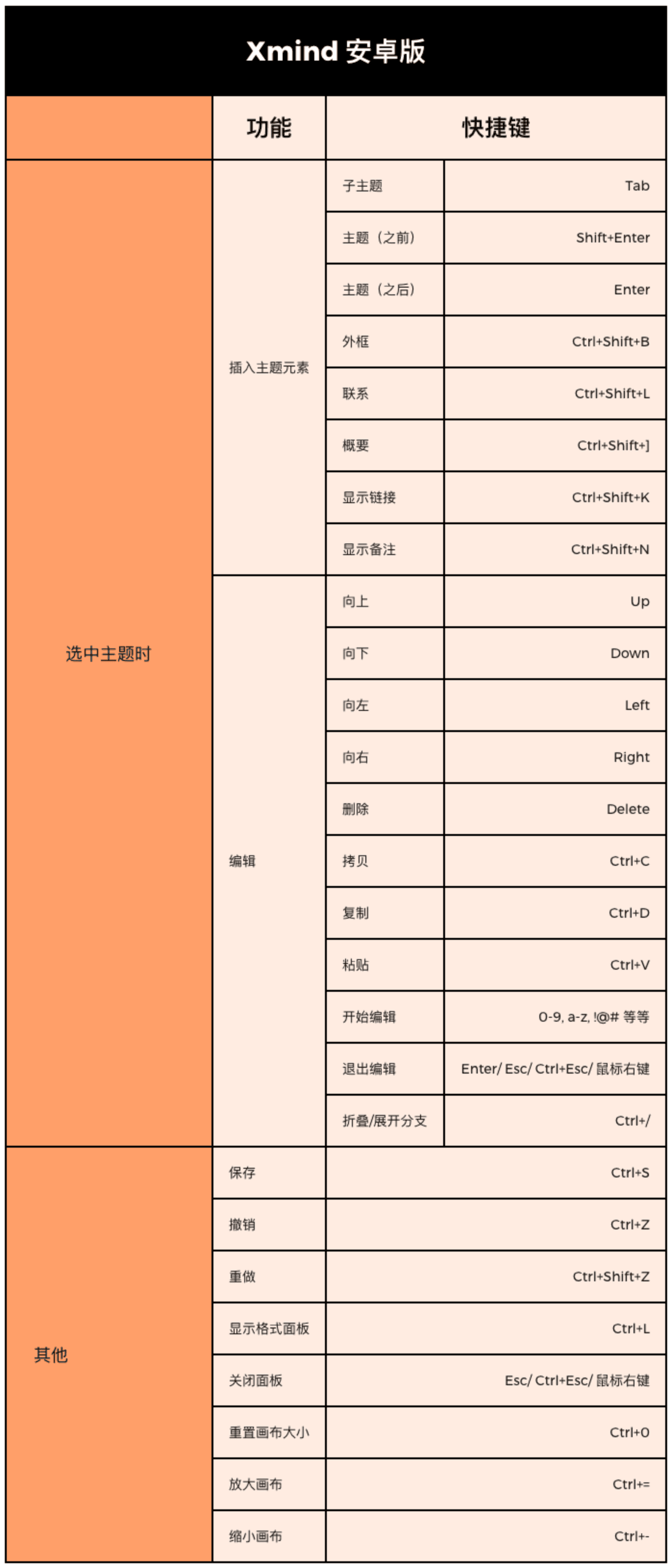
键盘快捷键
当您的 Android 设备连接了蓝牙键盘时,可以使用以下快捷键提升绘图效率: