百度脑图批量导出器


百度脑图宣布将于2026年3月31日正式停止服务。很多用户在寻找将幕布文件导出的方式,想批量导出转移文件,但是一直没有找到实现办法。
目前可以直接将百度脑图导出.xmind格式文件,然后打开点击下载的文件就保存到Xmind。 具体方法如下:
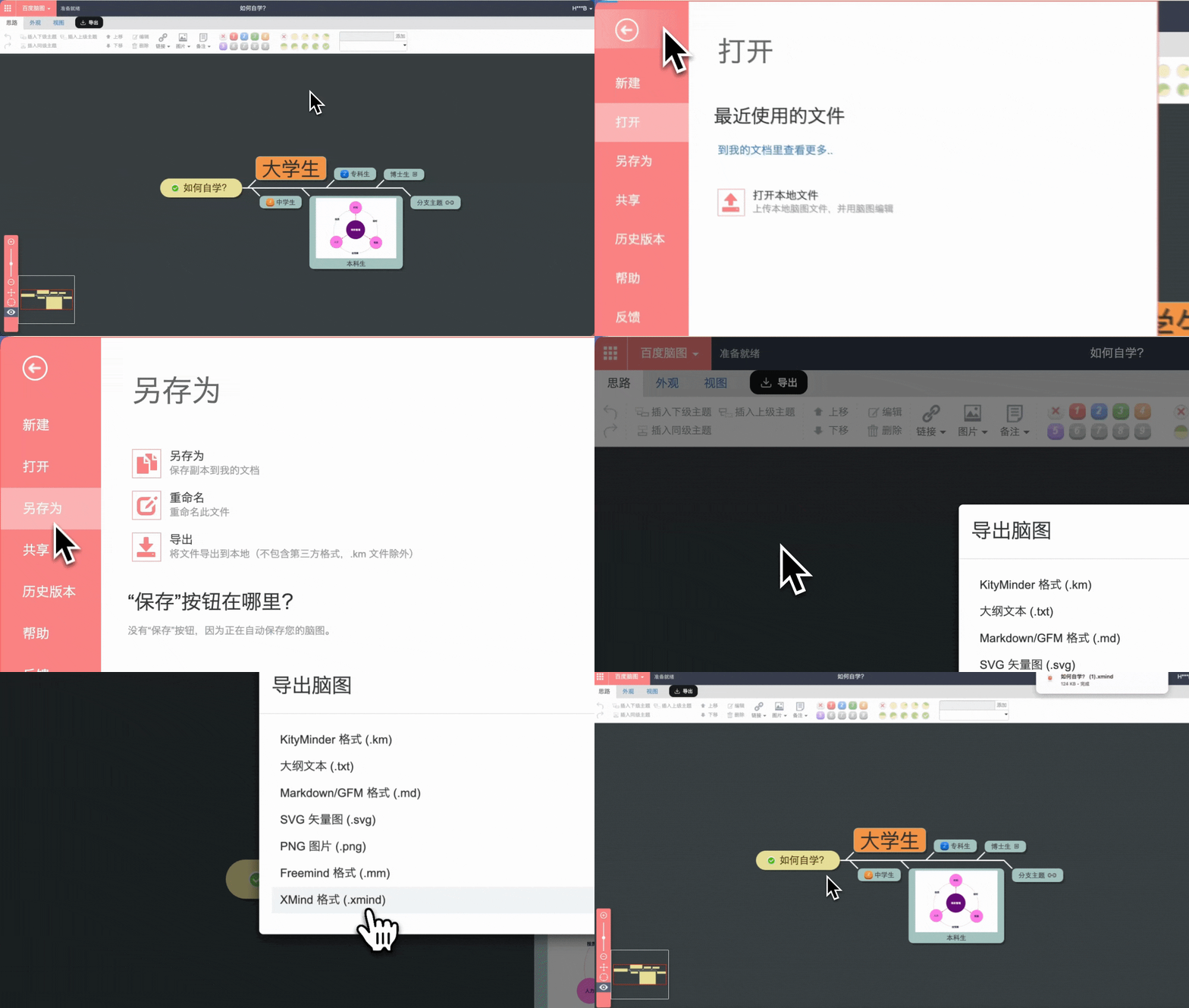
导出百度脑图文件:打开需要导出的导图,点击右上角的「百度脑图」,点击“另存为” -> “导出”, 点击“.xmind”格式,自动完成下载。
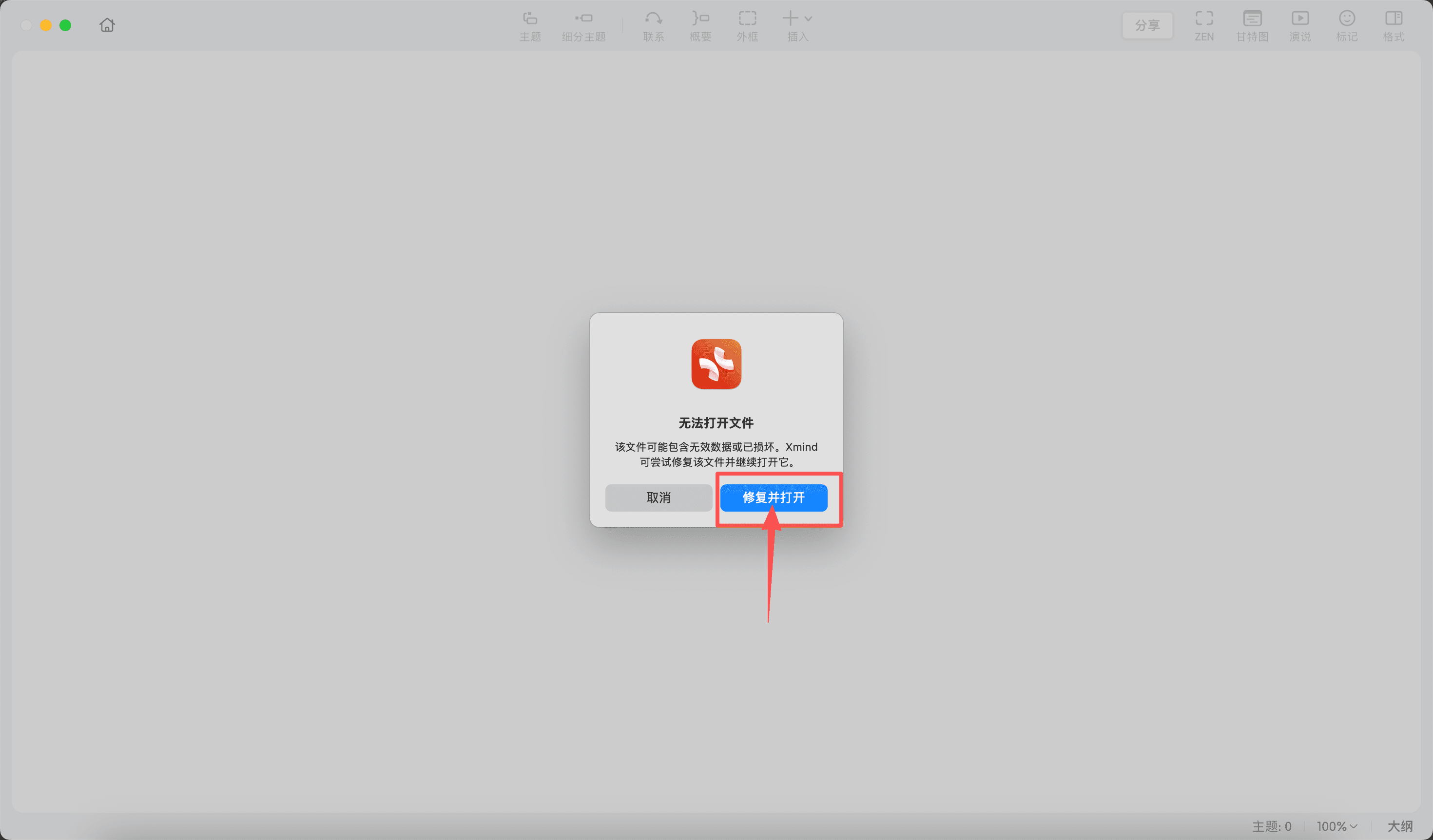
导入Xmind:打开下载好的.xmind文件,点击“修复并打开“,就能顺利导入Xmind。
若使用这个方法进行导出/导入,用户需要单独对每个文件进行导出操作,无法进行批量导出。
百度脑图导出器
*适用于 Chrome / Edge 浏览器
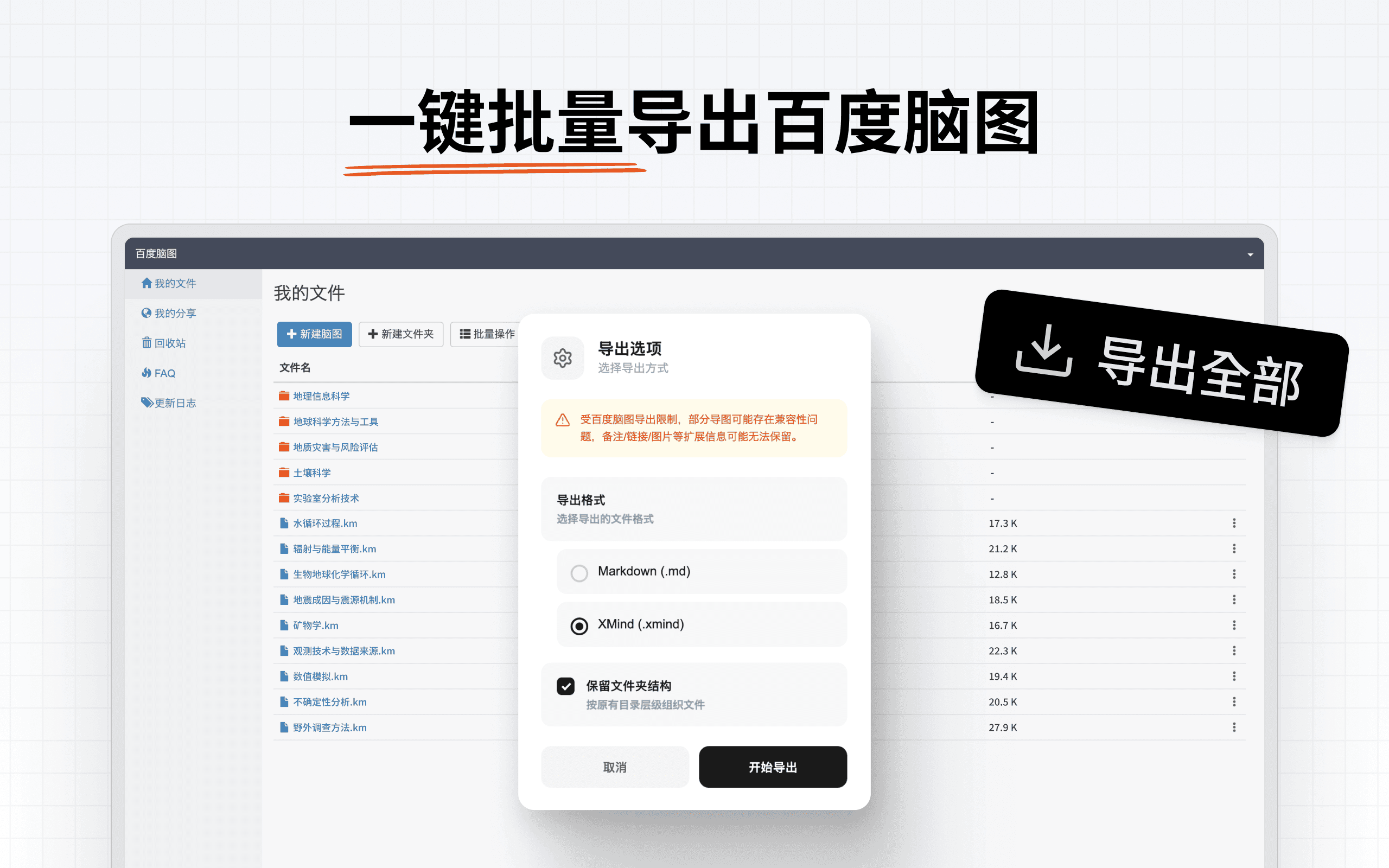
Xmind 推出的百度脑图导出器支持将百度脑图文档批量导出为 Xmind 思维导图文件和 Markdown 文件。只需要在浏览器中安装百度脑图导出器插件,就可以一键将全部百度脑图文档导出,完成百度脑图到Xmind的流畅转移。
如何下载安装「百度脑图导出器」?
以 Chrome 浏览器为例
下载安装包并解压
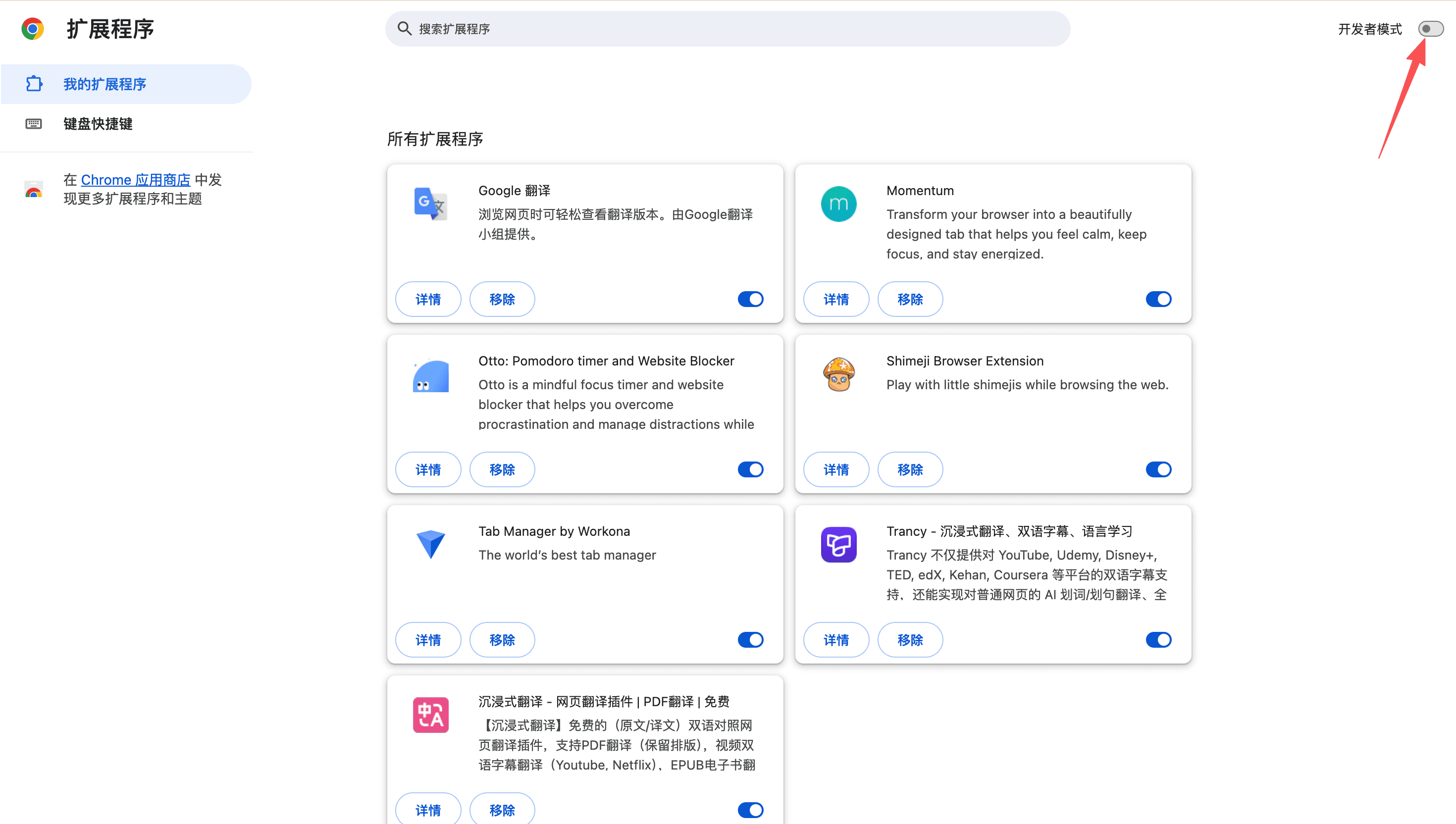
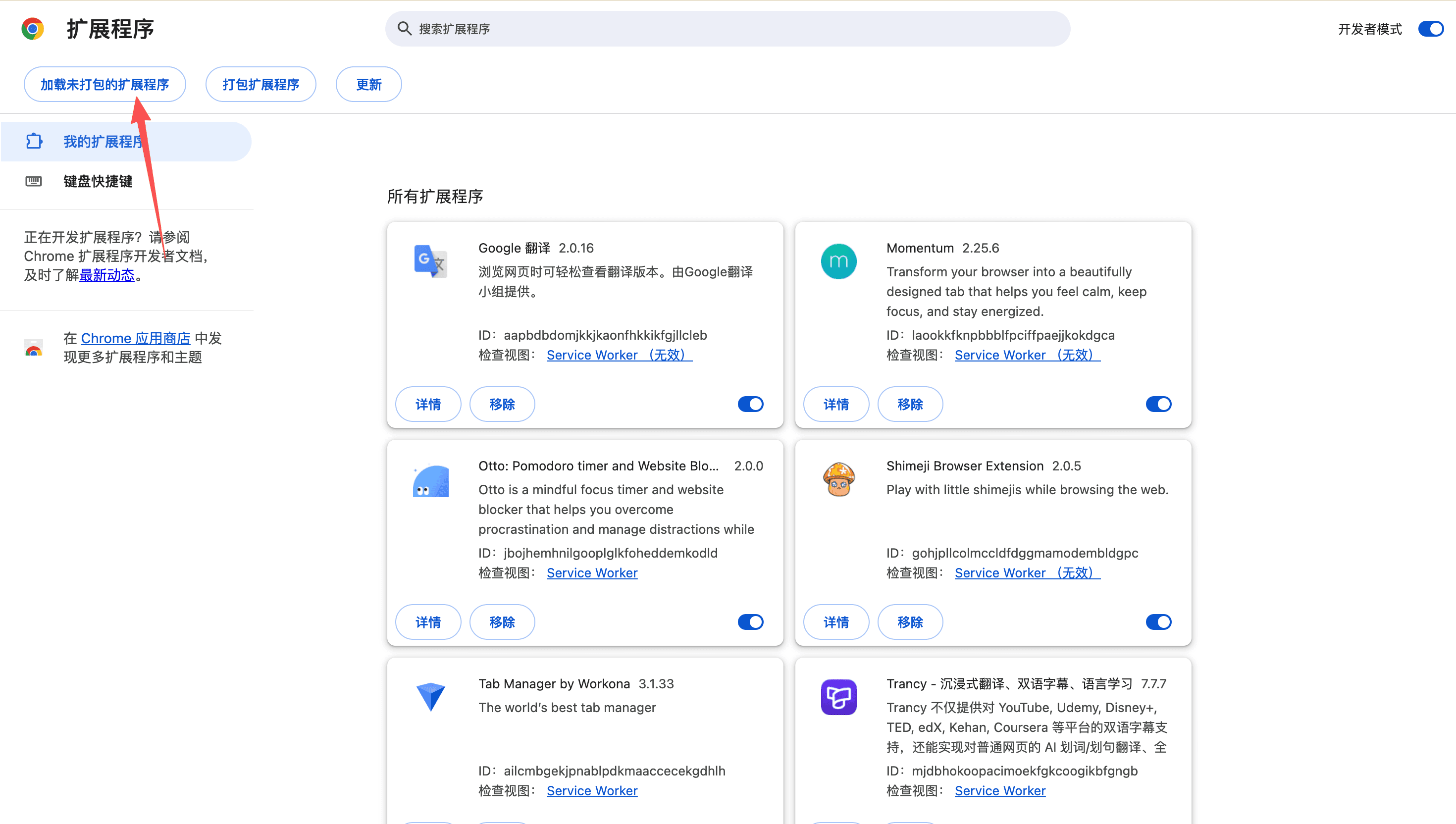
前往浏览器并打开“扩展程序”页面。
右上角点击启用“开发者模式”
点击左上方“加载未打包的扩展程序”
选中下载并完成解压缩的安装包,点击“选择”
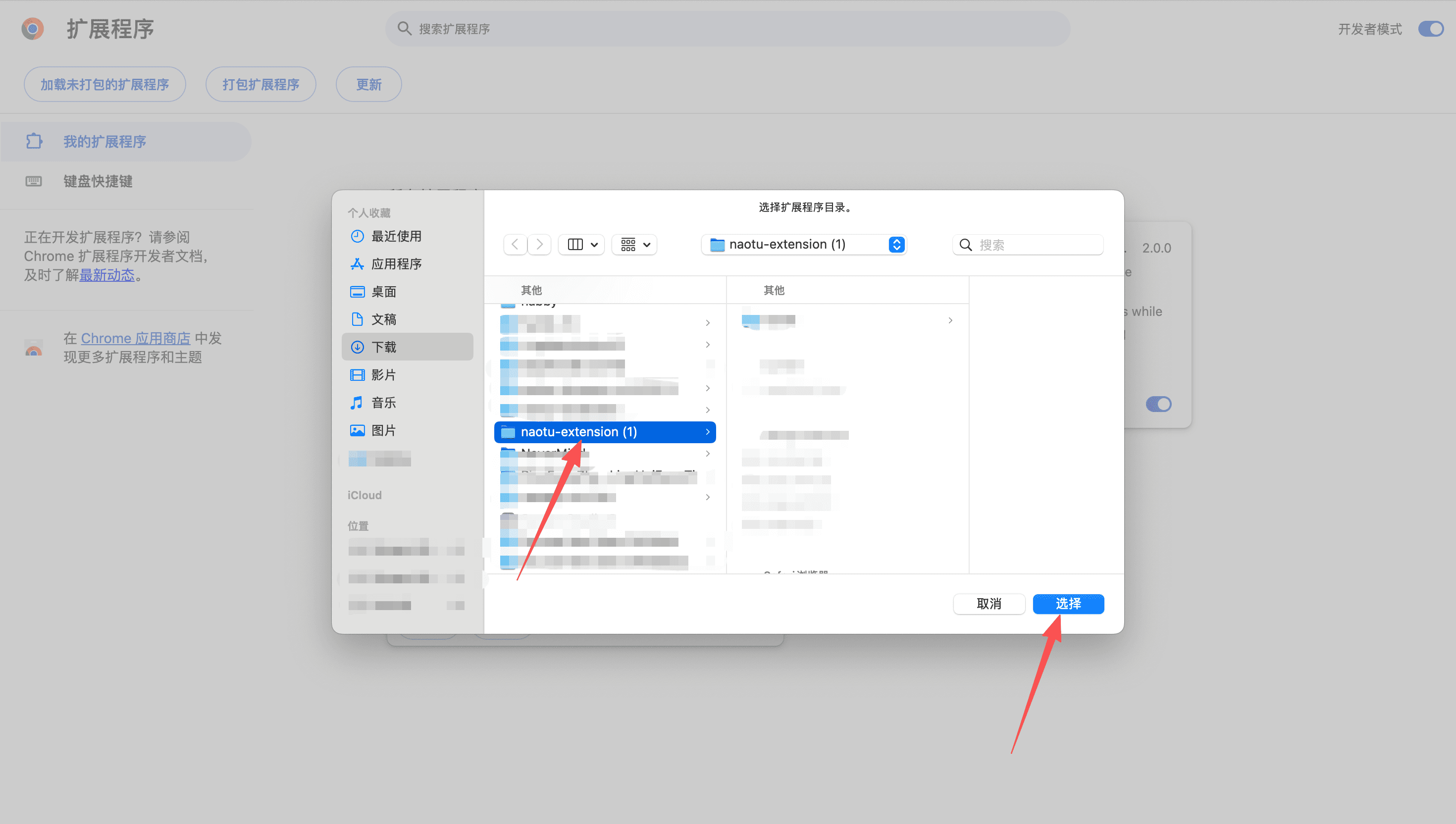
完成安装
也可以前往 「 Chrome 应用商店」进行下载安装
如何使用「百度脑图导出器」?
第一步:启用插件
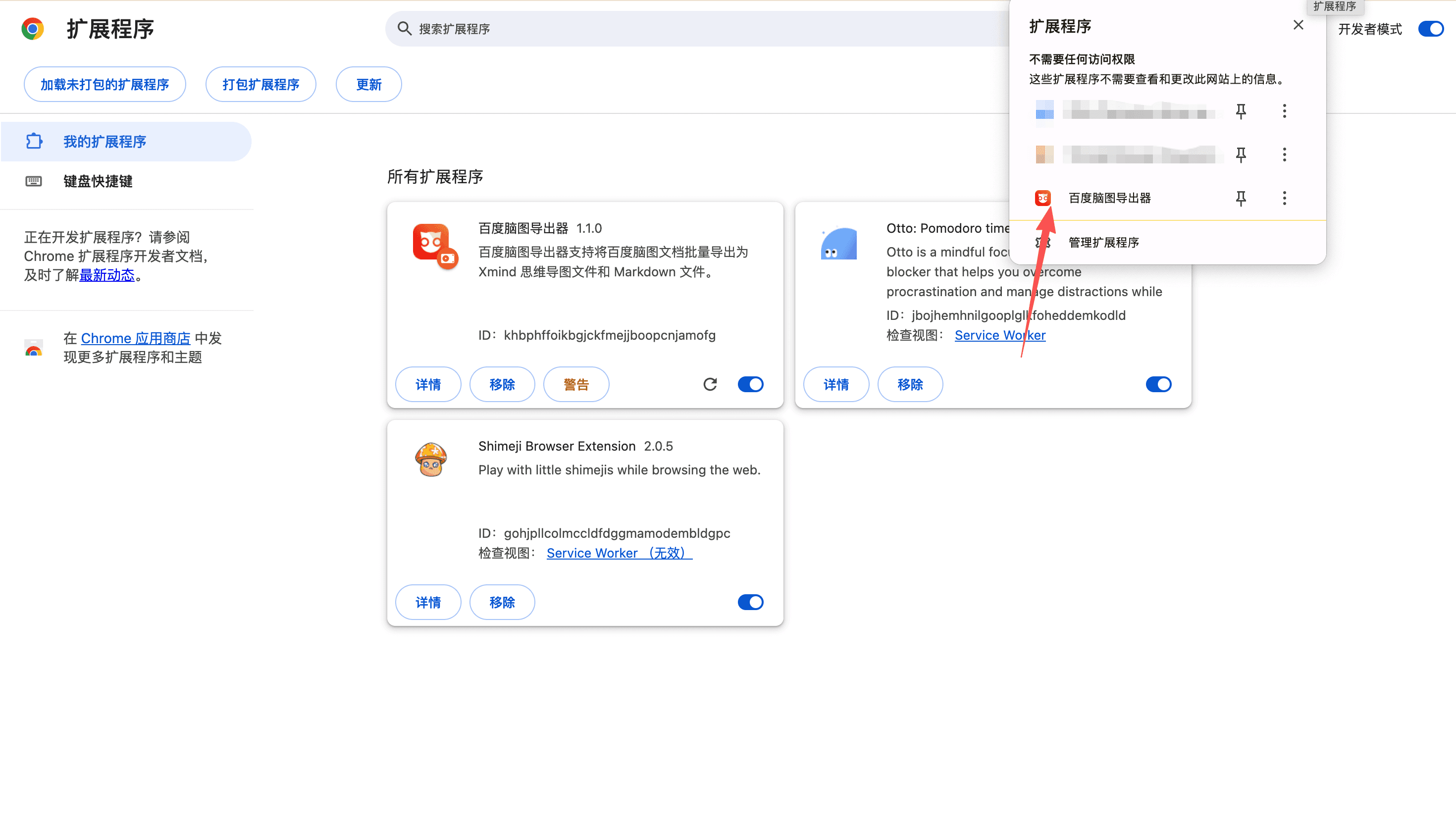
在浏览器右上角插件列表中点击「百度脑图导出器」
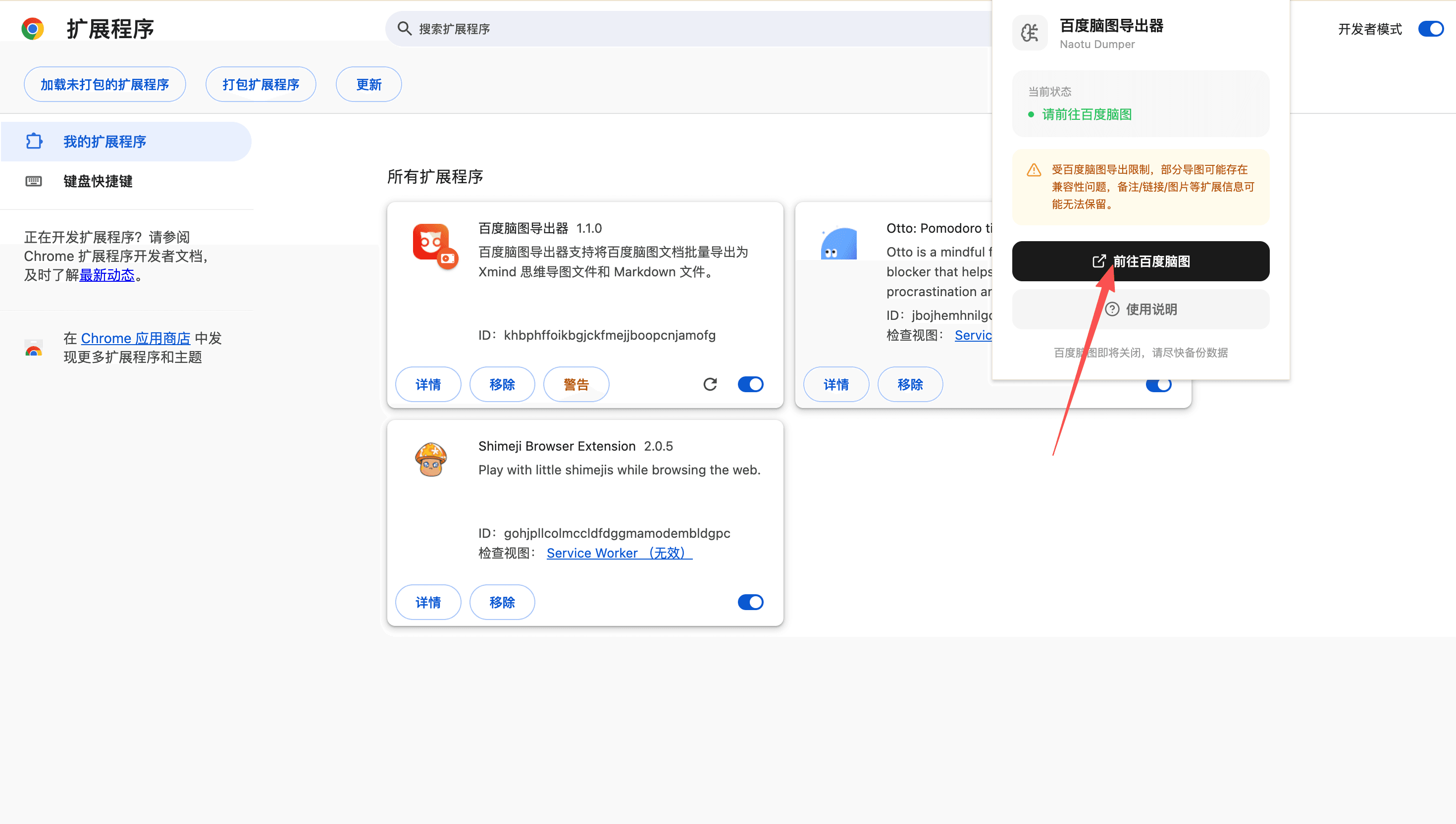
点击「前往百度脑图」后跳转到百度脑图网页端并完成登陆
* Tips : 如果你的扩展程序太多,可以使用图钉固定,以便后续使用。
第二步:导出文件
在面板中点击「导出全部」
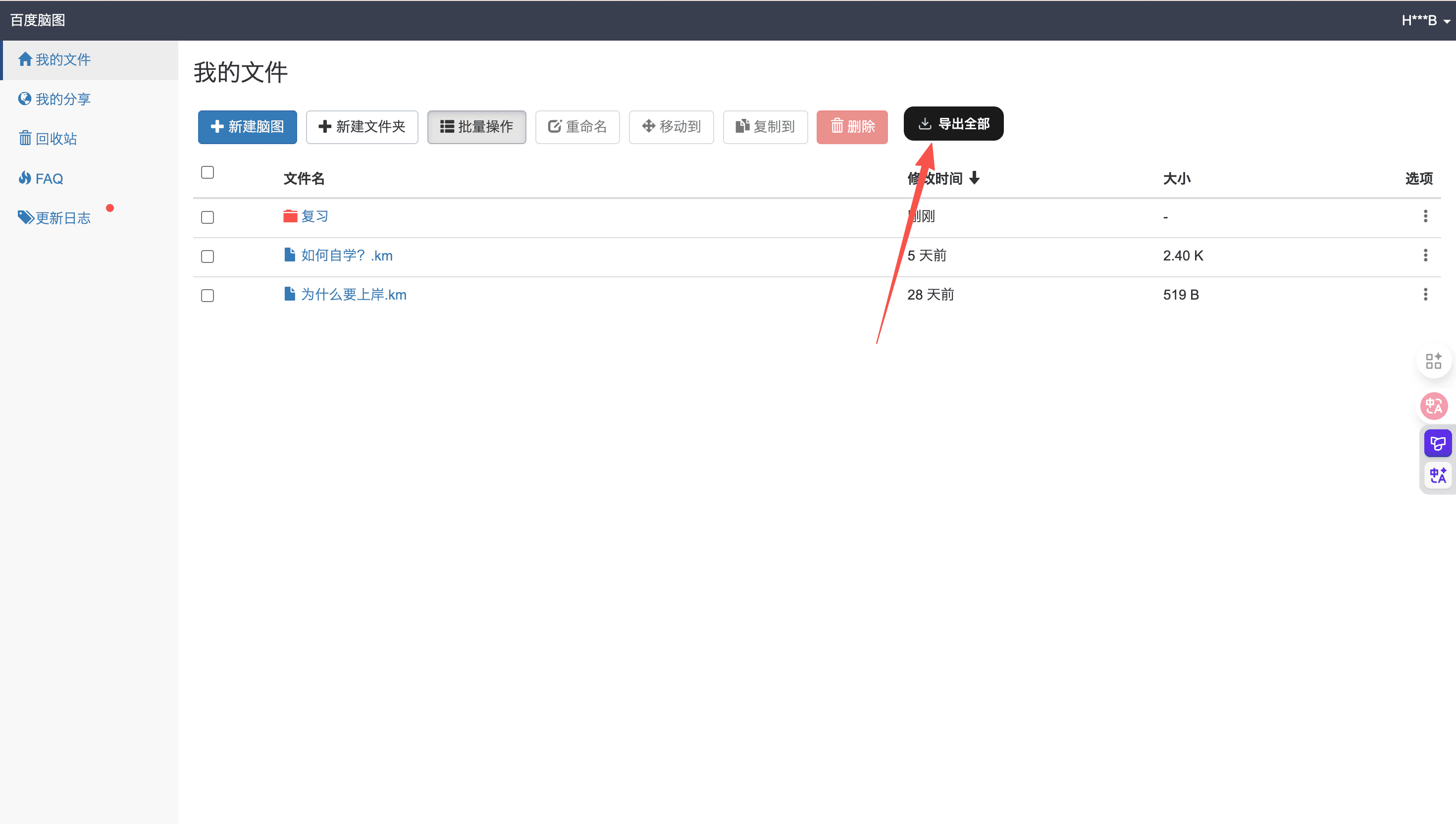
选择导出格式,点击「开始导出」,即可完成导出。

⚠️ 受百度脑图导出限制,部分导图可能存在兼容性问题,备注/链接/图片等扩展信息可能无法保留。
第三步:导入Xmind
打开下载好的.xmind文件,点击「修复并打开」,就能顺利导入 Xmind
Xmind 团队希望通过这款插件,帮助你继续梳理脉络、迭代想法、延续思考,保持热情,持续前进。如果你对「百度脑图导出器」有任何使用评价或建议,欢迎随时反馈给我们~ 联系方式:support@xmind.com