用户

手册

user-guide

用户

手册

A simple character with a round head and orange body holding an open book, focusing on reading.
user-guide
user-guide
Gray downward arrow icon.

快速了解

Gray downward arrow icon.

基础操作

Gray downward arrow icon.

插入主题元素

Gray downward arrow icon.

调整导图样式

Gray downward arrow icon.

调整全局格式

Gray downward arrow icon.

查看与显示

Gray downward arrow icon.

文件

Gray downward arrow icon.

分享

Gray downward arrow icon.

协作与同步

Gray downward arrow icon.

AI 功能

Gray downward arrow icon.

更多模式与功能

Gray downward arrow icon.

常见问题解答

演说模式

演说视图设置

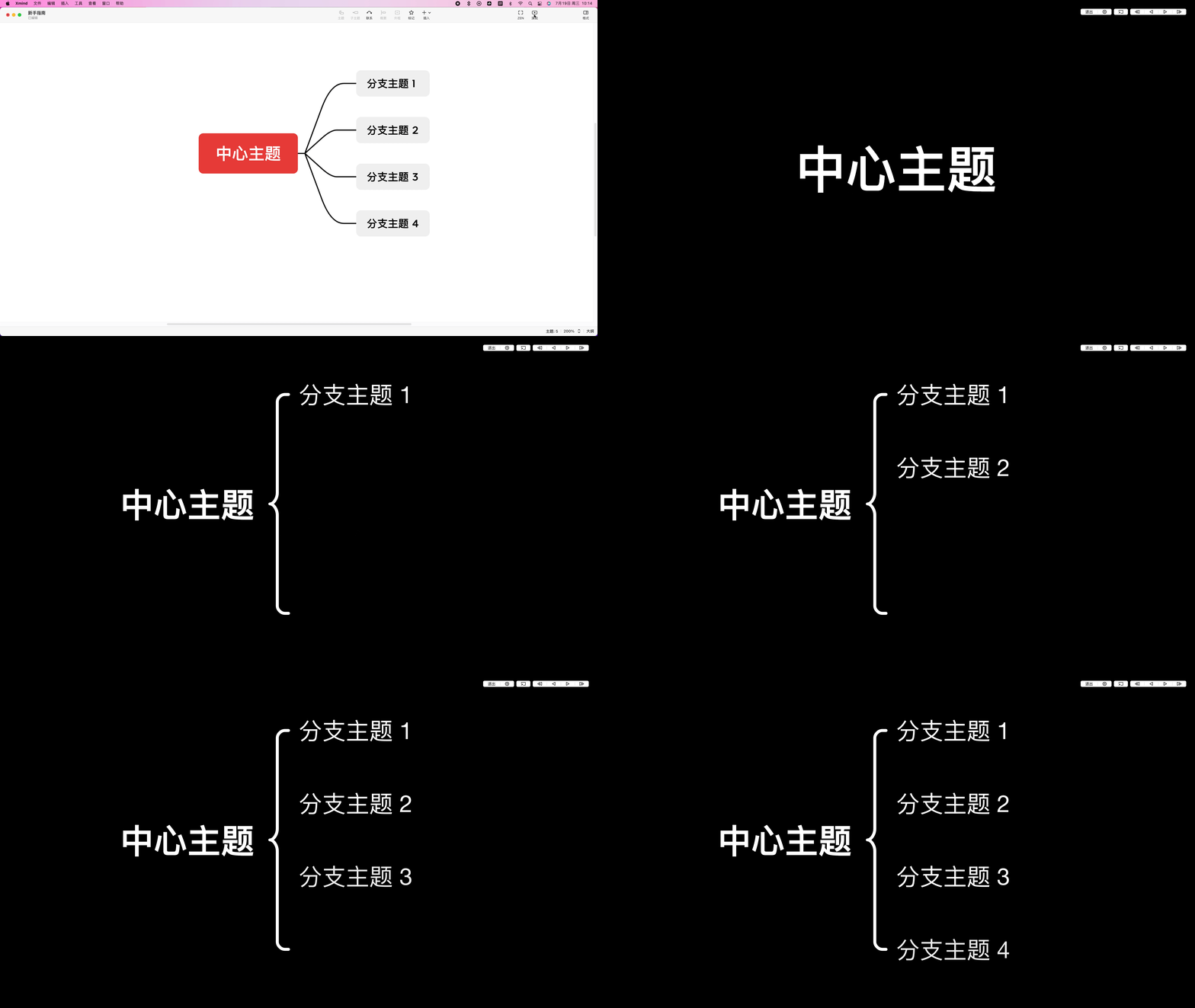
操作方法:

  • 点击工具栏中的演说模式按钮,即可进入演说模式

思维导图展示页面
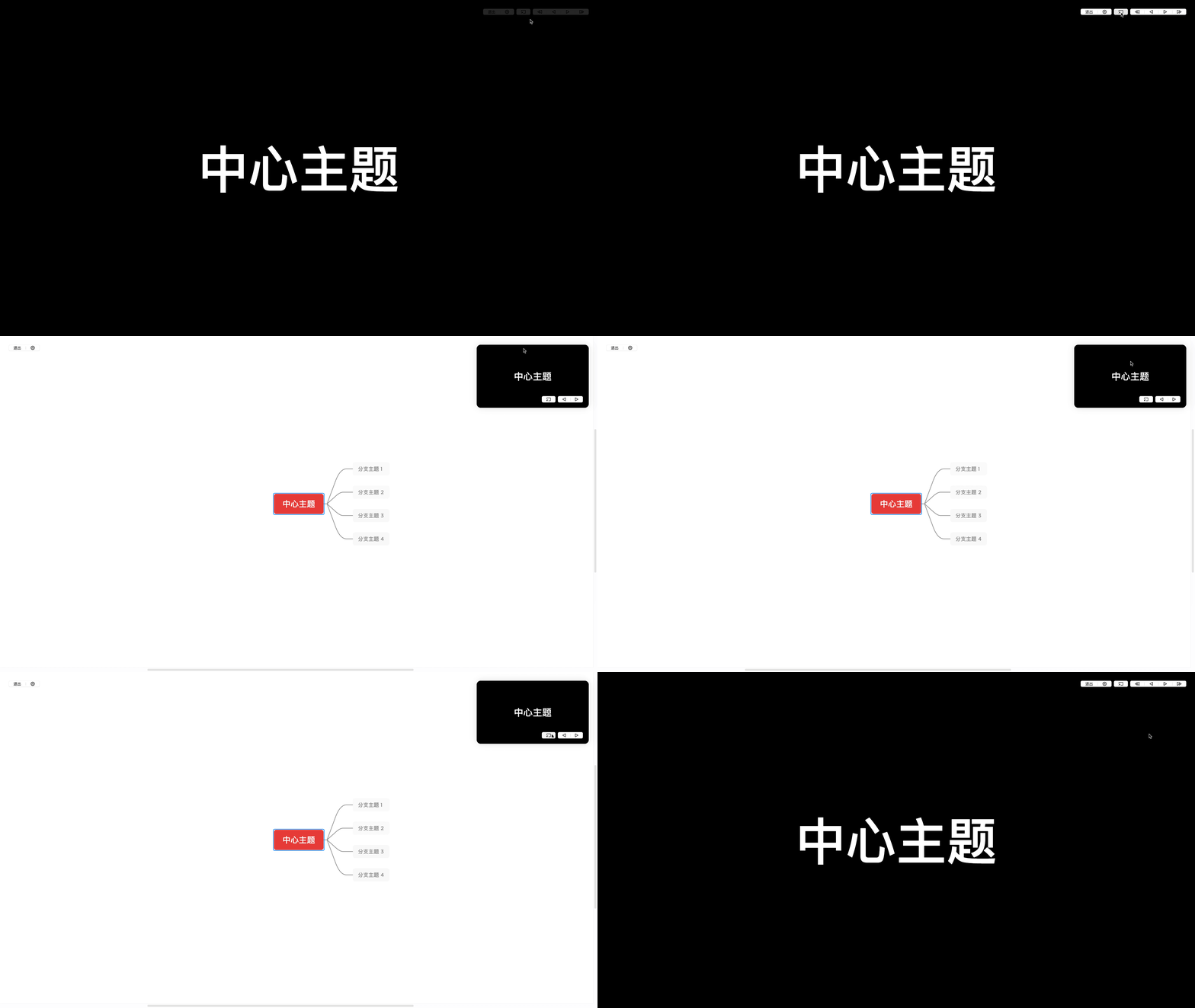
  • 展示方式:除了全屏展示,演说模式还有多种小窗视角。这些视角都可以在查看中调整。
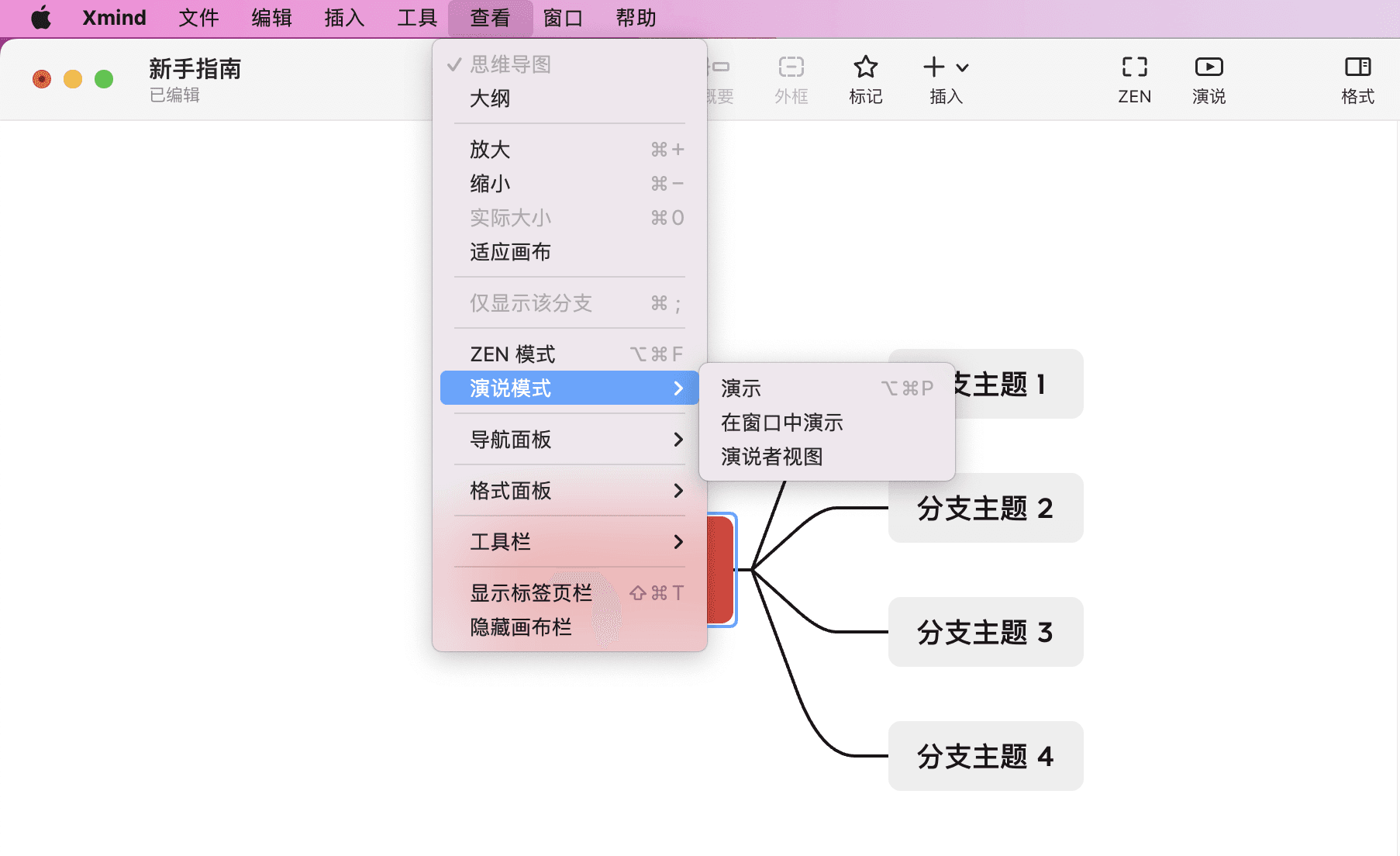
演说模式功能展示
  • 另外,演说者视图还可以在全屏后勾选。

中心主题文字展示
  • 演说者视图中,可以借助思维导图来辅助展示,点击图中的分支即可跳转内容。

思维导图转PPT展示

演说外观设计

  • 更改外观:在全屏模式下,鼠标移到右上角,可以选择深色、浅色等多种演说风格。

中心主题 黑底白字
  • 更改幻灯片比例:演说支持多种幻灯片比例,可根据屏幕尺寸,适配不一样的比例。
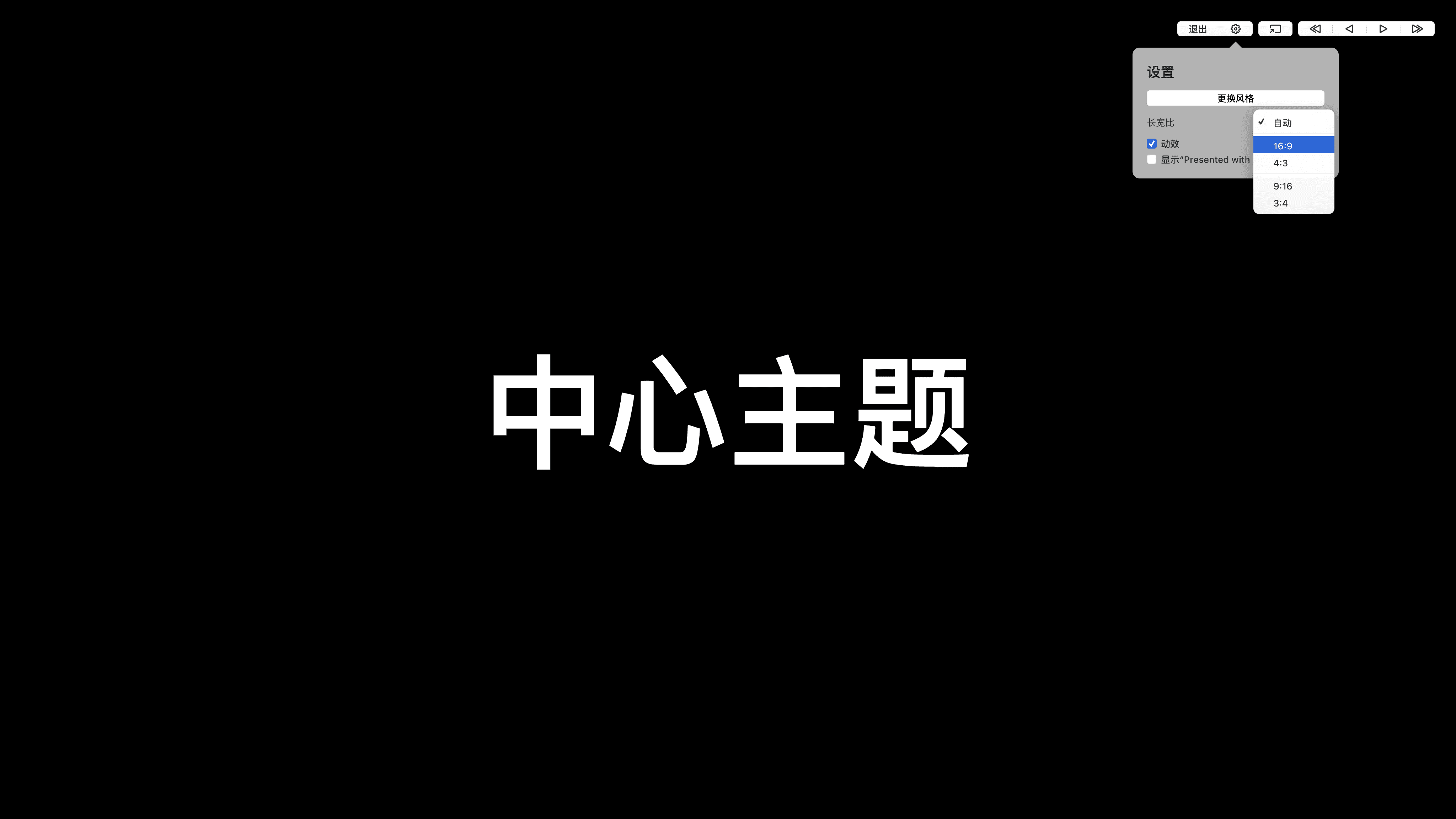
中心主题 黑底白字 设置菜单
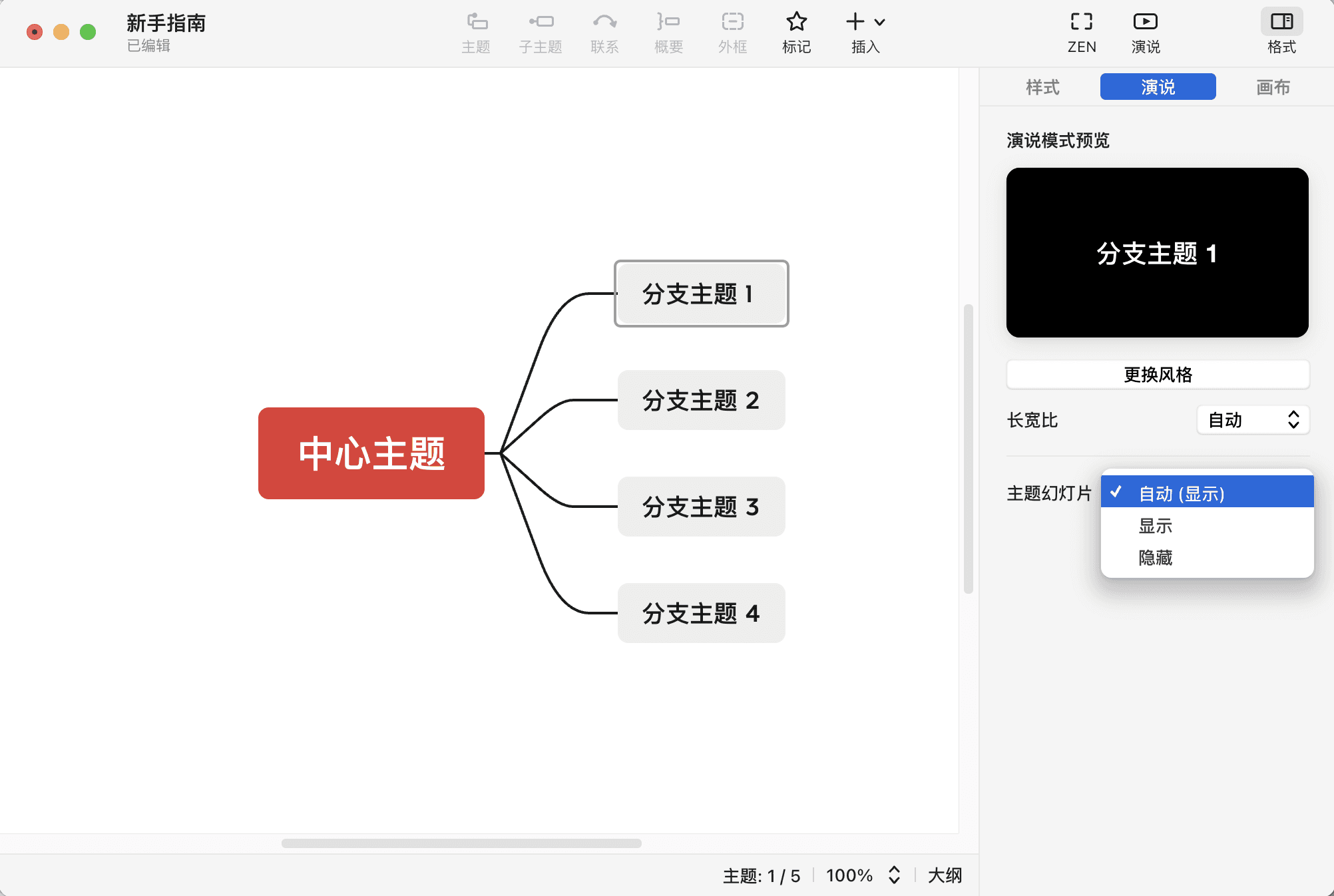
  • 当界面是思维导图模式时,也可以在格式栏中勾选演说,快速完成演说外观、比例的调整。

思维导图演示页面

演说节奏设置

  • 显示与隐藏:演说时支持隐藏内容,可以勾选分支后在面板中选择隐藏。

思维导图演示界面
  • 演说结构:在格式面板中有三种演说方式和多种布局方式可以选择,能根据演说的节奏调整主题出现的方式。
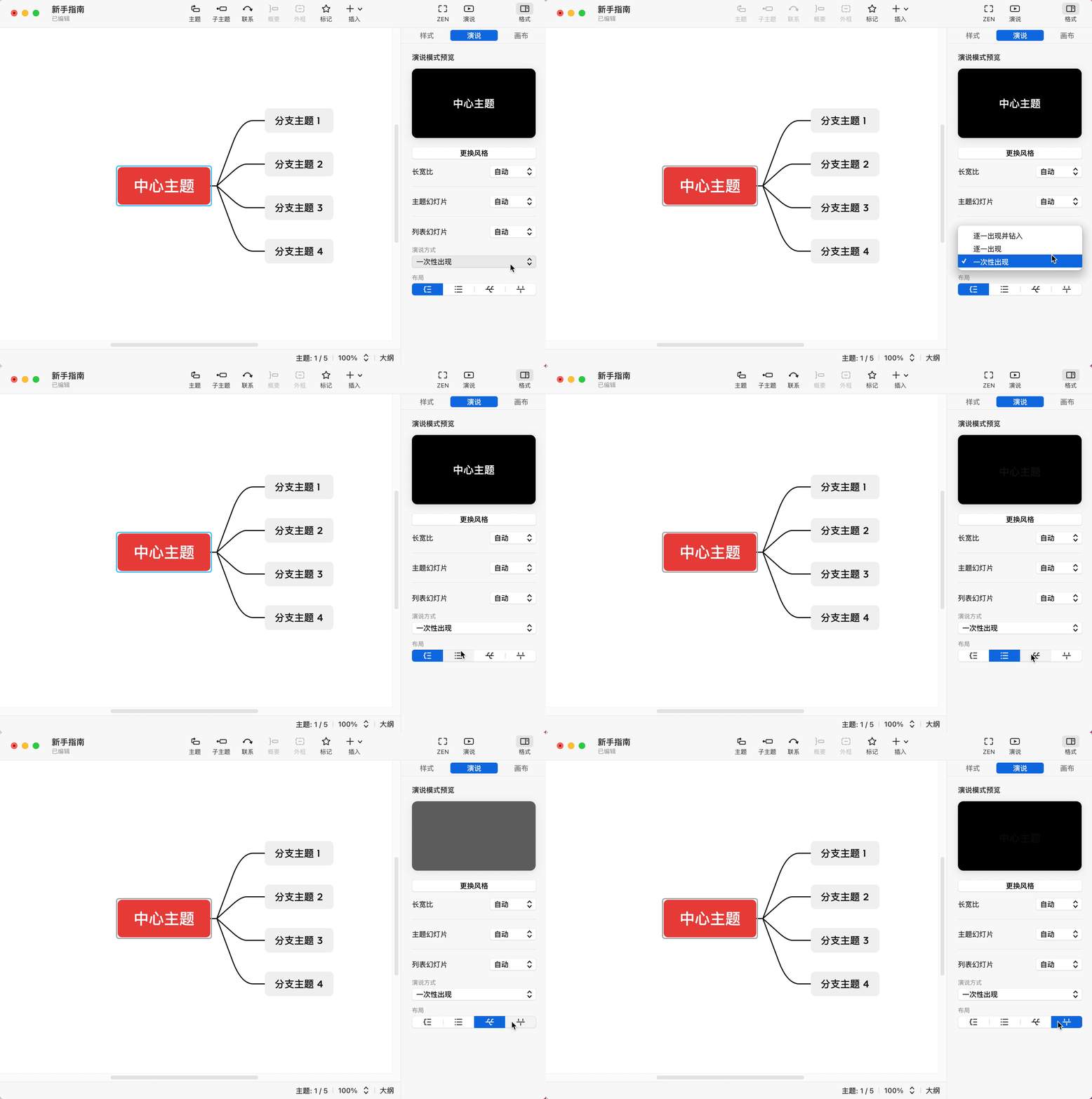
思维导图转PPT界面
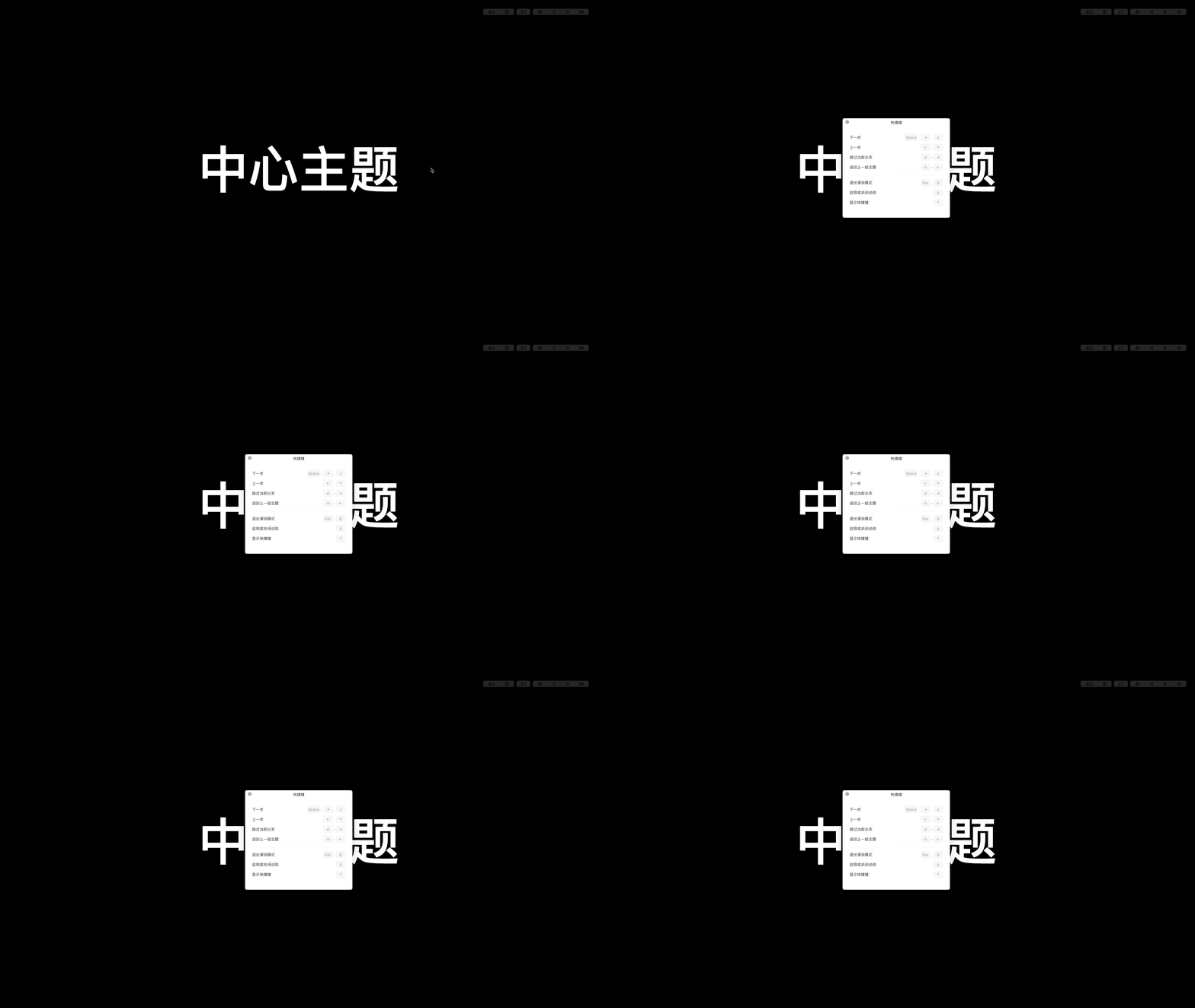
  • 快捷键:在全屏模式下按问号**“?”**,即可召唤快捷键列表,了解演说模式支持的快捷键。

中心主题 黑底白字
  • 图片位置:勾选图片后,可以调整图片在幻灯片中的位置。演说时还支持放大图片至全屏。
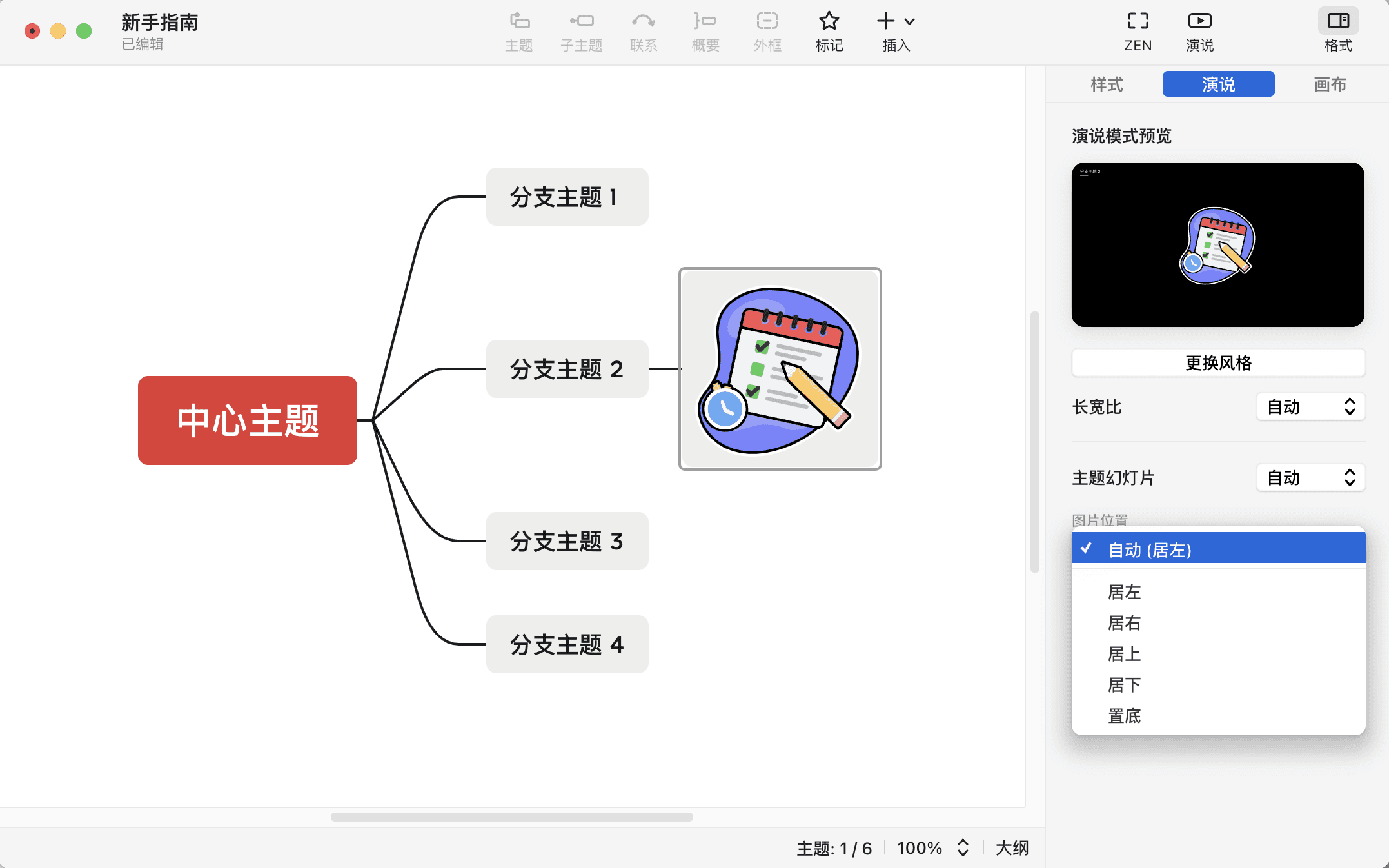
思维导图展示界面