用户

手册

user-guide

用户

手册

A simple character with a round head and orange body holding an open book, focusing on reading.
user-guide
user-guide
Gray downward arrow icon.

快速了解

Gray downward arrow icon.

基础操作

Gray downward arrow icon.

插入主题元素

Gray downward arrow icon.

调整导图样式

Gray downward arrow icon.

调整全局格式

Gray downward arrow icon.

查看与显示

Gray downward arrow icon.

文件

Gray downward arrow icon.

分享

Gray downward arrow icon.

协作与同步

Gray downward arrow icon.

AI 功能

Gray downward arrow icon.

更多模式与功能

Gray downward arrow icon.

常见问题解答

添加/删除外框

添加外框

操作方法

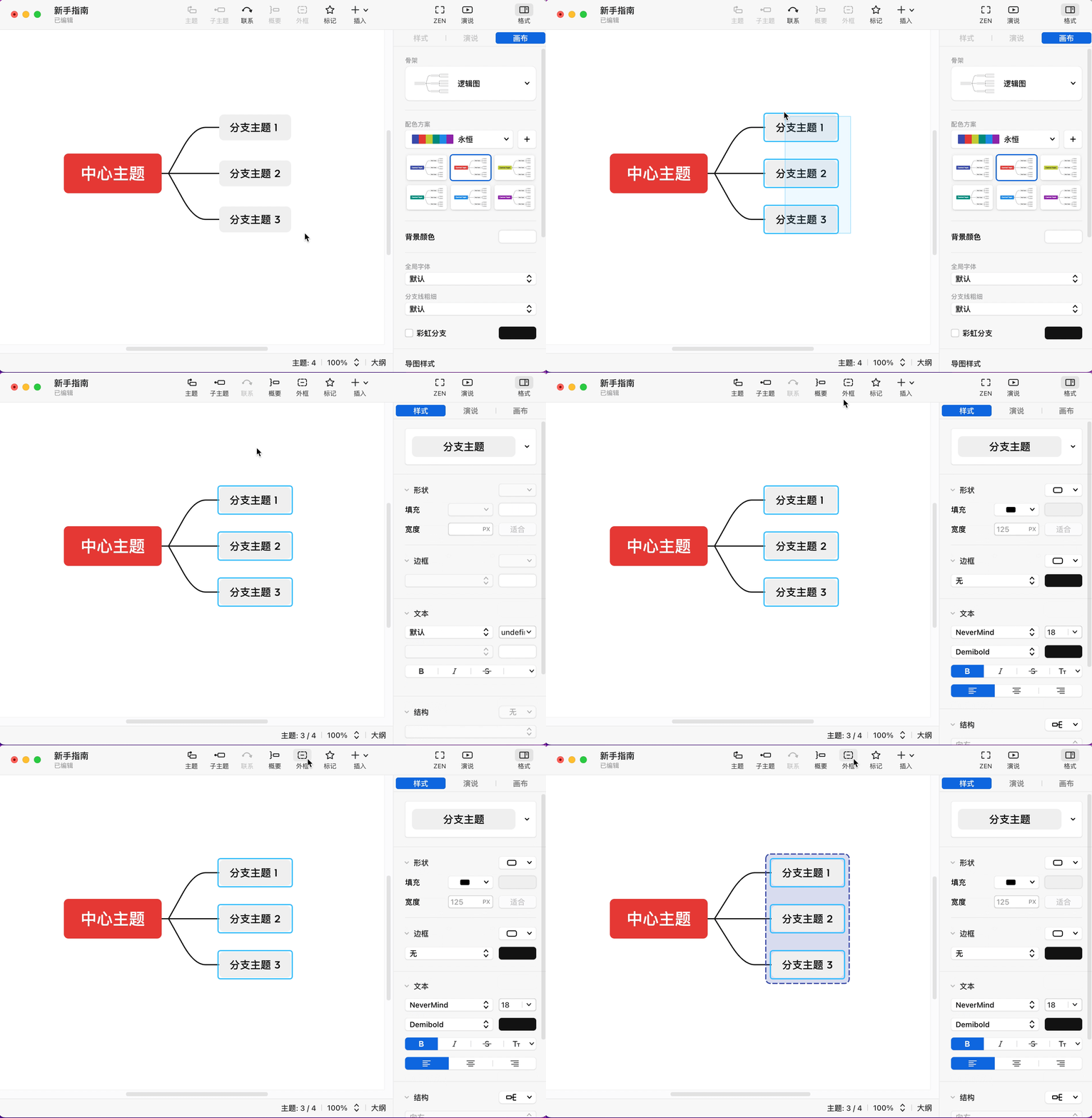
  • 选中一个或者多个主題后,点击工具栏中外框进行添加。

思维导图示例图
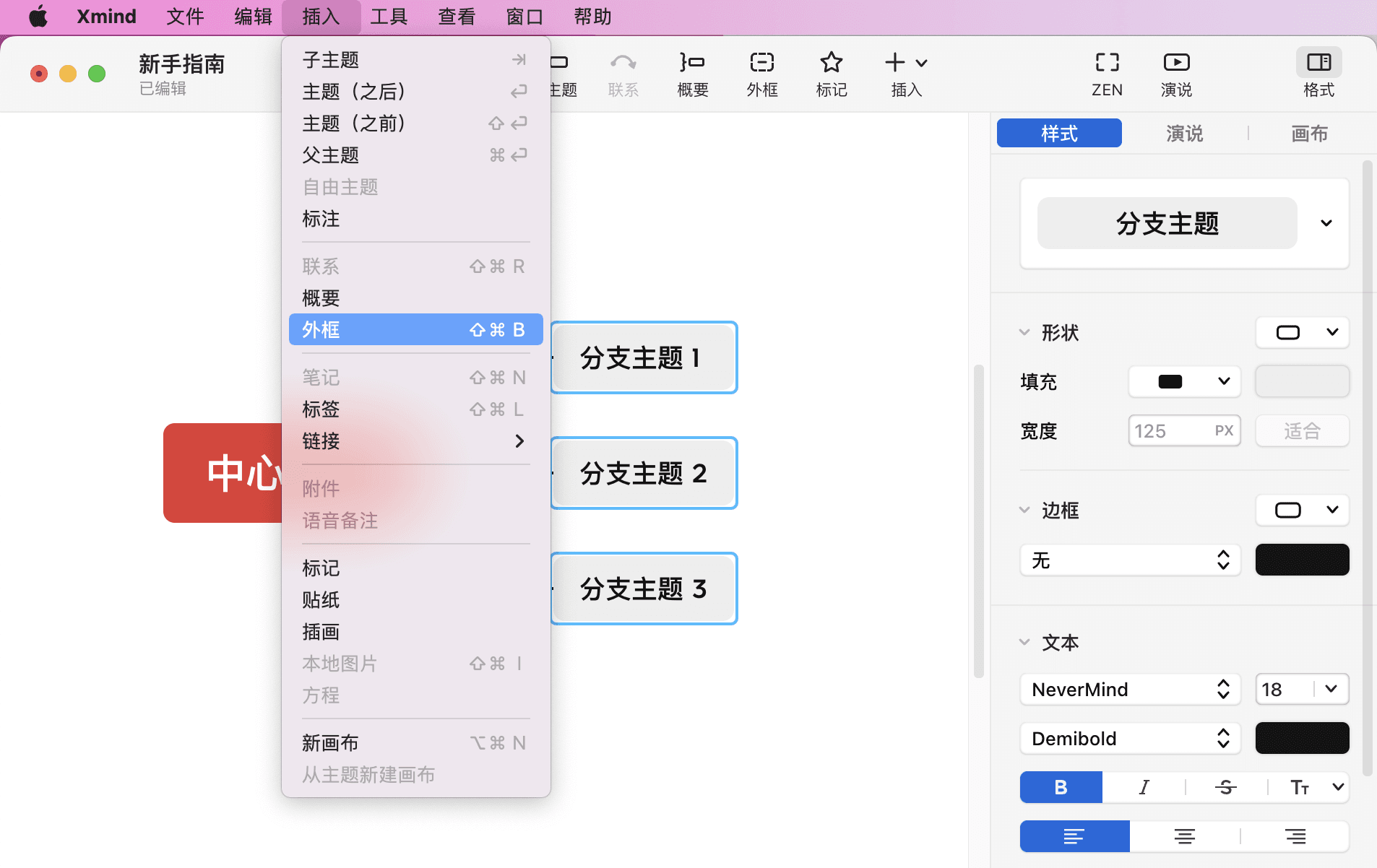
  • 选中一个或者多个主題后,点击菜单栏中的插入 > 外框进行添加。

外框设置界面截图
  • 选中各主题,运用组合快捷键进行添加。

⌨️ 快捷键

Windows:Ctrl+B

Mac:⇧+⌘+B

注意

  • 当选中多个主题添加边框,同一个分支的主题会被分配到同一个边框中,不同分支的主题,会分别加上各自的边框。

  • 中心主题和多个自由主题不可以添加边框。

删除外框

选中外框,按删除键 Delete 或右键 > 删除即可。

输入外框标题

操作方法

  • 选中外框,点击**+号即可开始进行文字的键入,按回车键**或鼠标点击画布空白处完成。

  • 选中外框,按空格键开始进行文字的键入,按回车键或鼠标点击画布空白处完成。

  • 鼠标双击外框,在文字框中添加必要的描述文字,按回车键或鼠标点击画布空白处完成。

修改外框范围

选中外框后,用鼠标拖动外框的蓝色上下边框即可调整外框的范围。
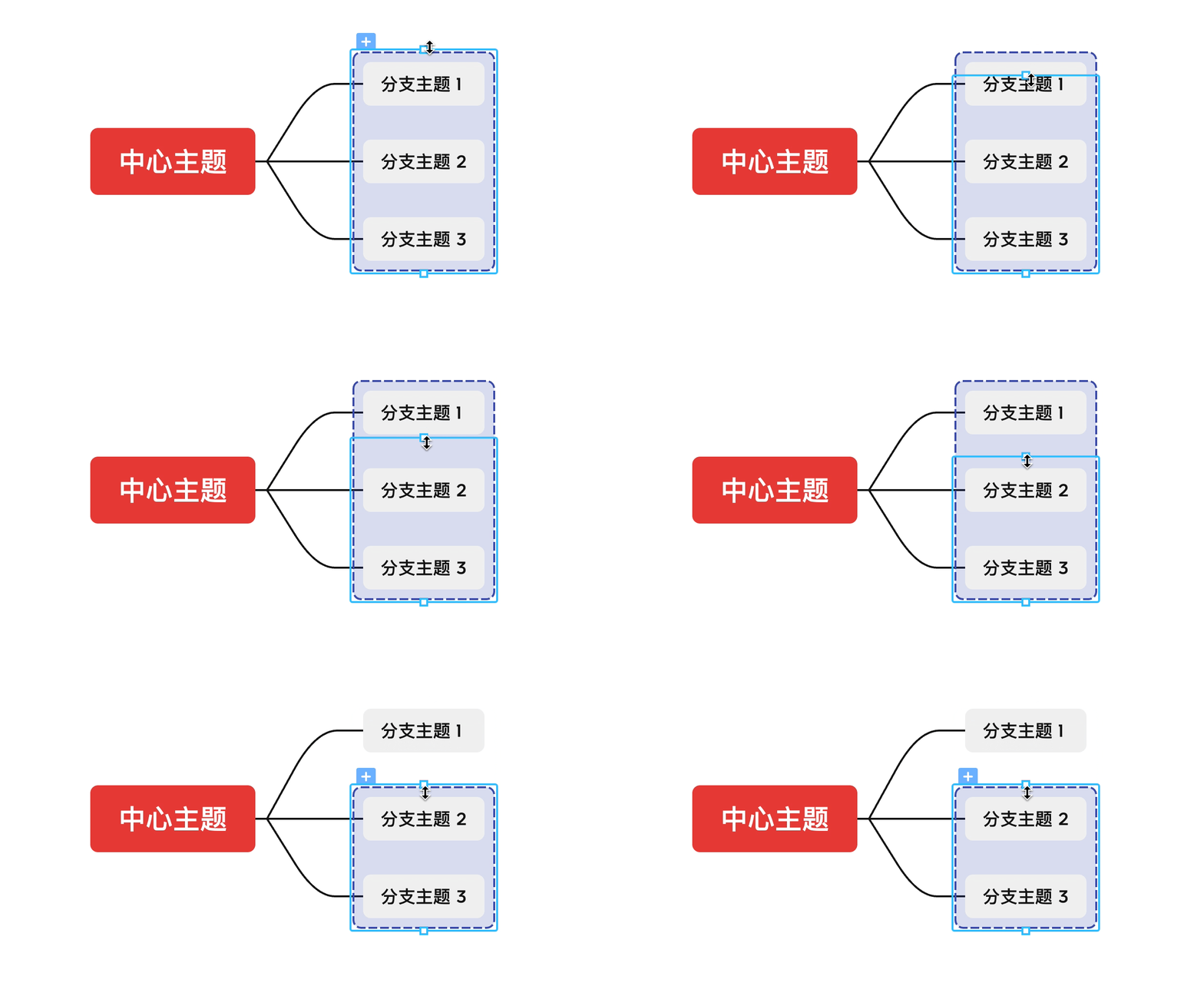
主题框架示意图

修改外框样式

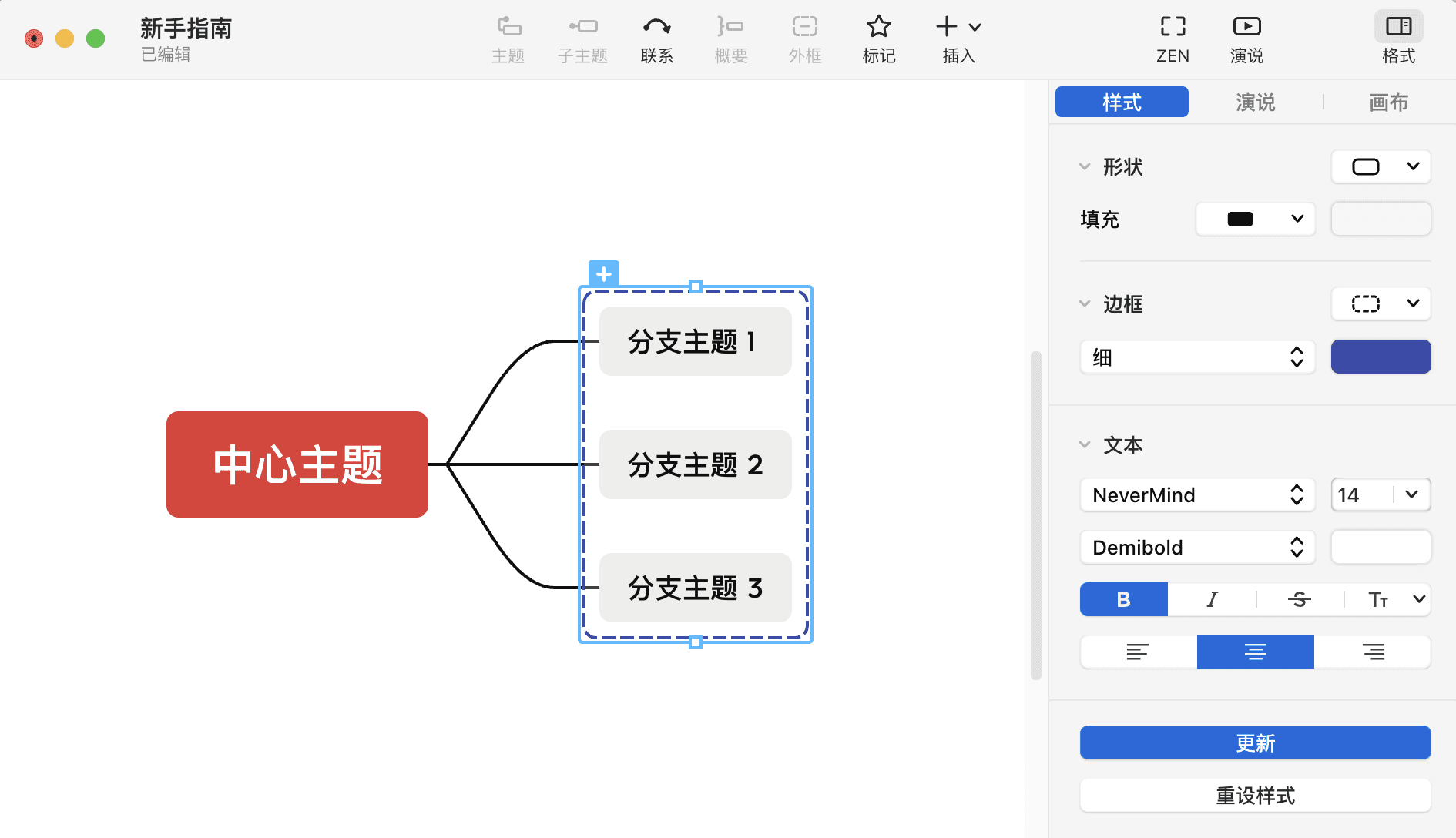
选中外框,在右侧格式菜单栏中可以修改相关样式。

思维导图设计界面
  • 修改外框的形状。

  • 修改外框填充的颜色。

  • 修改外框边框的线条样式、粗细、颜色。

  • 修改外框描述文字的字体、颜色、大小等字体样式。

  • 如果修改完还是不满意,想恢复模版自带的样式,可以点击重设样式进行恢复。